测试发送
查找您的设备 ID
Section titled “查找您的设备 ID”在开发机上构建并启动 App 时,您可以查看设备 ID(deviceId)。
电脑端(Windows)
Section titled “电脑端(Windows)”在您订阅时所在的主页上,右键点击并选择 [检查]。
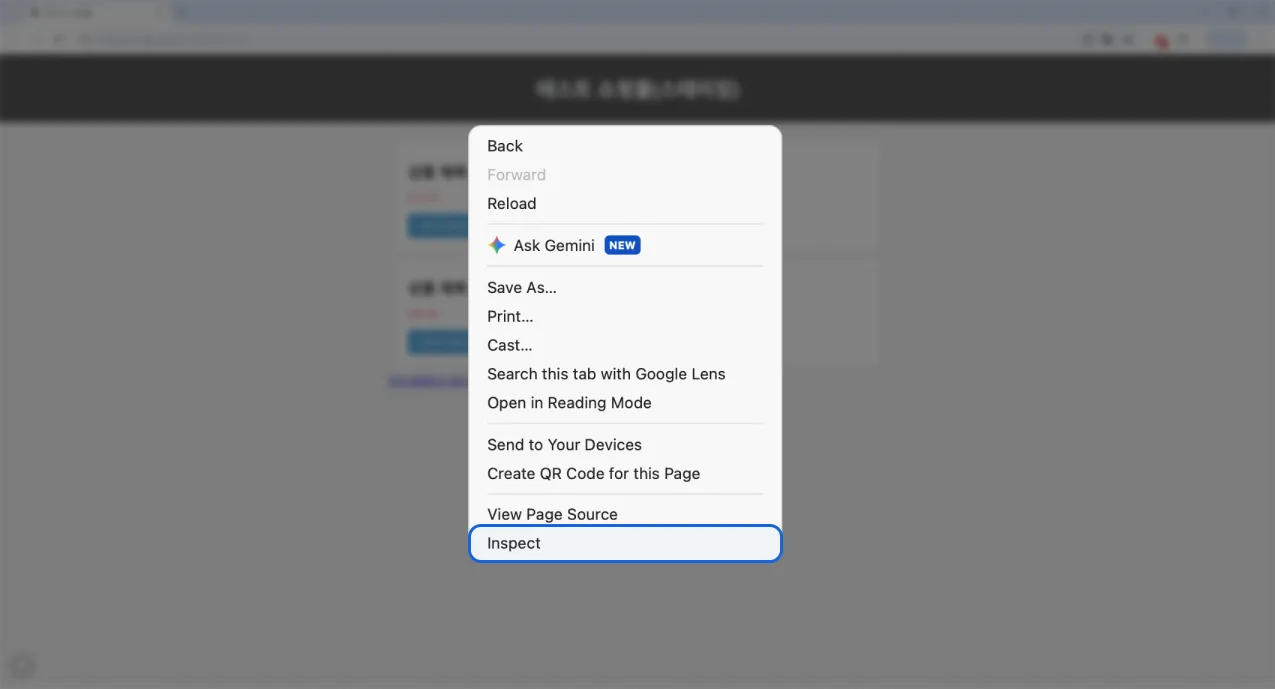
在右侧面板的 [控制台] 中,运行以下命令。打印出来的随机数字就是您的设备 ID。
FlareLane.getDeviceId(id => console.log(id))
移动端(Android)
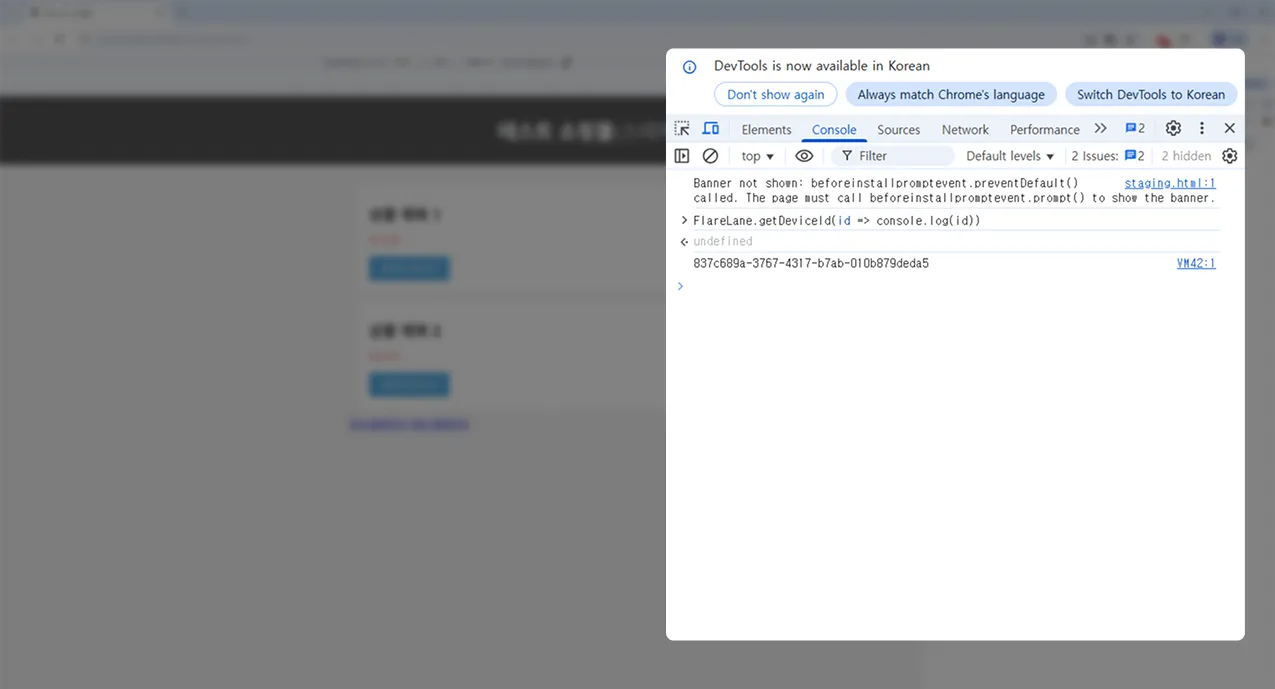
Section titled “移动端(Android)”点击站点上的小组件,然后连续点击「订阅推送通知」按钮 10 次,即可显示出已订阅设备的 ID。
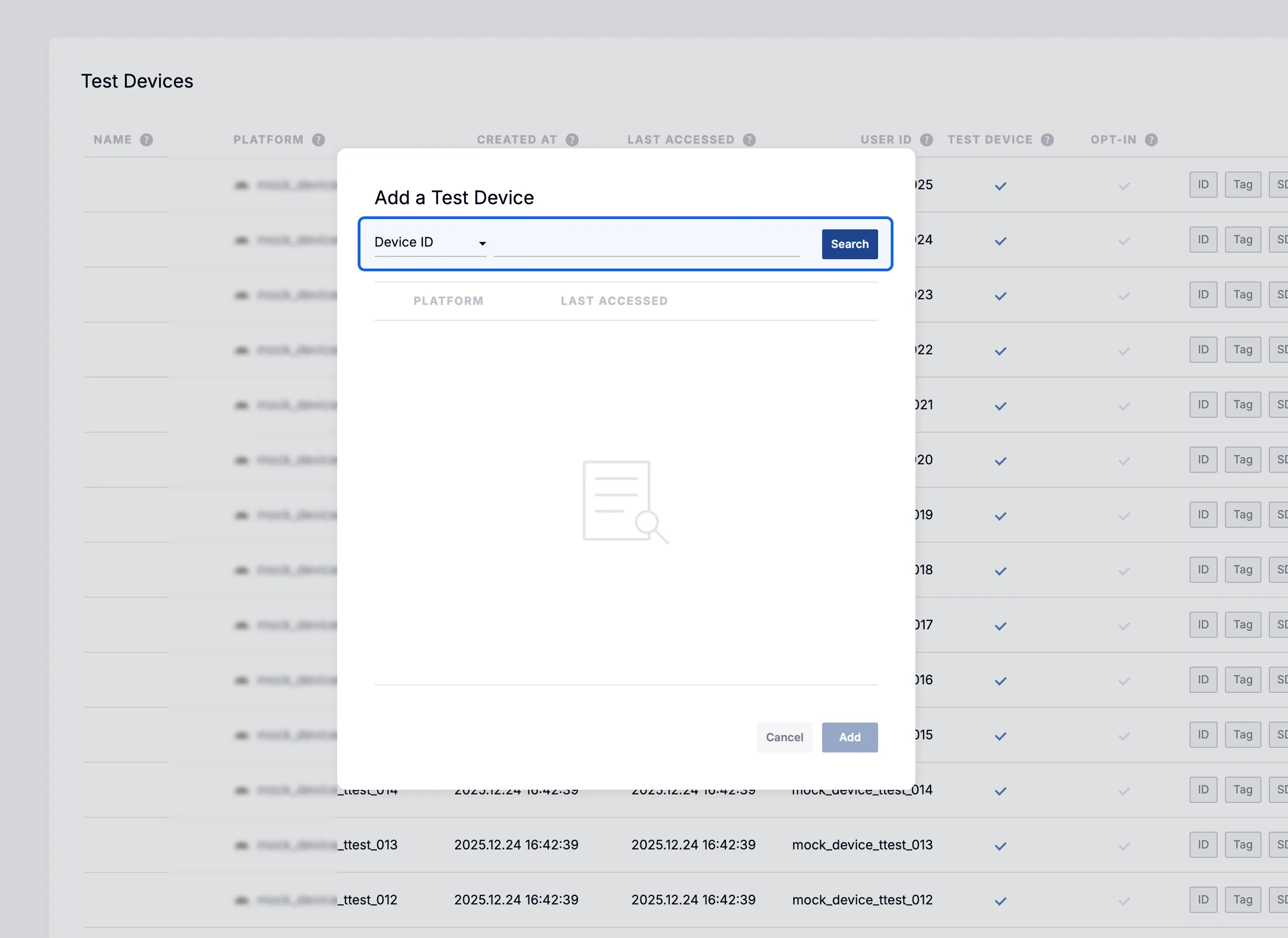
添加测试设备
Section titled “添加测试设备”在测试设备页面添加测试设备。您可以通过两种方式添加测试设备。
- 如果已关联用户 ID,您可以通过用户 ID 查找并添加设备
- 您可以使用上文找到的设备 ID 来添加
发送给测试设备
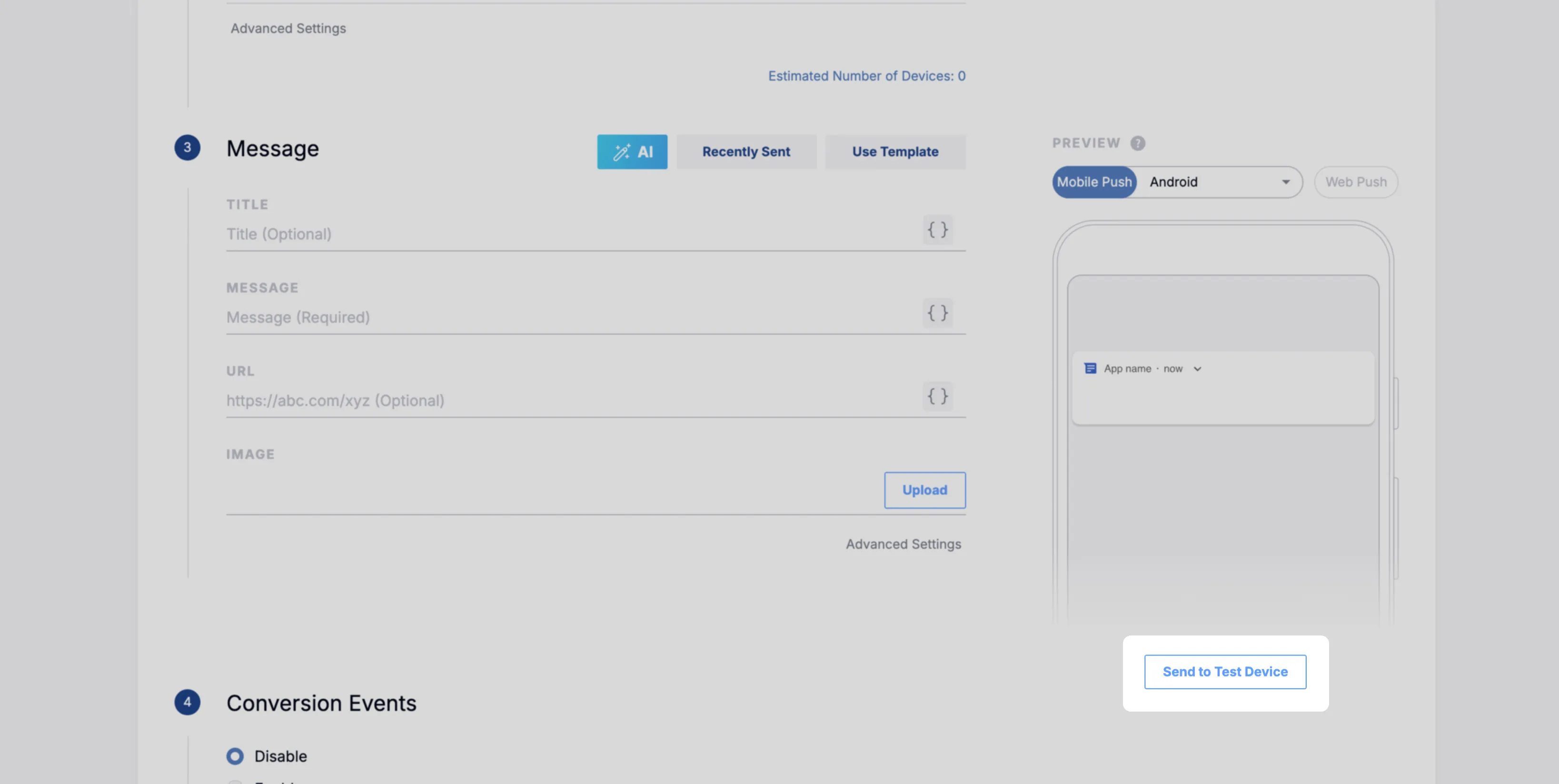
Section titled “发送给测试设备”在**「新建消息」页面输入您的消息,然后使用「预览」下方的「发送给测试设备」**进行发送。