文件上传发送
您可以通过上传文件(xlsx、csv)向指定对象发送消息。在文件中添加列后,即可将其用作按接收者应用不同值的个性化变量,非常适合基于外部系统导出数据的定制发送。
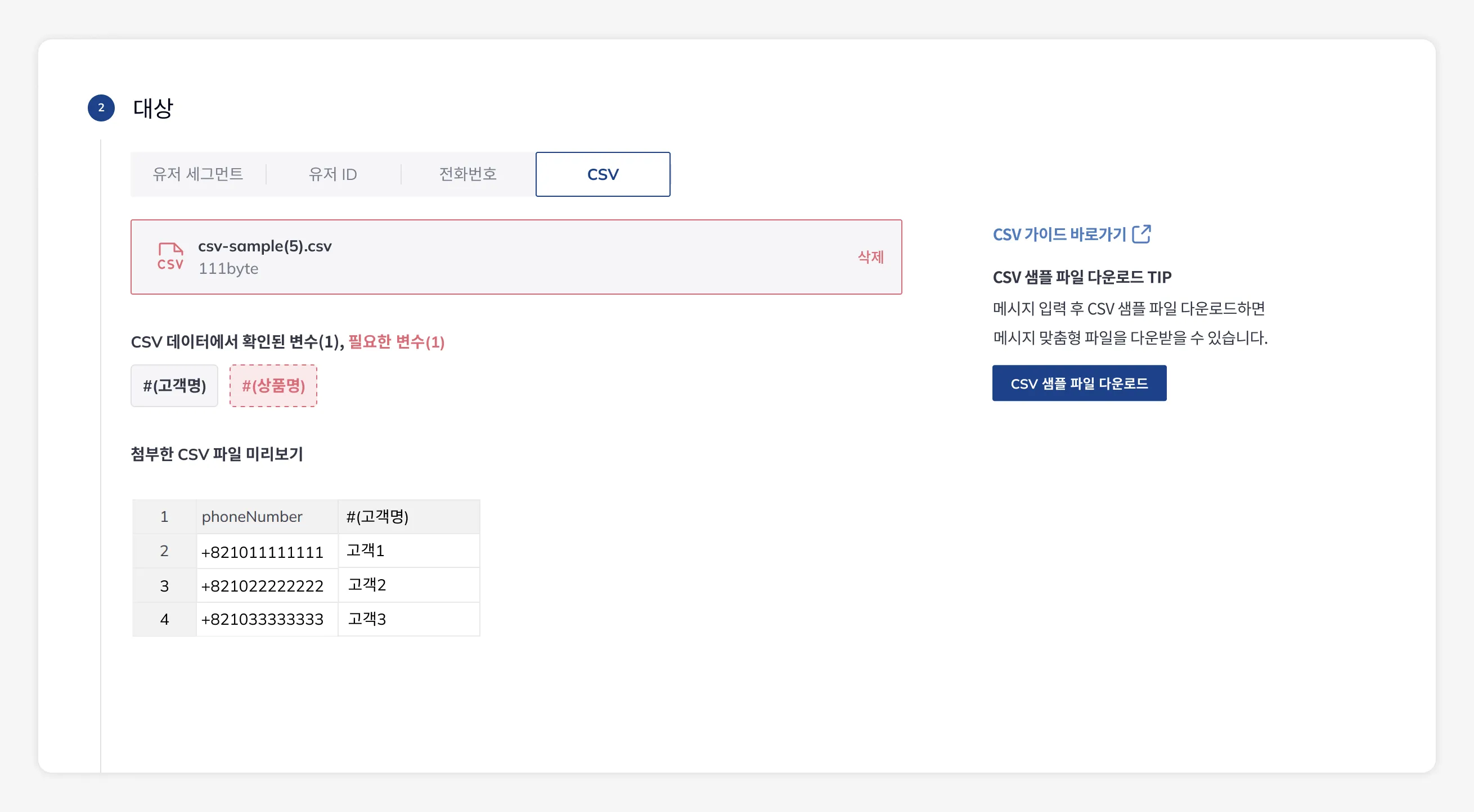
所有渠道(移动推送、网页推送、短信、邮件、Alimtalk、品牌消息)的工作方式相同,仅各渠道的必填列不同。在各渠道的消息撰写界面中,将目标类型选择为文件上传即可使用。
下载示例文件
Section titled “下载示例文件”在各渠道的新消息页面中,先使用个性化消息(Liquid)语法在消息中输入变量,再下载示例文件,即可获得已将所用变量包含为列的文件。
文件的第一行为表头,第一列为各渠道的必填列,其余列为个性化变量。
必填列: userId — 通过 SDK 设置的用户 ID
| userId | name | couponCode |
|---|---|---|
| user001 | 敏俊 | WELCOME10 |
| user002 | 书妍 | VIP20 |
必填列: phoneNumber — E.164 格式(例如 +821011112222)
| phoneNumber | name | couponCode |
|---|---|---|
| +821011112222 | 敏俊 | WELCOME10 |
| +821033334444 | 书妍 | VIP20 |
必填列: email — 接收者的邮箱地址
| name | couponCode | |
|---|---|---|
| minjun@example.com | 敏俊 | WELCOME10 |
| seoyeon@example.com | 书妍 | VIP20 |
使用个性化变量
Section titled “使用个性化变量”除必填列以外的其余列将用作该行接收者的个性化变量。上传上面的文件示例后,即可在消息中直接使用列名,如 {{ name }}、{{ couponCode }}。有关语法详情,请参阅个性化消息(Liquid)。
- 标题:
{{ name | default: "顾客" }},您的优惠券已到 🎁 - 内容:
输入 {{ couponCode }} 代码即可享受折扣。
个性化变量不仅可用于标题和内容,还可用于 URL、图片 URL 和按钮。