Web SDK
借助 FlareLane Web SDK,您可以面向网站用户开展 CRM 营销活动,包括通过网页推送渠道触达用户。本指南将引导您把 SDK 安装到您自己运营的网站上,例如您的在线商城。
1. 填写网站信息
Section titled “1. 填写网站信息”在 FlareLane 控制台中,进入 [渠道] > [网页推送],开始填写基本信息。
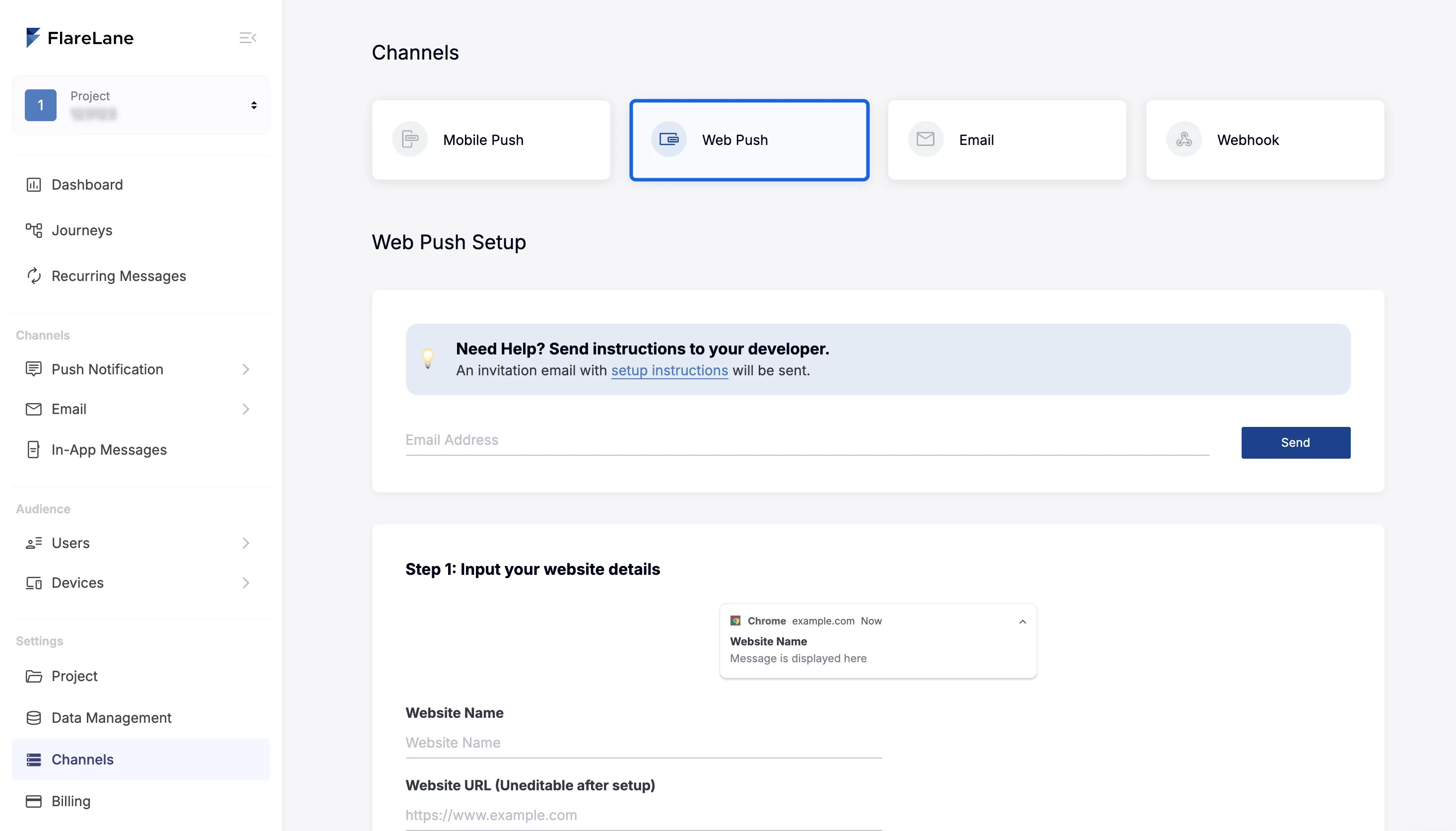
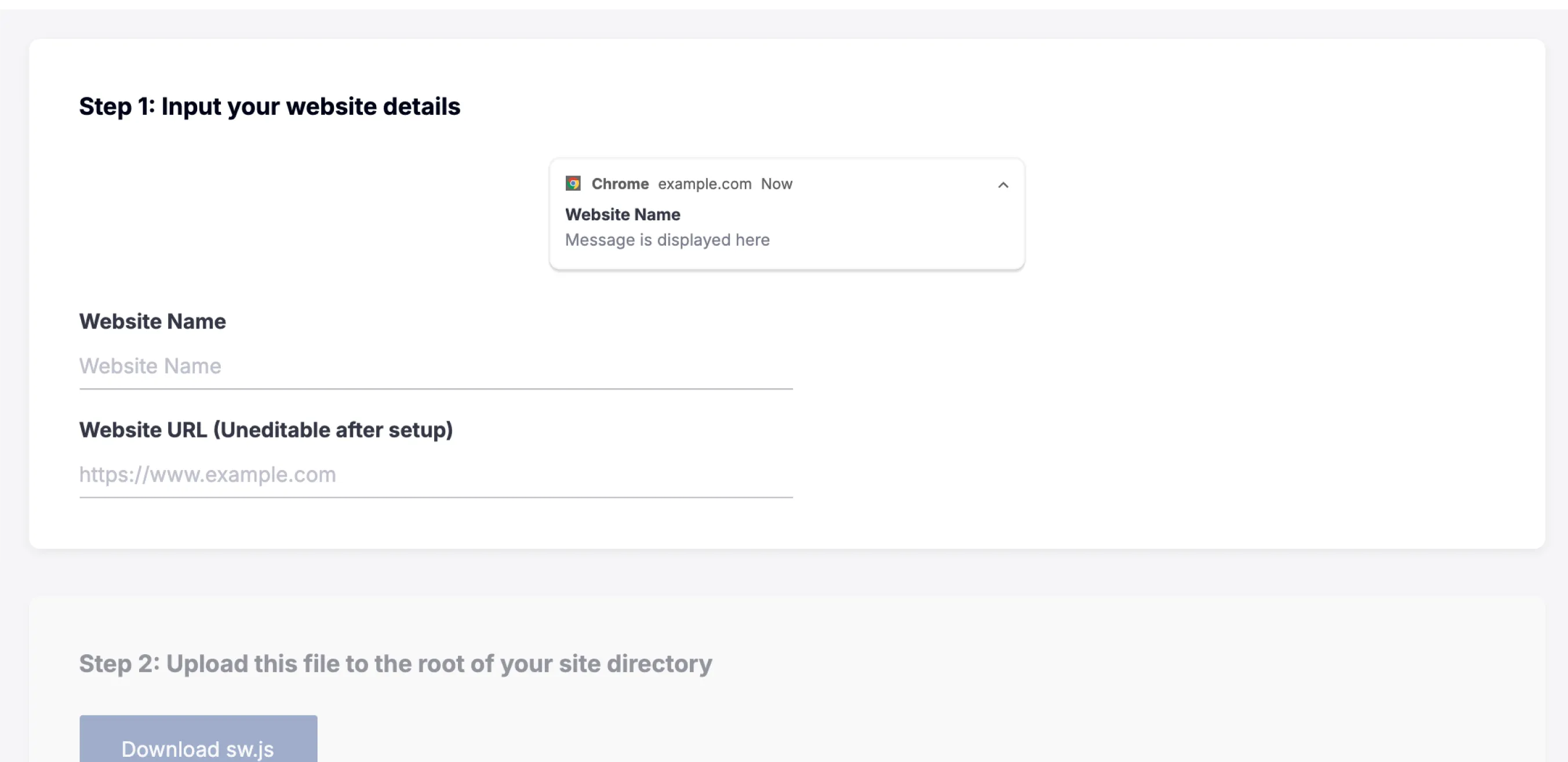
| 字段 | 说明 |
|---|---|
| 网站名称 | 当未提供推送标题时,作为站点默认显示的名称。 |
| 网站 URL | 填写将要安装网页推送的 URL,需以 https:// 开头(地址不匹配时网页推送将无法工作)。 只能填写根 URL。基于该 URL 的**移动端子域名(m.example.com)**也同样支持。 |
2. 上传 sw.js 文件
Section titled “2. 上传 sw.js 文件”下载下方的 sw.js 文件,并将其上传到您网站的根路径下。(例如,example.com 域名下的 sw.js 文件,必须能通过 example.com/sw.js 访问。)
sw.js
上传正确后,该文件及其代码即可像下面这样从外部访问:
https://gp.flarelane.com/sw.js
3. 安装并初始化 SDK
Section titled “3. 安装并初始化 SDK”将以下脚本添加到网站 </body> 标签的正上方。您可以在控制台的 [项目] 页面找到自己的项目 ID。
<script src="https://cdn.flarelane.com/WebSDK.js" charset="UTF-8"></script><script>FlareLane.initialize({ projectId: "PROJECT_ID" });</script>4. 接入用户 ID
Section titled “4. 接入用户 ID”当用户订阅网页推送时,FlareLane 中创建的设备为“匿名设备”。通过接入您自己管理的唯一用户 ID,即可将 FlareLane 设备与您自己的用户 ID 进行匹配。
接入用户 ID 有诸多好处。 它能让您区分会员与非会员,并且可以随时按用户 ID 发送推送通知,因此我们建议在初次接入时就完成这一设置。
通常,您会在用户成功注册或登录时,通过 setUserId 函数接入用户 ID。
FlareLane.setUserId("USER_ID");5. 测试网页推送
Section titled “5. 测试网页推送”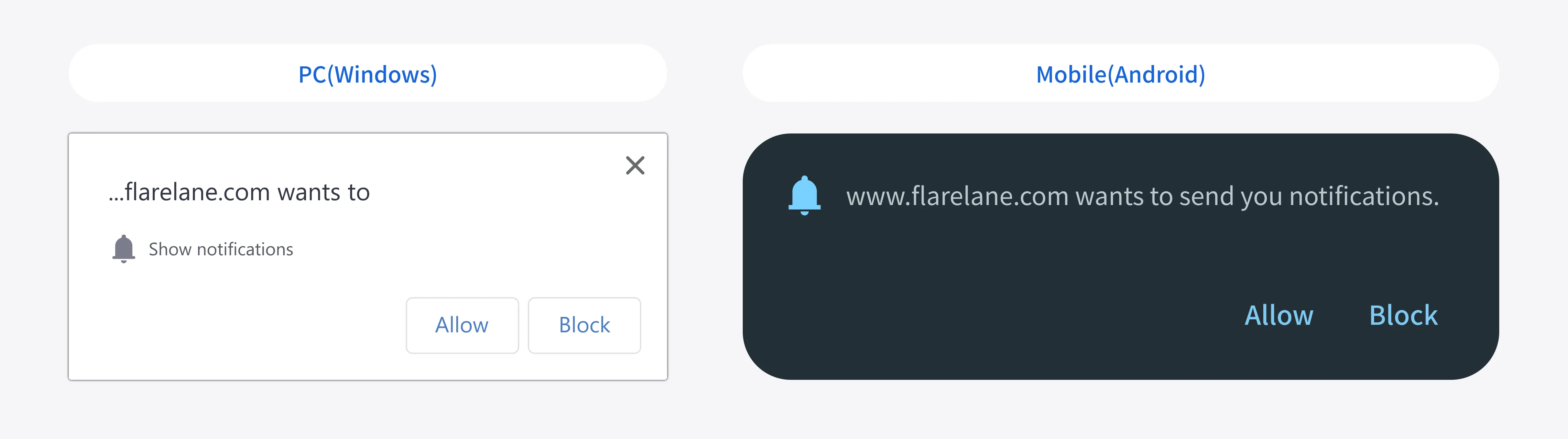
接入完成后,用户访问您的网站时将看到订阅提示。(提示语言取决于浏览器语言。)
当用户点击“允许”后,便会自动订阅通知,并且即使离开浏览器后仍可继续接收通知。
6. 进阶接入指南
Section titled “6. 进阶接入指南”展示应用内消息(弹窗)
Section titled “展示应用内消息(弹窗)”- 按照应用内消息(弹窗)指南,在您希望弹窗出现的位置添加**一行代码(displayInApp)**即可。
客户数据集成
Section titled “客户数据集成”- 设置客户数据集成,为客户旅程活动和个性化消息(Liquid)等超个性化推送营销提供数据支撑。
自定义推送点击行为
Section titled “自定义推送点击行为”- 使用Web SDK 参考文档中的 setNotificationConvertedHandler 函数。