Android - 通知图标设置
如果您运营 Android 应用,可以更改通知图标。更改图标无需额外编写代码。只要您在创建图标时按照约定为资源命名,FlareLane SDK 就会自动识别该通知图标。
在本指南中,我们将使用 Android Studio 创建图标。
1. 在 Android Studio 中打开项目
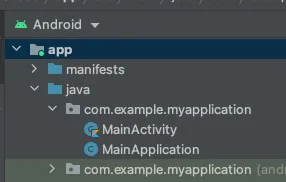
Section titled “1. 在 Android Studio 中打开项目”打开一个有效的 Android 项目后,它会被识别为 Android 项目,如下所示。
2. 打开 Image Asset 创建窗口
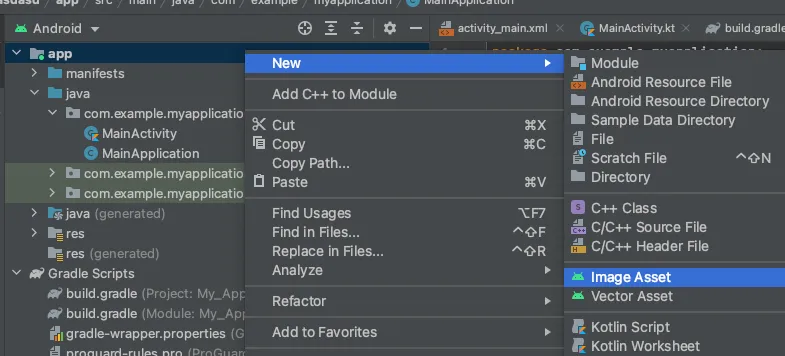
Section titled “2. 打开 Image Asset 创建窗口”右键点击项目根目录,然后选择 New -> Image Asset。
3. 创建通知图标
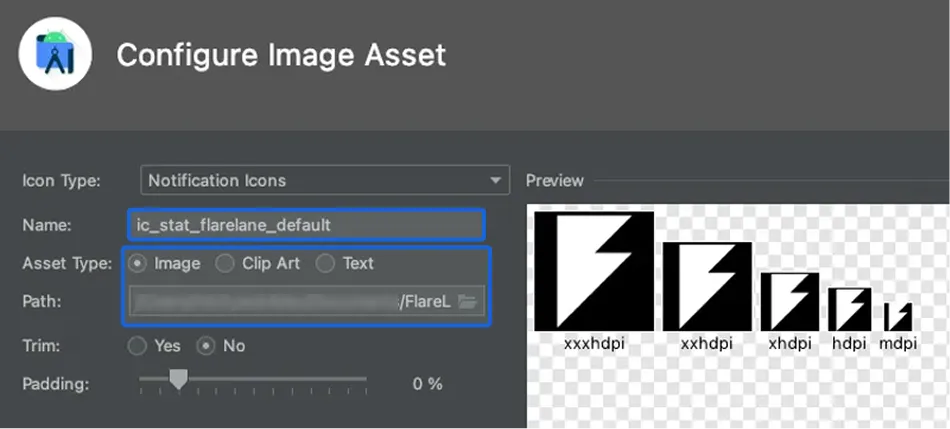
Section titled “3. 创建通知图标”a. 将 Icon Type 选择为「Notification Icons」
b. 在 Name 处输入 ic_stat_flarelane_default (重要!)
c. 将 Asset Type 选择为「Image」,然后附加您想使用的图标图片
4. 确认更改后的图标
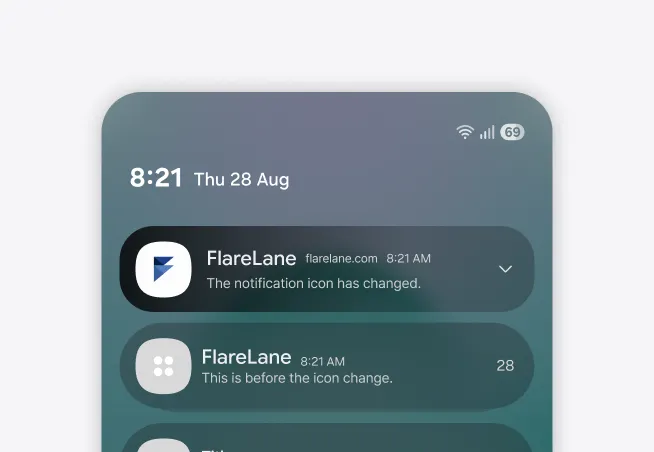
Section titled “4. 确认更改后的图标”如果图标创建无误,请重新构建应用并发送一条推送通知。此时您应当能看到图标以新图片正确显示。