MCP
FlareLane MCP 简介
Section titled “FlareLane MCP 简介”FlareLane MCP 帮助营销人员快速查询数据,并借助 AI 完成从创建旅程和活动到分析的各类工作。欢迎通过 Claude、ChatGPT 等你正在使用的 AI 服务来体验 FlareLane。
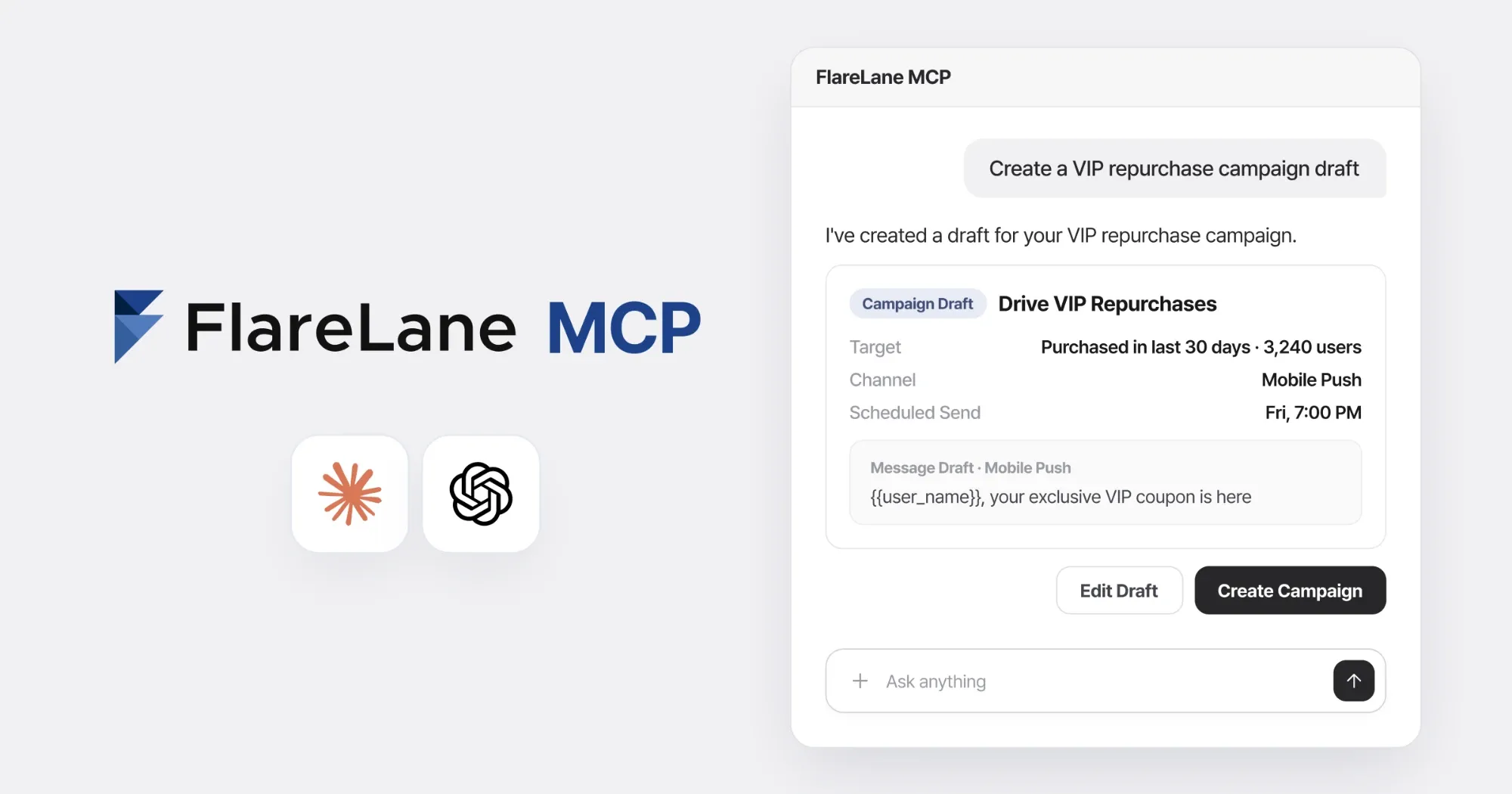
MCP 使用示例
Section titled “MCP 使用示例”- 查询特定时间段内发送、点击、转化等效果数据
- 基于查询到的效果数据进行统计可视化
- 生成符合活动策划的旅程和活动草稿
- 基于数据的分群推荐与创建
- 组合数据,在分析看板中构建洞察和漏斗统计
- 事件和标签的对接状态确认与监控
- 邮箱、电话号码、姓名、出生日期等敏感个人信息无法查询。
- FlareLane MCP 服务器仅记录调用的工具,不会保存任何对话内容。
- Kakao Alimtalk 模板的审核申请与取消只能在控制台中操作。
- 为防止误发,旅程和活动只能创建到草稿阶段。
- 创建和删除项目、启用渠道、修改成员权限等设置操作只能在控制台中完成。
连接 MCP
Section titled “连接 MCP”在 Claude 中连接
Section titled “在 Claude 中连接”claude.ai 网页版和桌面应用的连接方式相同。
在左下角的个人资料菜单中打开设置。
在连接器菜单中选择添加 → 添加自定义连接器。
名称输入
FlareLane,服务器 URL 输入以下地址,然后点击添加。https://mcp.flarelane.com/mcp在添加好的 FlareLane 连接器上点击连接,并使用 FlareLane 控制台账号登录即可完成。
在 ChatGPT 中连接
Section titled “在 ChatGPT 中连接”在左下角的个人资料菜单中打开设置。
在安全设置中开启开发者模式。添加自定义连接器需要此设置。
进入左侧边栏的插件菜单,点击右上角的 + 按钮。
选择创建应用 → 创建 MCP 应用按钮。
名称输入
FlareLane,服务器 URL 输入以下地址,认证方式选择 OAuth,确认提示内容后点击创建。https://mcp.flarelane.com/mcp首次使用时用 FlareLane 控制台账号登录即可完成。
其他 MCP 客户端
Section titled “其他 MCP 客户端”Claude Code、Cursor 等任何支持 MCP 的工具,只需注册同一个服务器 URL 即可使用。
https://mcp.flarelane.com/mcp