客户旅程的运作方式
客户旅程状态
Section titled “客户旅程状态”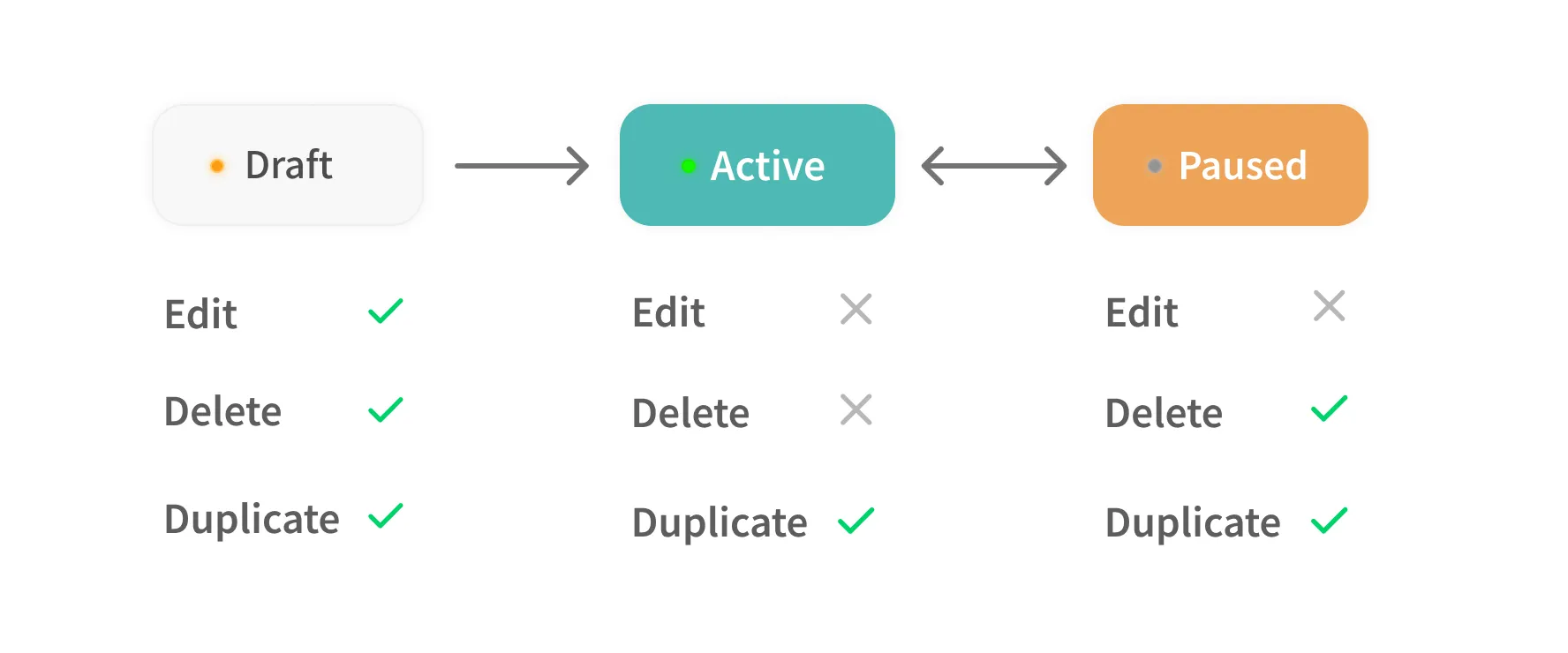
启用 / 暂停
Section titled “启用 / 暂停”新创建的客户旅程处于**"草稿"状态。要运行它,您必须将其切换为"启用"状态。一旦处于"启用"状态,唯一可执行的操作就是"暂停"**。
编辑 / 复制
Section titled “编辑 / 复制”仅在"草稿"状态下可以编辑。为保证统计数据的准确性,首次启用后不允许编辑。如果您需要在启用后修改某个营销活动,请复制现有营销活动,启用新的活动,然后暂停原活动。
您可以删除已创建的客户旅程自动化。这仅在"草稿"或"暂停"状态下可行。
进入与退出条件
Section titled “进入与退出条件”自动化会对满足进入条件的用户启动。进入条件分为两种类型:基于事件和基于受众细分。当已进入旅程的用户满足退出条件时,将不再向其发送消息,该用户的旅程随之结束。
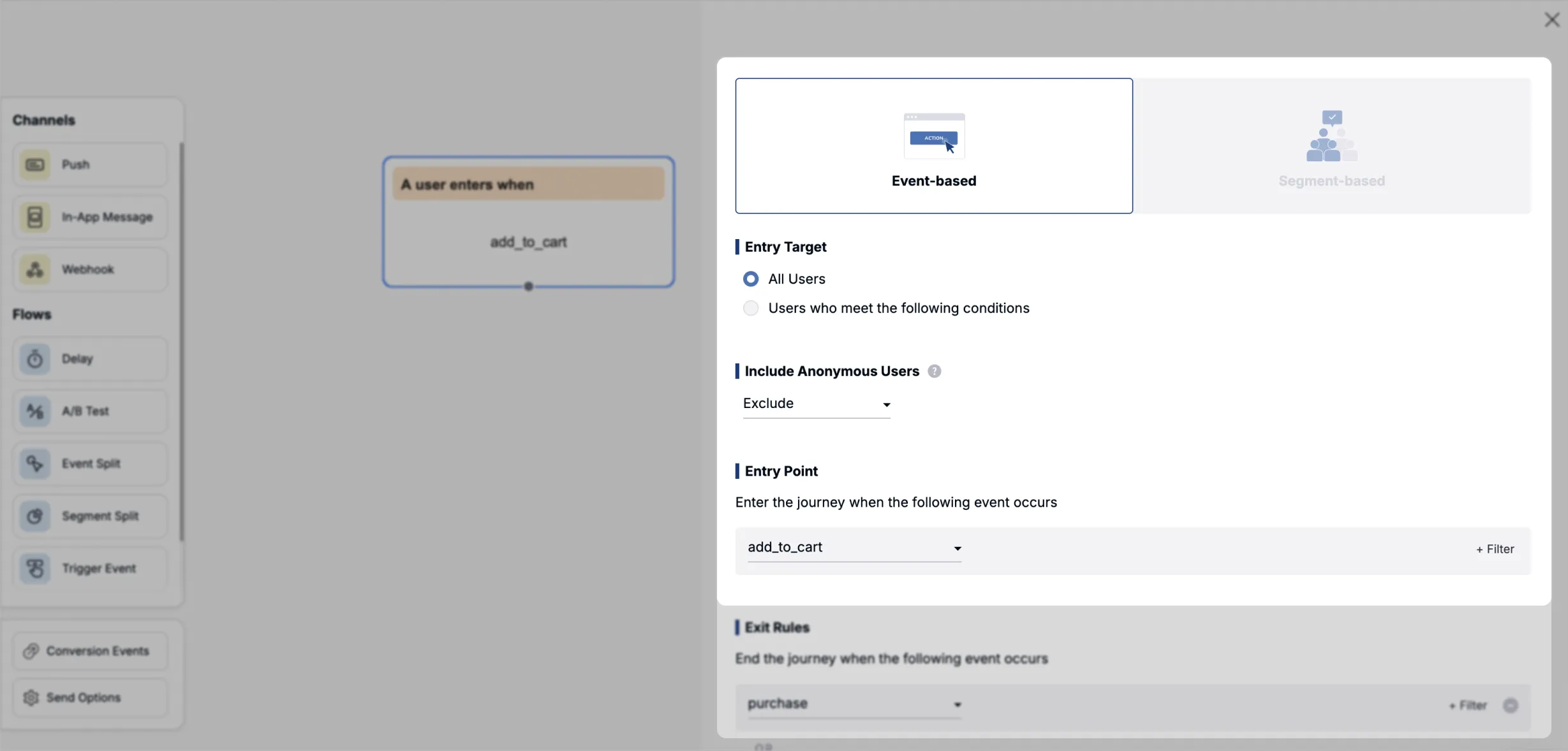
当用户执行加入购物车、完成购买等操作,触发某个事件时,旅程便会启动。您还可以进一步细化进入条件。
详细数据条件
Section titled “详细数据条件”您可以设置具体条件来定义谁能进入旅程,而不是面向所有触发该事件的用户。通过对进入事件配置详细数据筛选条件,您可以创建更加精细的条件。
可用的事件数据筛选运算符:
| 运算符 | 说明 |
|---|---|
| = | 标签等于所输入的值 (对于数组,进行 includes 搜索,匹配其中某个元素即可) |
| ≠ | 标签不等于所输入的值 (对于数组,进行 excludes 搜索,匹配其中某个元素即可) |
| ≥ | 数值型标签大于或等于所输入的值 |
| ≤ | 数值型标签小于或等于所输入的值 |
| > | 数值型标签大于所输入的值 |
| < | 数值型标签小于所输入的值 |
| Is one of | 针对多个值进行以逗号分隔的 OR 匹配 (输入 1,2,3,只要值等于这三者中任意一个即可匹配) |
| Contains | 部分包含所输入的字符串 |
| Does not contain | 不部分包含所输入的字符串 |
数据驱动的个性化消息
Section titled “数据驱动的个性化消息”进入事件中包含的数据,随后可在旅程内作为个性化消息(Liquid)变量使用。例如,如果一个购买完成(purchase)事件包含商品名称(product_name),您就可以借助 entry_event.data 内的子变量,使用如下语法。
示例消息:"您好!您订购的 {{ entry_event.data.product_name }} 用着怎么样?"
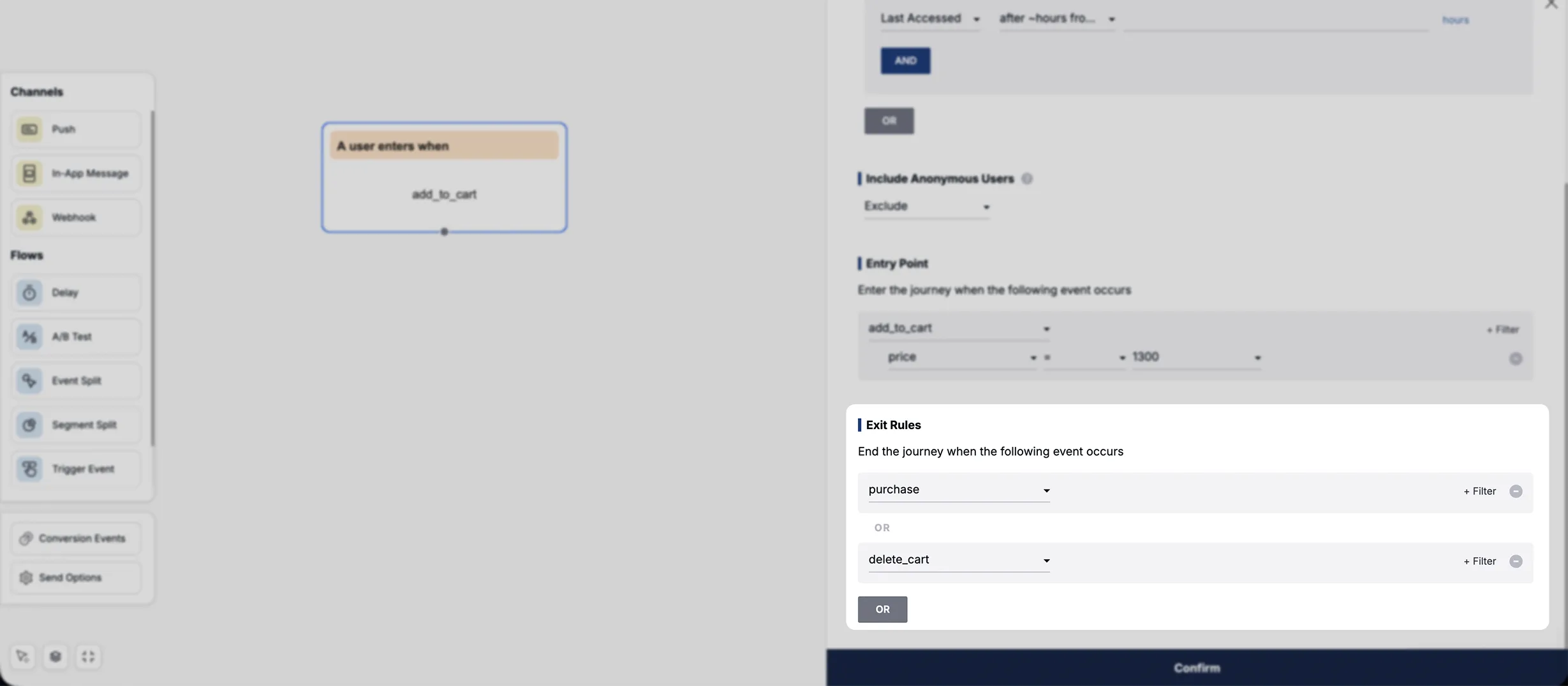
如果未设置退出事件,默认情况下用户进入后会一路走完整个旅程。但如果您设置了退出事件,就可以在用户进入后、退出事件发生时,中途结束旅程。
您可以将多个事件设为退出条件,且退出条件的数据筛选还提供**"与进入条件事件的数据进行比较"**选项。这让您能够设置动态退出条件,例如"如果用户购买了与其搜索过的完全相同的商品,则结束旅程"。
基于受众细分
Section titled “基于受众细分”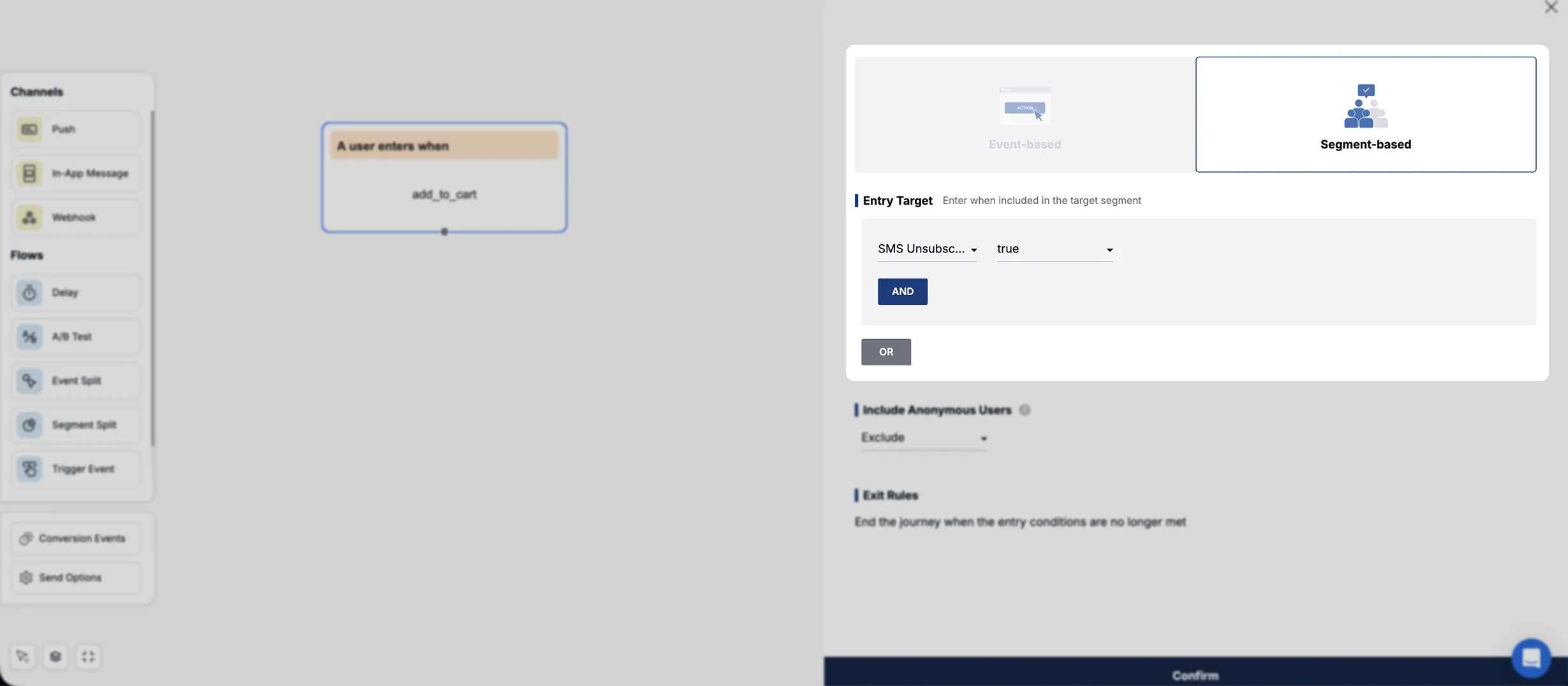
当用户达到某种特征时,旅程便会启动,例如距离上次访问已过去 7 天,或达到 10 级。您可以像使用细分筛选条件功能一样,通过设置各种筛选条件来构建条件。
**无需单独设置退出条件。**如果已开始旅程的用户不再满足进入条件,则后续消息会被自动取消,旅程随之结束。
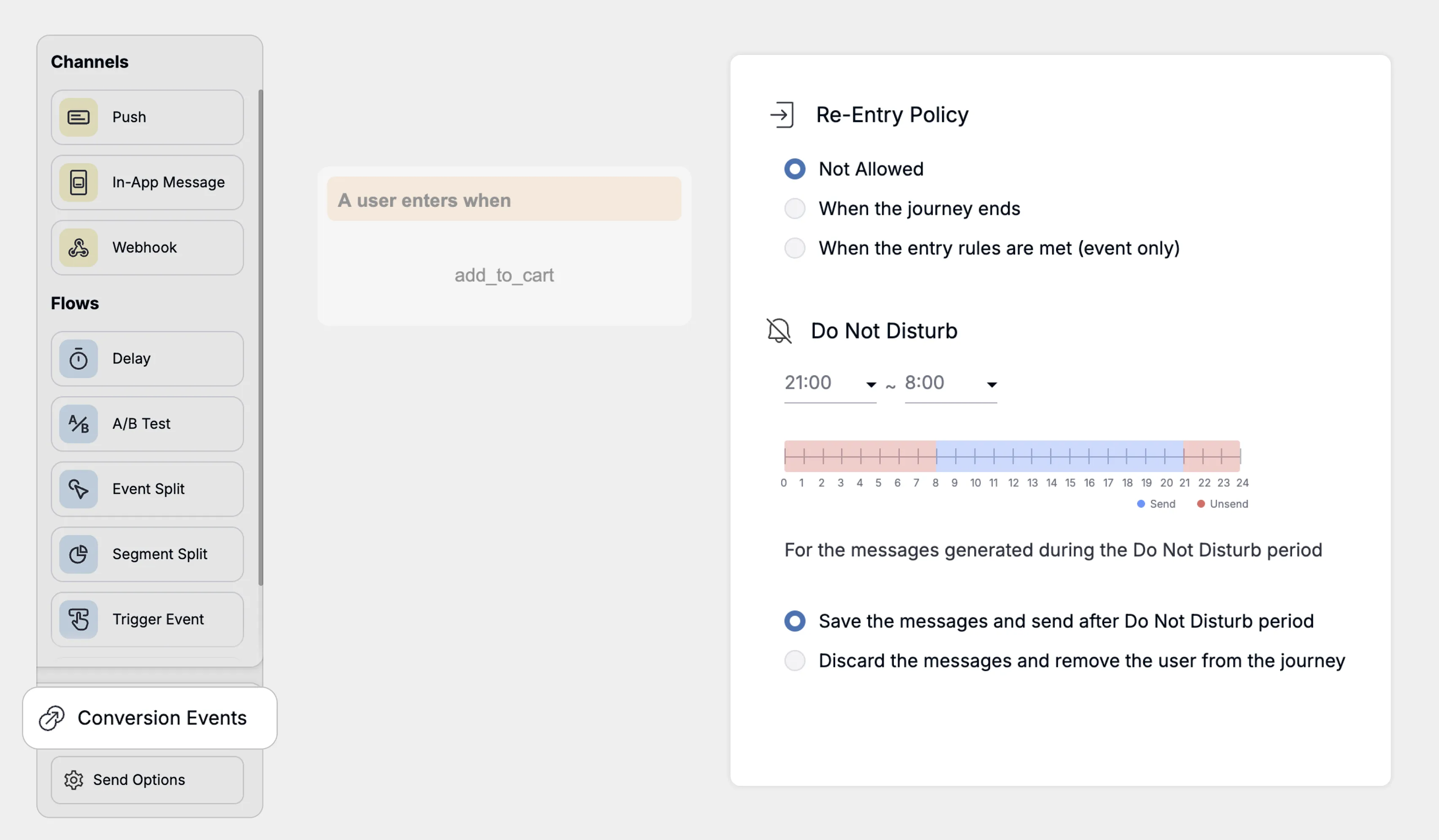
重新进入策略
Section titled “重新进入策略”设置接收对象进入旅程的最大次数,以及管理重新进入的策略。
| 重新进入策略 | 说明 |
|---|---|
| 不允许重新进入 | 首次进入后阻止再次进入。 |
| 旅程结束后允许重新进入 | 仅在旅程结束后才允许重新进入。 |
| 每次满足进入条件时均允许重新进入 | 仅当进入与退出条件均为基于事件时可用。每次满足进入事件条件时均允许重新进入。 |
覆盖频率限制
Section titled “覆盖频率限制”如果您的项目已配置频率限制,您可以选择忽略它。勾选后,此自动化营销活动的消息将始终发送。
您可以避免在用户睡眠或忙碌时发送通知。时间范围会依据用户设备的本地时区自动计算。如果某次发送落在免打扰时段内,您有两种选项可选。
- 改期至下一个可用时间:当前不发送,待免打扰时段结束后再次发送。
- 取消发送并结束当前旅程:如果某次发送落在免打扰时段内且无需送达,则取消该发送并结束该用户当前的旅程。
如何测试进入
Section titled “如何测试进入”以下是关于旅程进入测试的常见问题解答。
- 使用基于事件的进入条件时,我触发了事件,却没有进入旅程。
- 请检查旅程设置中的"重新进入条件"是否设为**"不允许重新进入"。在测试期间,设置"每次满足进入条件时均允许重新进入"策略可让进入测试更方便。在正常情况下,事件触发后会在约 30 秒内**进入。
- 使用基于受众细分的进入条件时,我触发了事件,却没有进入旅程。
- 基于受众细分的自动化不会一次性纳入所有满足条件的用户。相反,只有在"旅程启用之后"满足条件的用户才会进入。系统大约每 30 分钟检查一次谁满足条件,并成批纳入/移除。要反复测试受众细分自动化,可尝试来回更新标签,让用户从不满足条件(退出旅程)→ 约半小时后 → 再次满足条件(进入旅程)。