Cafe24 集成
如果您使用 Cafe24,就能更轻松地开始使用 FlareLane。
本指南介绍如何安装 FlareLane,并说明 FlareLane 会自动收集哪些数据。
如何安装 FlareLane
Section titled “如何安装 FlareLane”了解如何在您的 Cafe24 网站上设置网页推送。借助 Cafe24 FlareLane 应用,您只需点击几下即可更轻松地安装网页推送。
通过 Cafe24 应用商店集成
Section titled “通过 Cafe24 应用商店集成”1. 安装 Cafe24 FlareLane 应用
Section titled “1. 安装 Cafe24 FlareLane 应用”前往 Cafe24 应用商店中的 FlareLane 应用,点击 [安装] 按钮,并同意数据使用条款。
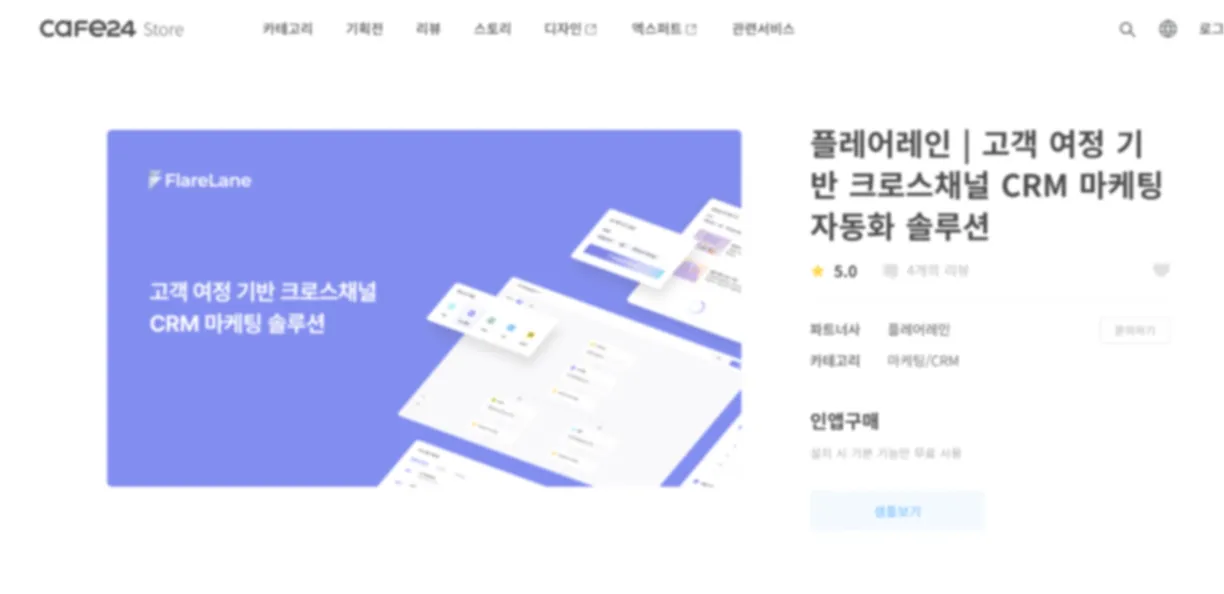
2. 启动 FlareLane 集成流程
Section titled “2. 启动 FlareLane 集成流程”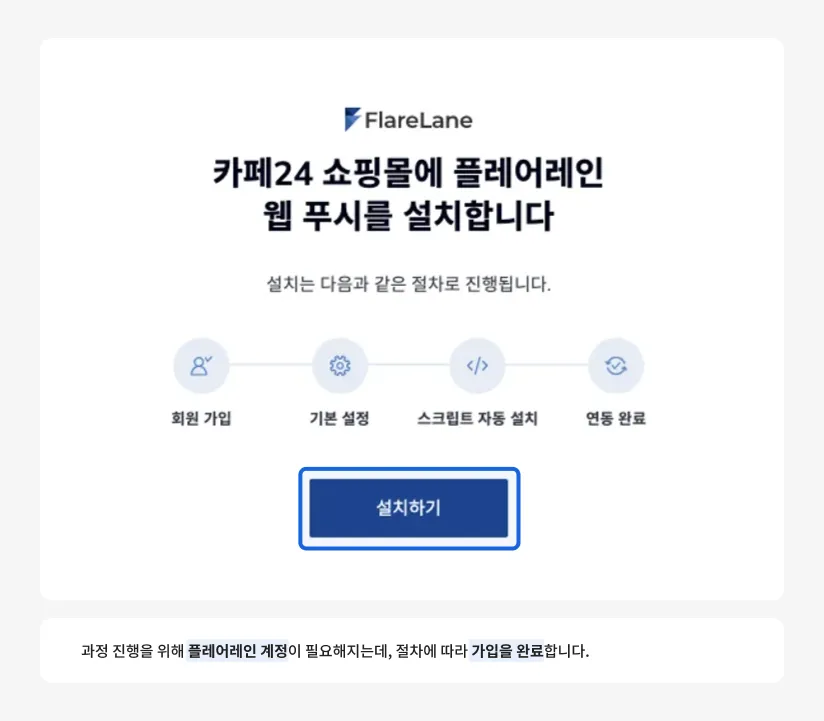
同意后,在 FlareLane–Cafe24 集成站点上再次点击 [安装] 按钮。
3. 填写初始设置信息
Section titled “3. 填写初始设置信息”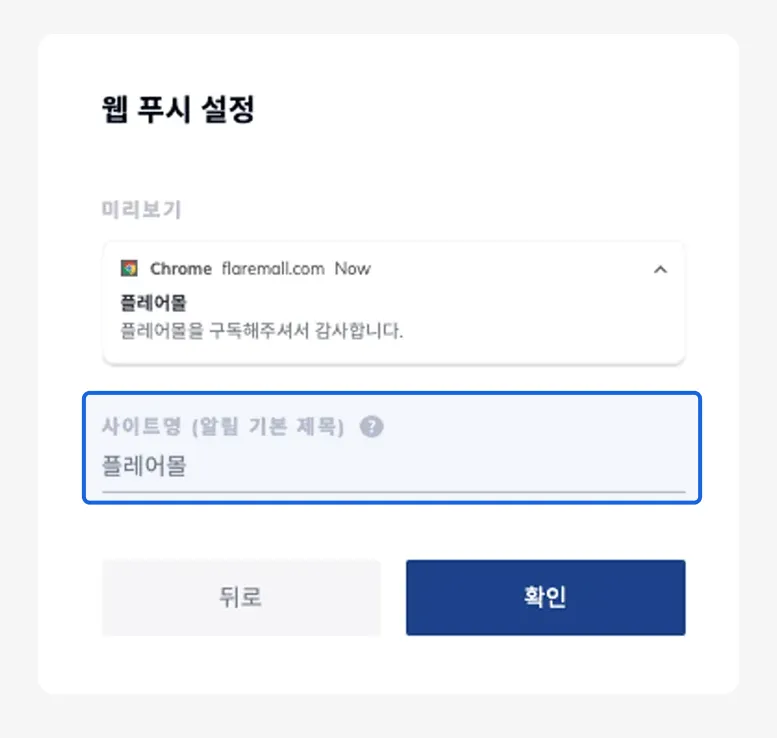
参照预览,填写您的站点名称。当通知标题留空时,您填写的站点名称将作为后备显示。
4. 网页推送安装完成
Section titled “4. 网页推送安装完成”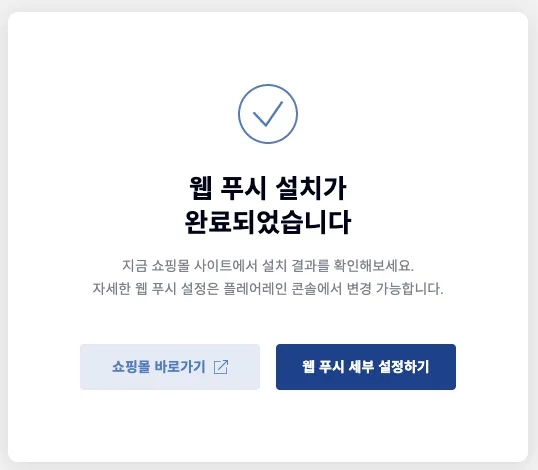
设置完成后,当用户访问您的网站时会弹出订阅弹窗。(弹窗语言会跟随访客的浏览器语言。)
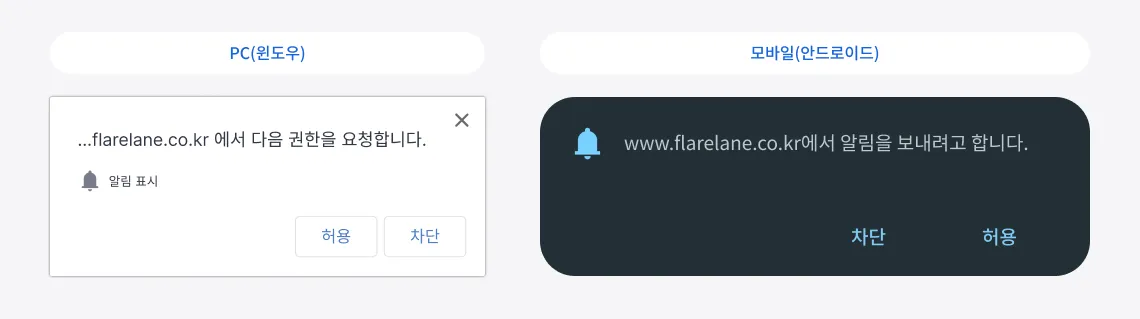
当用户点按「允许」后,便会自动订阅通知,并且从此之后即使离开浏览器也能收到通知。
随后,您可以使用 [配置网页推送详情] 按钮,对所展示的弹窗和挂件进行精细调整。
自动收集的数据
Section titled “自动收集的数据”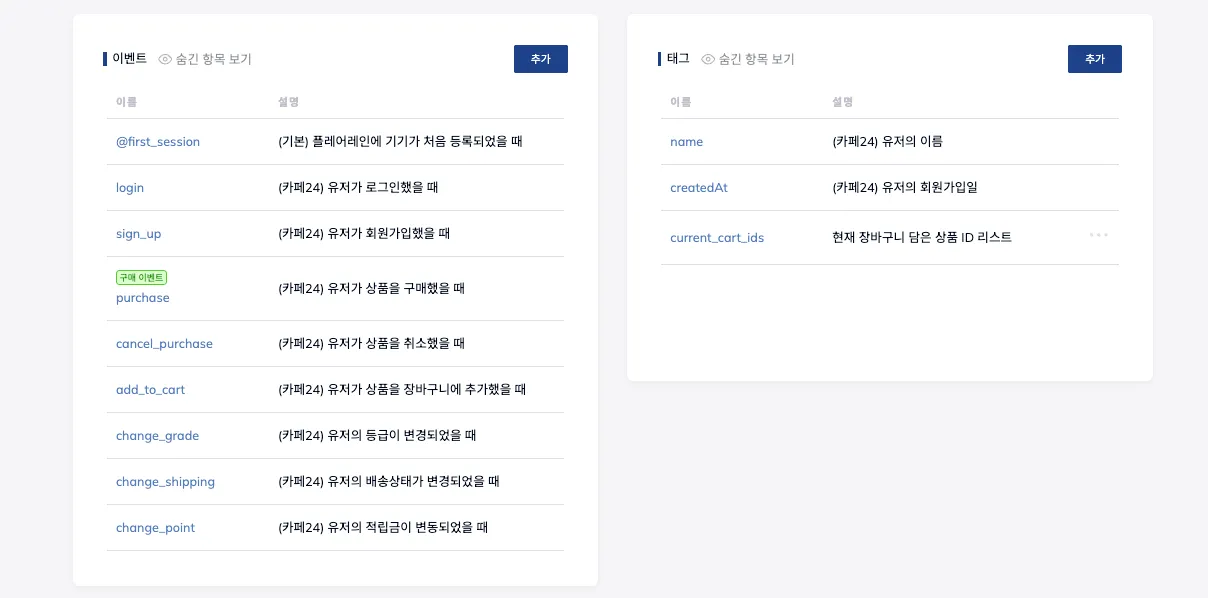
借助 Cafe24 FlareLane 应用,无需任何额外开发即可自动收集各类数据,使用起来更加便捷。已安装的 Cafe24 FlareLane 应用会自动收集 用户 ID、事件、用户画像与标签以及优惠券数据。
用户(User)与 Cafe24 会员账户一一对应,用户 ID 与 Cafe24 会员 ID 相同。用户会在会员登录时,或约每 5 分钟一次的定期同步时创建或更新。
当访客在您的网站上允许接收通知时,会创建设备(Device);之后在登录时,该设备会自动与用户 ID 关联。
此时,姓名、电话号码、电子邮件等主要用户画像也会一并关联,因此无需额外操作即可通过短信、KakaoTalk、电子邮件等多渠道进行发送。
用户画像与标签会根据收集时机按如下方式更新。根据 类型 的取值,各字段会分别关联为用户画像或标签。
首次访问页面时
Section titled “首次访问页面时”访问后即可立即获取的基础信息会被关联。
| 字段 | 类型 | 说明 |
|---|---|---|
| name | 用户画像 | 会员姓名 |
| phone | 用户画像 | 手机号码(E.164 格式) |
| 用户画像 | 电子邮件 | |
| groupName | 标签 | 会员等级名称 |
| group_no | 标签 | 会员组编号 |
| created_date | 标签 | 注册日期 |
| available_point | 标签 | 可用积分 |
| total_point | 标签 | 累计获得积分 |
| used_point | 标签 | 已用积分 |
| returned_point | 标签 | 已返还积分 |
| unavailable_point | 标签 | 不可用积分 |
| all_credit | 标签 | 全部预存款 |
| member_total_credit | 标签 | 会员预存款总额 |
| total_credit | 标签 | 预存款总额 |
| used_credit | 标签 | 已用预存款 |
| refund_wait_credit | 标签 | 待退款预存款 |
| nick_name | 标签 | 会员昵称 |
| is_birthday | 标签 | 是否为生日(访问当日为生日则为 Y) |
| guest_id | 标签 | 登录前分配的 ID |
定期同步(约每 5 分钟)
Section titled “定期同步(约每 5 分钟)”用户信息约每 5 分钟更新一次。出生日期(dob)、接收同意状态等首次访问时不会收集的值,也会在此阶段一并关联。
| 字段 | 类型 | 说明 |
|---|---|---|
| dob | 用户画像 | 出生日期(yyyy-MM-dd 格式) |
| name | 用户画像 | 会员姓名 |
| phone | 用户画像 | 手机号码(E.164 格式) |
| 用户画像 | 电子邮件 | |
| nick_name | 标签 | 会员昵称 |
| groupName | 标签 | 会员等级名称 |
| group_no | 标签 | 会员组编号 |
| available_point | 标签 | 可用积分 |
| total_point | 标签 | 累计获得积分 |
| used_point | 标签 | 已用积分 |
| news_email | 标签 | 邮件订阅同意(Y / N) |
| sms | 标签 | 短信接收同意(Y / N) |
| created_date | 标签 | 注册日期 |
下单 / 登录时
Section titled “下单 / 登录时”在用户下单或登录等行为发生时更新的标签。
| 字段 | 类型 | 同步时机 | 说明 |
|---|---|---|---|
| first_order_date | 标签 | 下单时 | 首次下单日期 |
| last_order_date | 标签 | 下单时 | 最近下单日期 |
| last_login_date | 标签 | 登录时 | 最近登录日期 |
优惠券会作为独立于用户画像和标签的 数据 进行关联。
在控制台中,进入 [对象] → [用户] → [全部用户] 或 [对象] → [设备] → [全部设备] 列表,然后点击各行的 [优惠券] 按钮,即可查看该用户 / 设备所持有的优惠券信息。
| 项目 | 值格式 |
|---|---|
| 优惠券编号 | 字符串(例如 Y0013200) |
| 发放日期 | 日期(例如 2026.05.12) |
| 有效期至 | 日期(例如 2026.05.17) |
| 是否使用 | 字符串(例如 Y / N) |
优惠券信息通过以下两种方式关联。
| 同步方式 | 同步时机 |
|---|---|
| 实时 | 首次访问页面时 发生购买、取消、退货、退款时 |
| 定期同步 | 约每 5 分钟 |
事件是用户在网站上执行特定操作时收集的数据。您可以在控制台的 [客户数据集成] → [最近事件] 中查看已触发的事件。
| 事件名称 | 触发时机 |
|---|---|
| sign_up | 商城有新会员注册时 |
| login | 商城会员登录时 |
| add_to_cart | 商城商品被加入购物车时 |
| purchase | 商城收到订单时 |
| cancel_purchase | 商城已受理订单的状态变更为取消、退货或退款时 |
| change_shipping | 商城订单的配送状态发生变化时 |
| change_grade | 商城会员等级发生变化时 |
| change_point | 商城会员的积分发生变动时 |
每个事件都会将 Cafe24 传来的资源(resource)映射到事件的数据字段中一并收集。该数据可用作细分条件或个性化消息变量。
有关各事件的详细资源结构,请参阅 Cafe24 Webhook 示例数据文档。