开始使用分析看板
看板与报告的关系
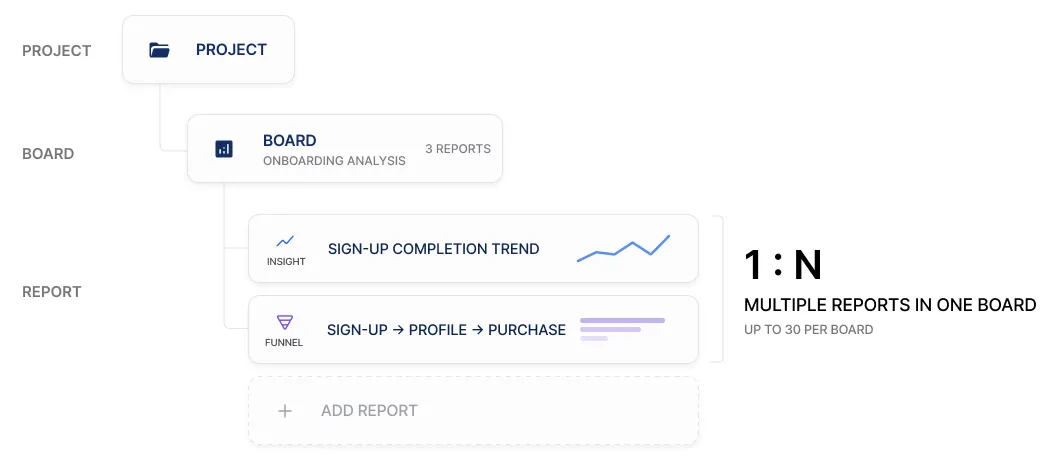
Section titled “看板与报告的关系”- 看板是归集相关报告的文件夹。看板内不能再创建看板。
- 看板数量没有限制,单个看板最多可放入 30 个报告。
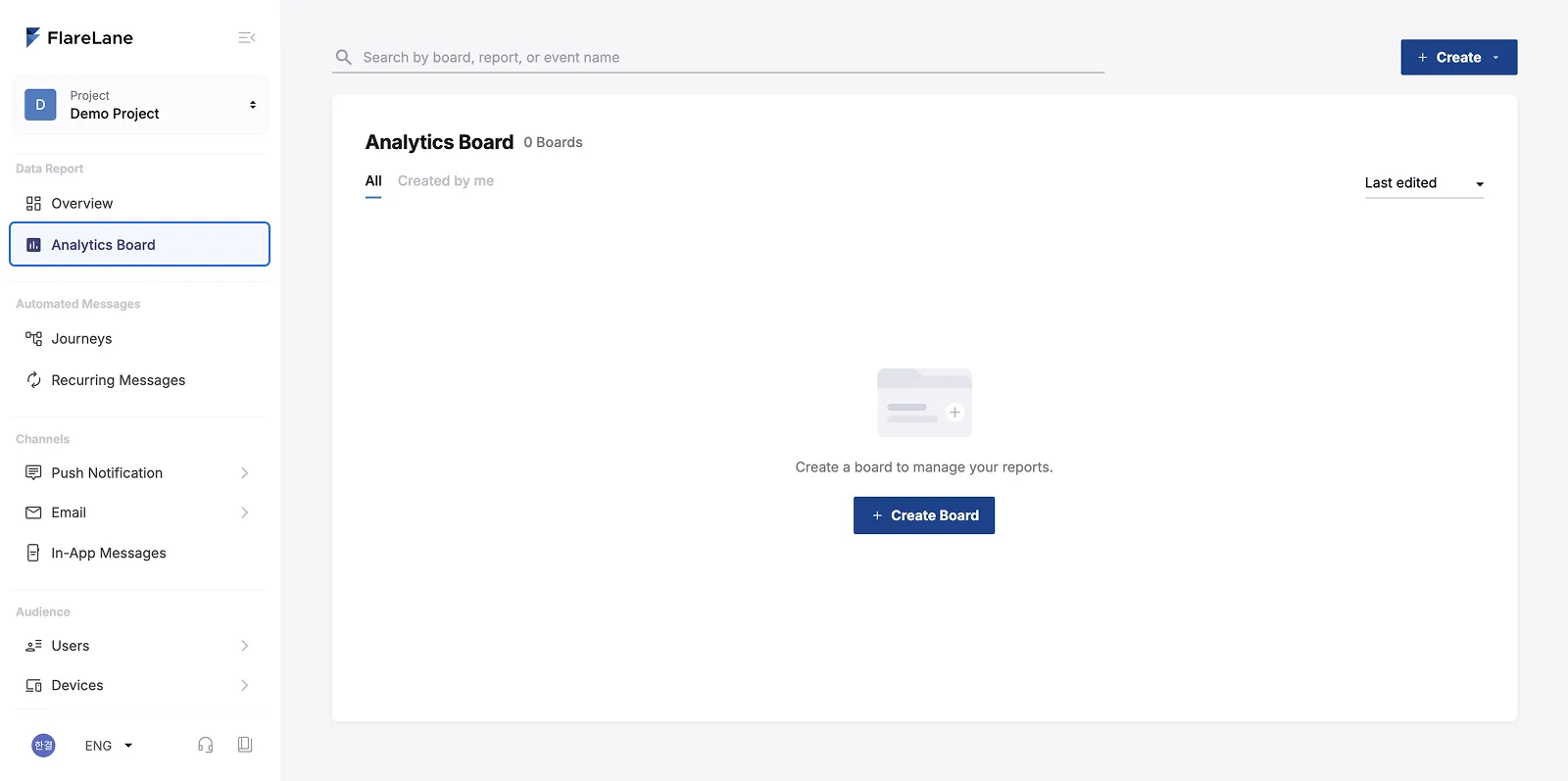
从 Data Analysis > Analytics Board 开始。
点击顶部的 Create 按钮,或中间的 Create Board 按钮创建看板。
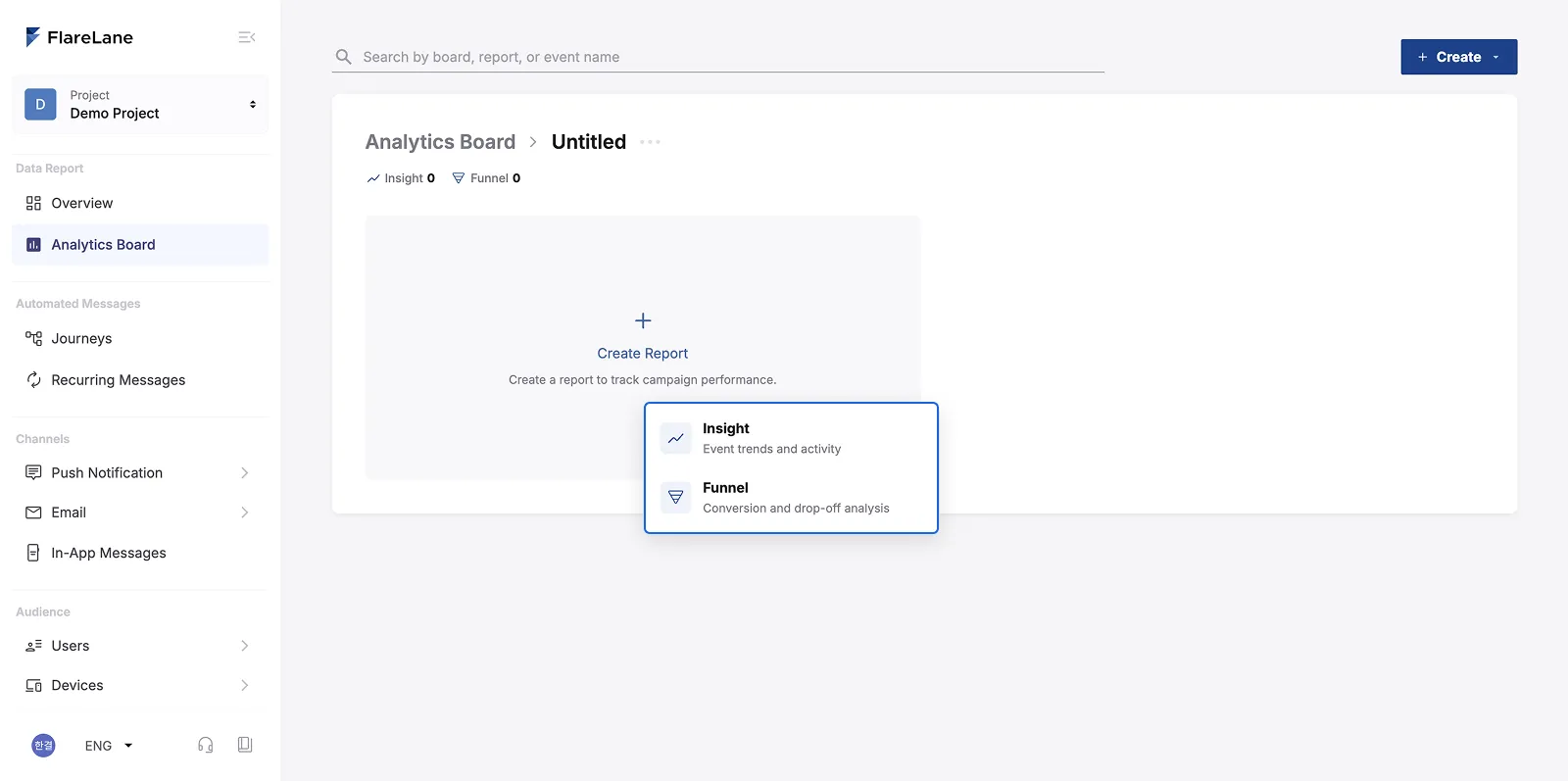
点击顶部的创建按钮或添加报告按钮,然后选择 Insight 或 Funnel。
- 通过顶部的
Create按钮创建时,可以创建不属于任何看板的报告。- 这种情况下,在报告编辑全部完成并”保存”时,可以选择报告所属的看板。
- 通过列表中的
Create Report按钮创建时,可直接在当前看板下创建报告。
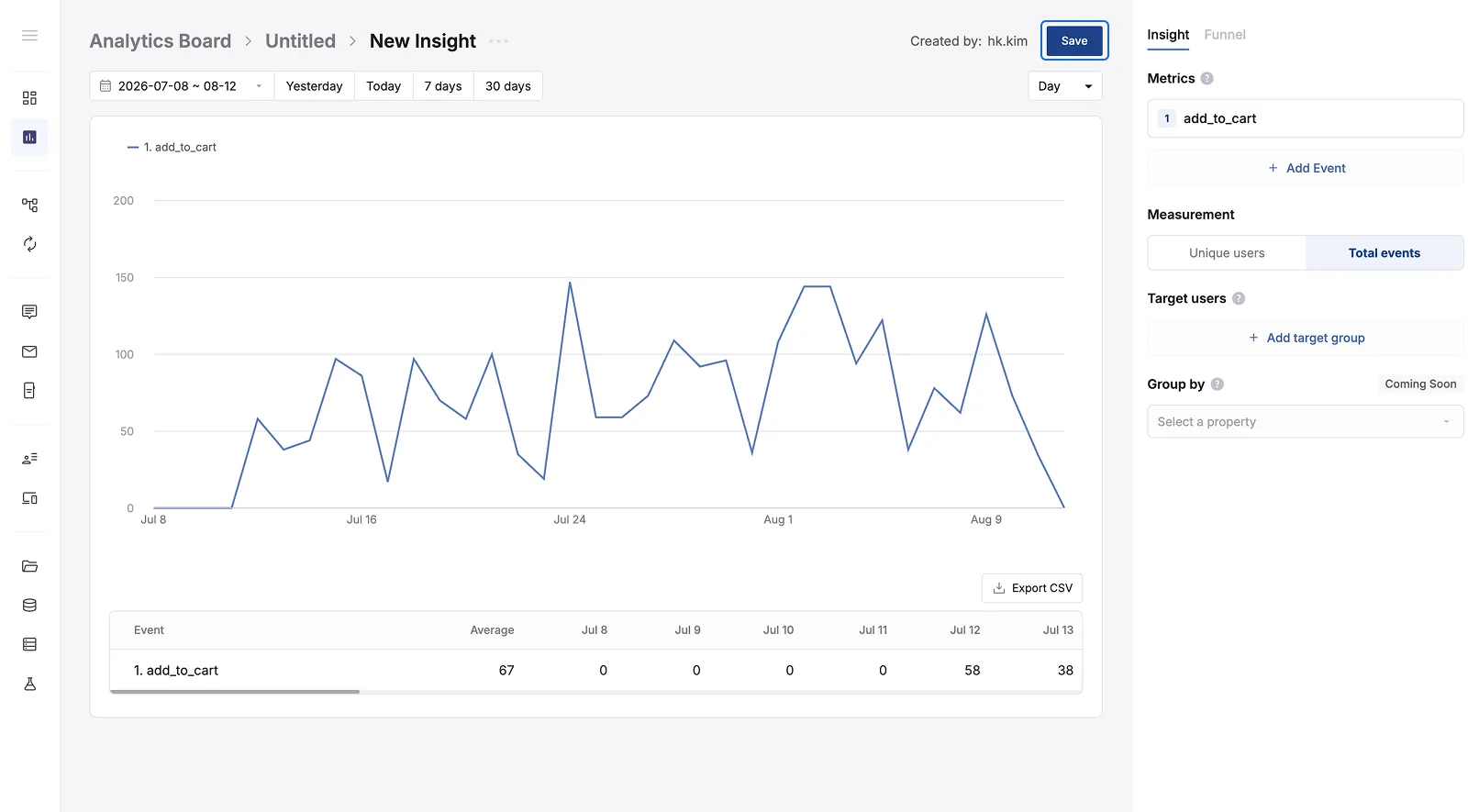
报告从点击保存的那一刻起才会被保留。新建的报告如果未保存就离开,该报告不会留存。(这样可以避免只看一次的报告堆积在列表中。)
Insight 与 Funnel,该选哪个?
Section titled “Insight 与 Funnel,该选哪个?”目前 FlareLane 提供两种报告类型。
先想清楚要分析什么,再创建报告。
| 区分 | Insight | Funnel |
|---|---|---|
| 看什么 | 事件发生了多少、呈现怎样的趋势 | 事件与事件之间的转化率和流失率 |
| 示例 | • 过去 30 天应用启动是否增加? • 本周有多少人查看了优惠券? | • 从消息查看到进入应用的转化有多少? • 商品浏览 → 购物车 → 支付中,哪一步流失最多? |
| 指南链接 | 洞察创建与使用技巧 | 漏斗创建与使用技巧 |
值得了解的要点
Section titled “值得了解的要点”| 项目 | 内容 |
|---|---|
| 权限 | 管理员和成员均可创建和编辑看板与报告。 |
| 同时编辑 | 多人同时编辑同一报告时,保留最后保存的内容。 |
| 数量限制 | • 看板:无限制 • 每个看板的报告:30 个 • 单个报告的事件/目标群组:10 个 |
| 时间基准 | 所有日期与时间均按控制台设置的时区显示。 |