洞察创建与使用技巧
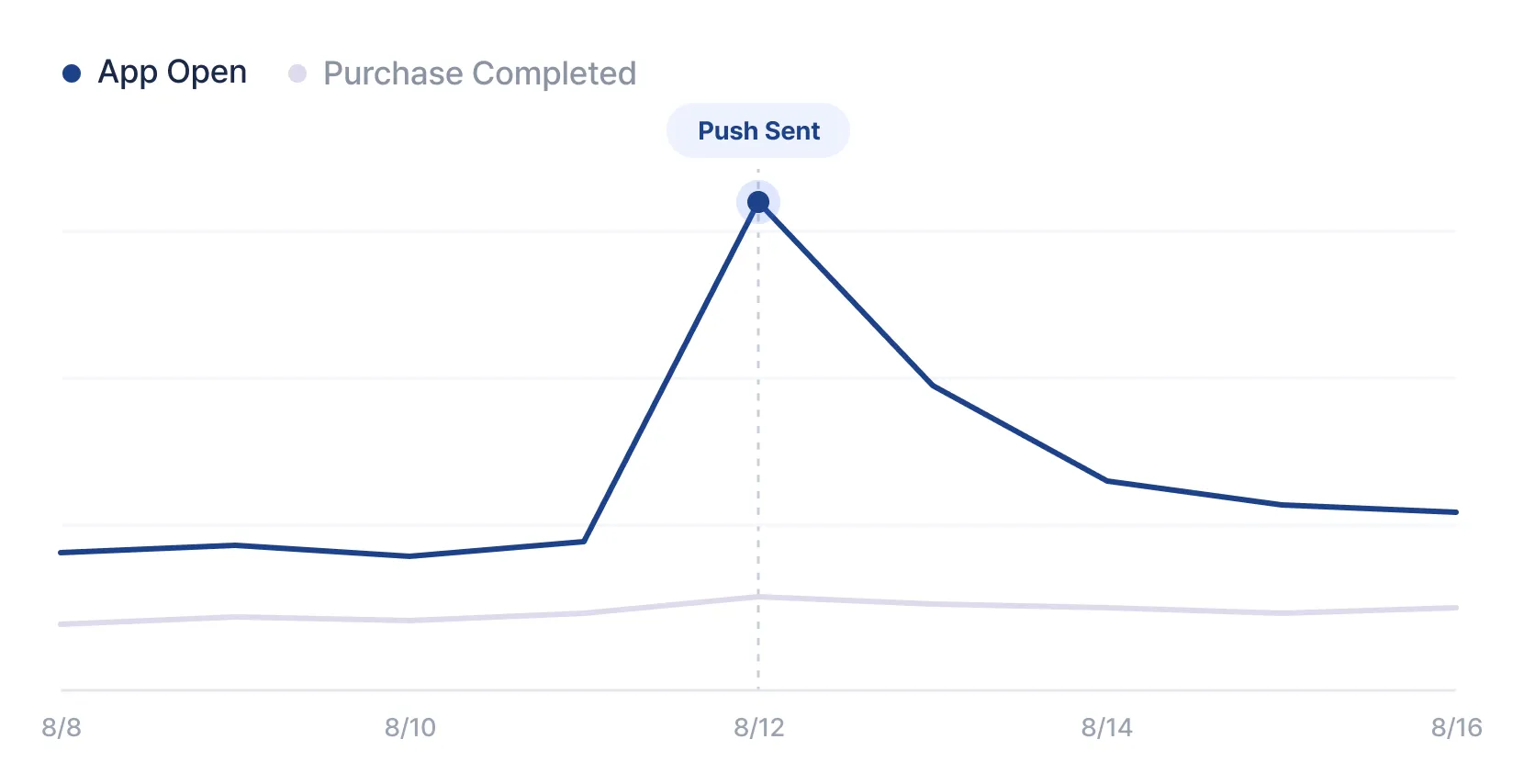
洞察以折线图展示一个或多个事件随时间的变化。
- 新产品上线后购买量是否真的增加
- 发送推送当天应用启动量是否出现峰值
- 特定用户群组的行为量是否与其他群组不同
- 选择 Create > Insight。
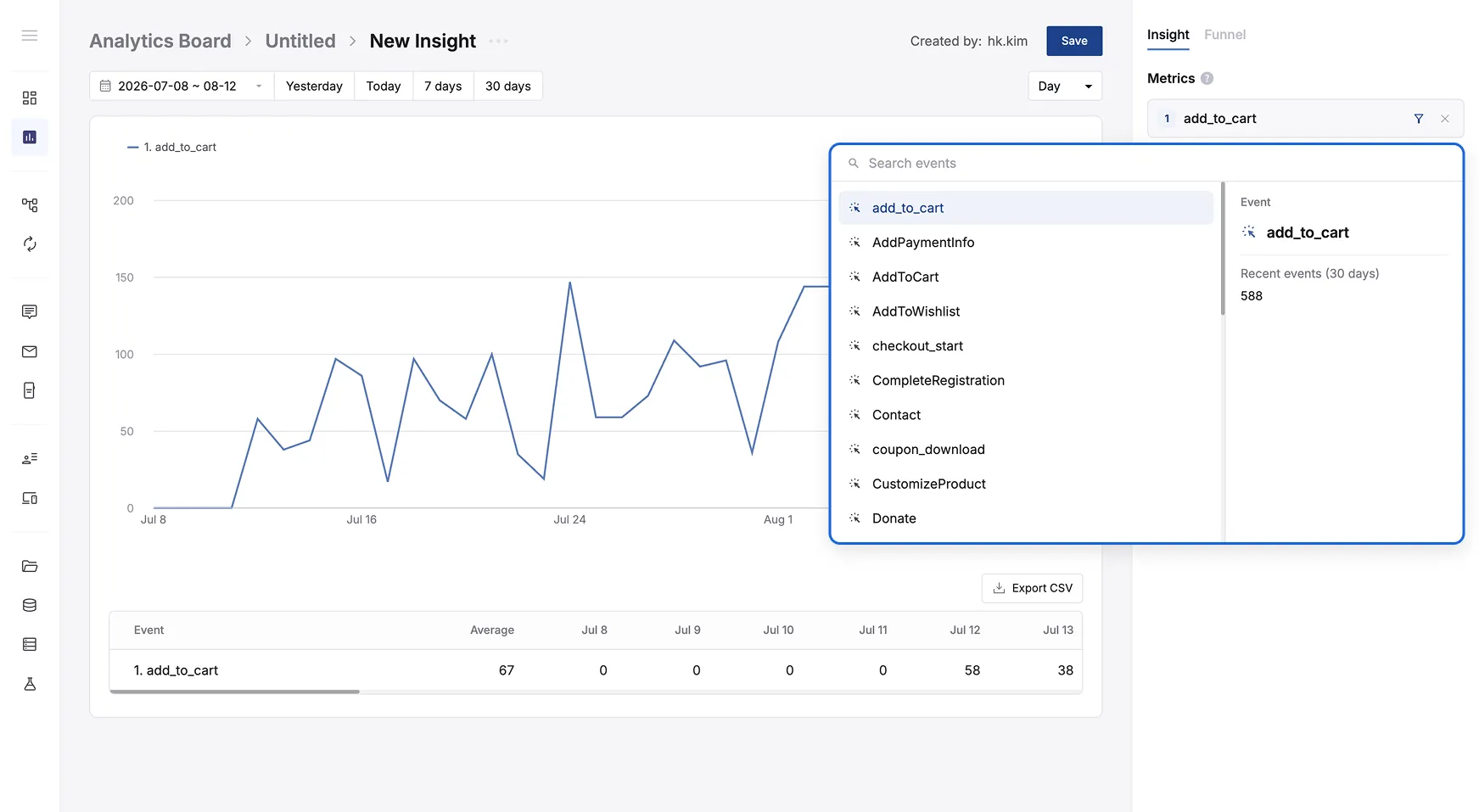
- 在 Metric 中点击
Add Event,选择想查看的事件。最多可查看 10 个。
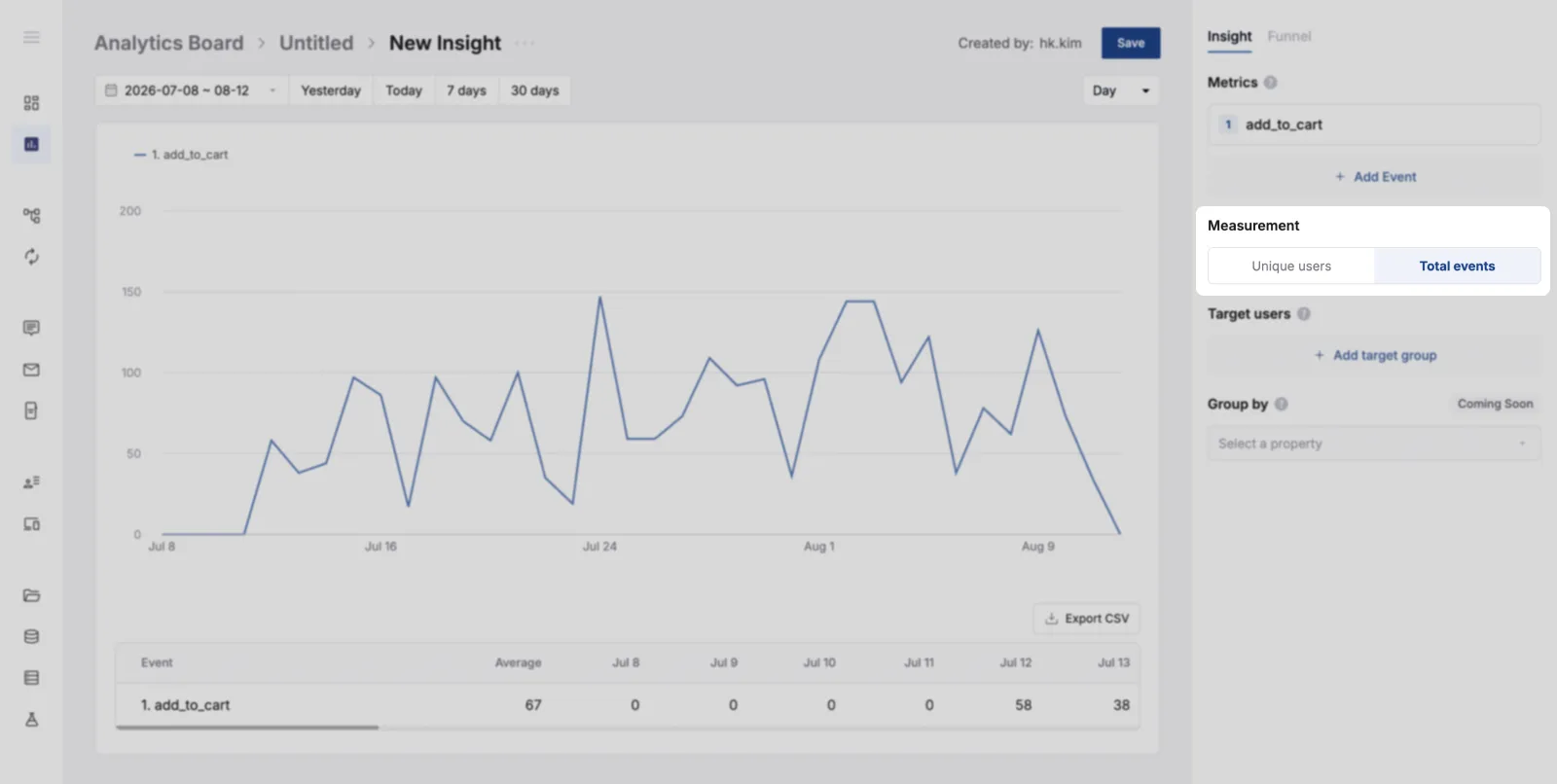
- 确定 Measurement。
Unique User表示”有多少人做了”,Total Count表示”发生了多少次”。
- 在顶部选择事件的查询时间范围。
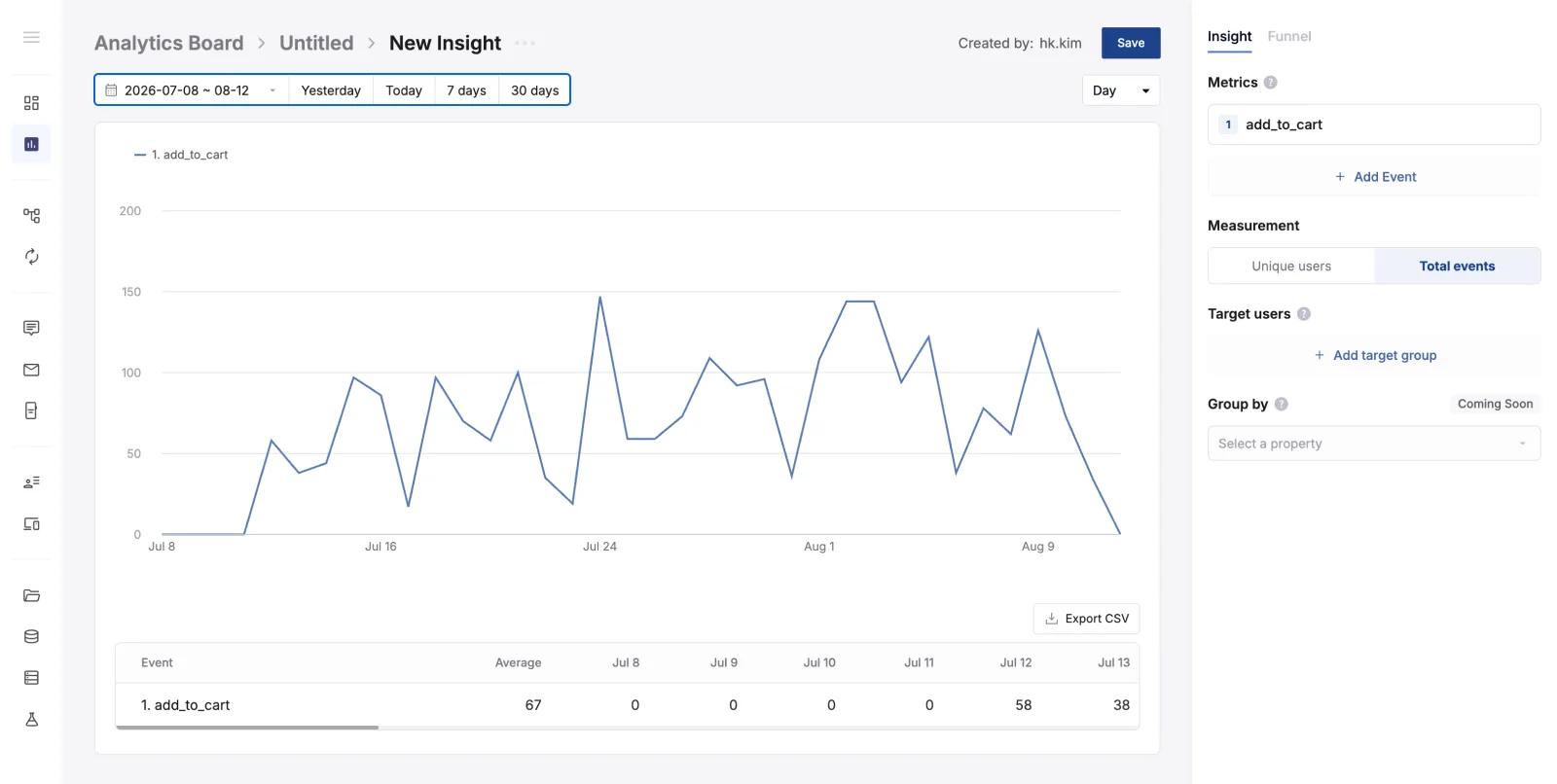
- 通过 Target User 设置指标的测量对象。不设置时,将以全部用户为对象测量指标。
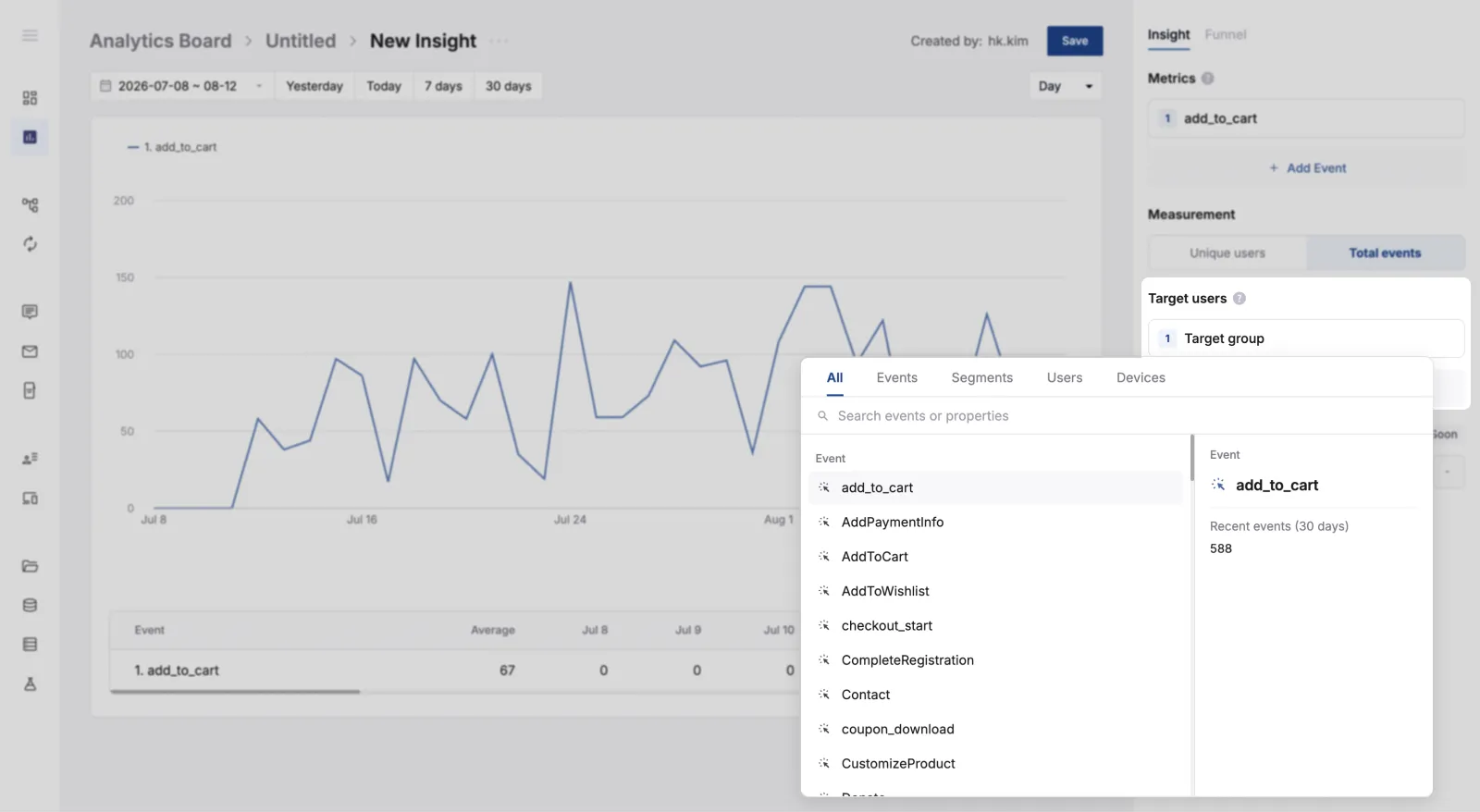
- 点击”Save”按钮保存更改。
读懂图表与表格
Section titled “读懂图表与表格”| 区分 | 说明 |
|---|---|
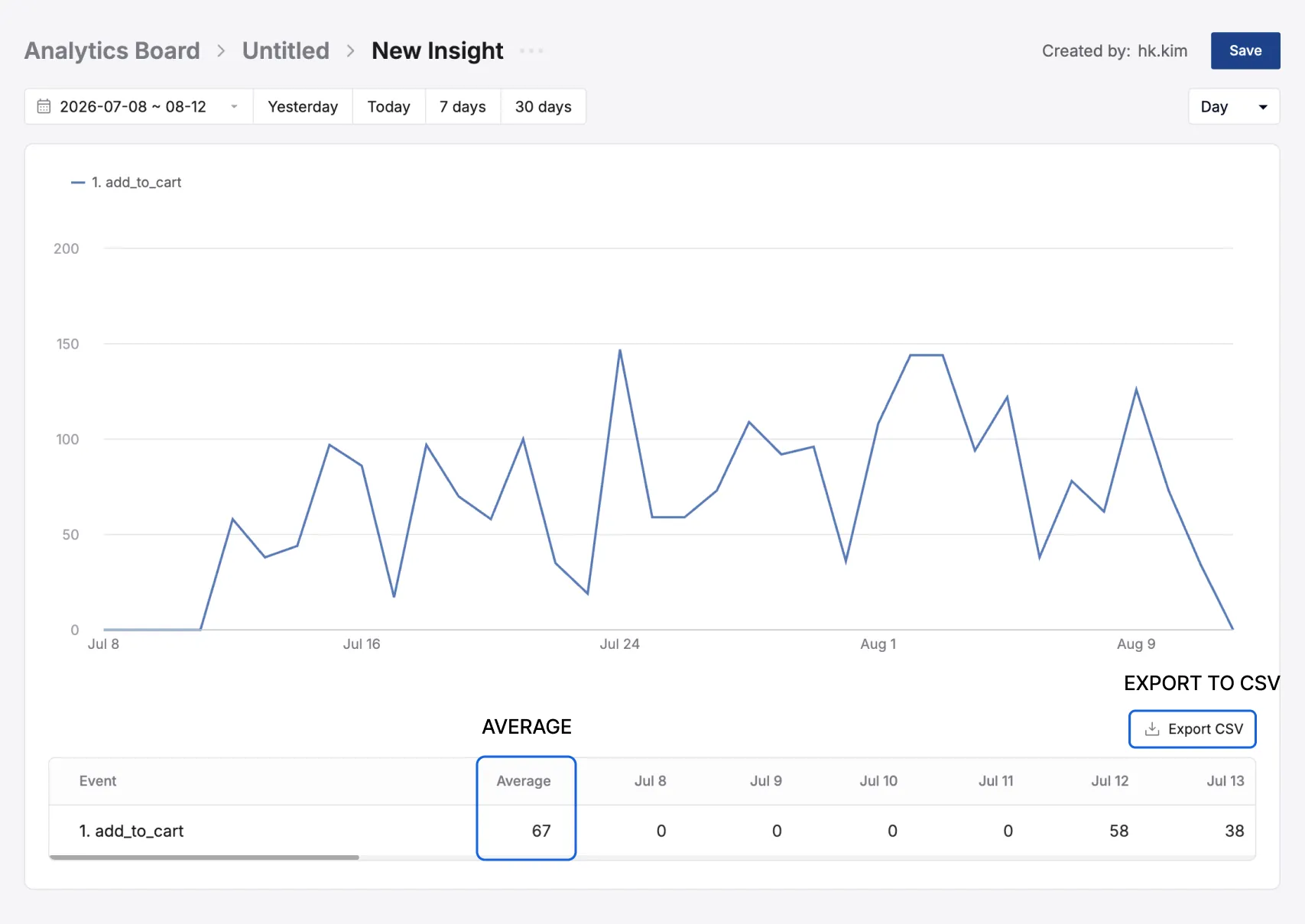
| 图例 | 直接沿用在 Metric 中添加的顺序和编号。 |
| X 轴 | 遵循顶部所选的查询时间范围。 |
| Y 轴 | 单位取决于右侧面板中设置的 Measurement。• 为 Unique User 时:可确认”有多少人”触发了事件。• 为 Total Count 时:可确认事件发生了”多少次”。 |
| 聚合时间单位 | 用于选择图表精细度的选项。例如可将 7 月 5 日至 9 月 5 日之间的数据按小时、按天、按月拆分查看。 |
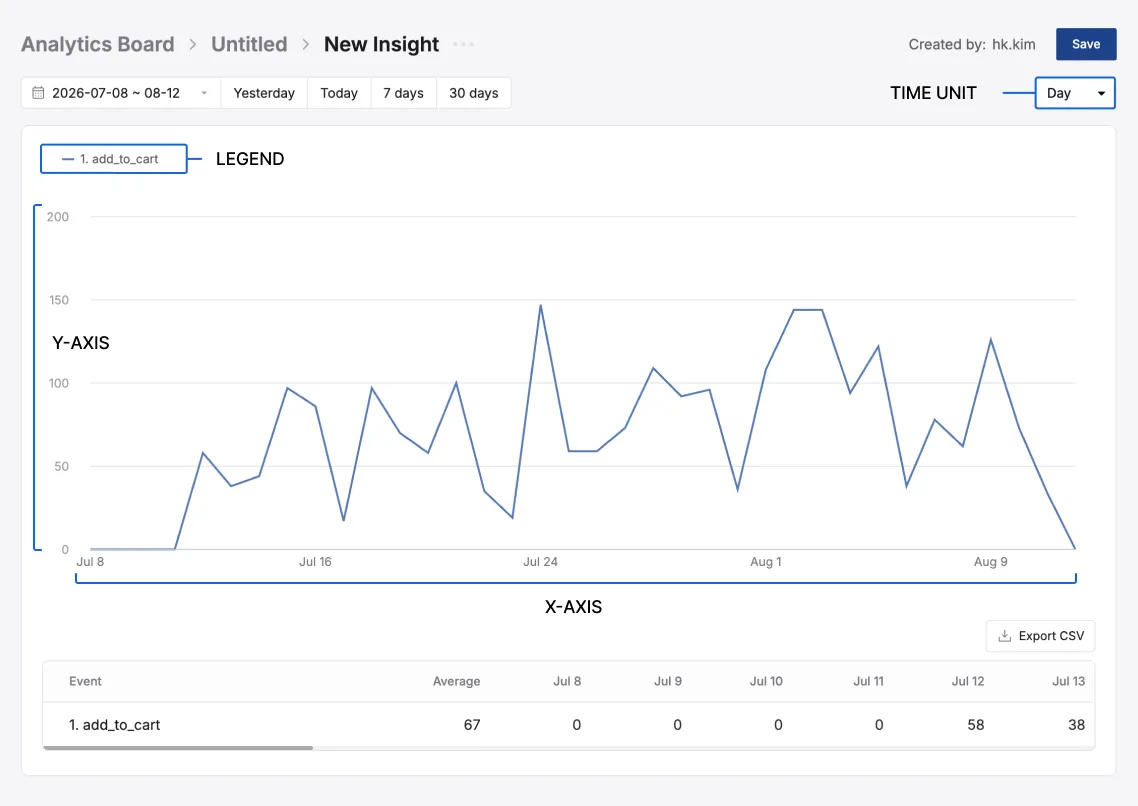
- 以数值形式展示与图表相同的数据。
- 在最前面的平均列中,可确认基于所选时间范围的平均值。
- 此时表格使用的单位同样遵循右侧面板中所选的
Measurement。 - 表格中的内容可另行导出为 CSV 查看。