漏斗创建与使用技巧
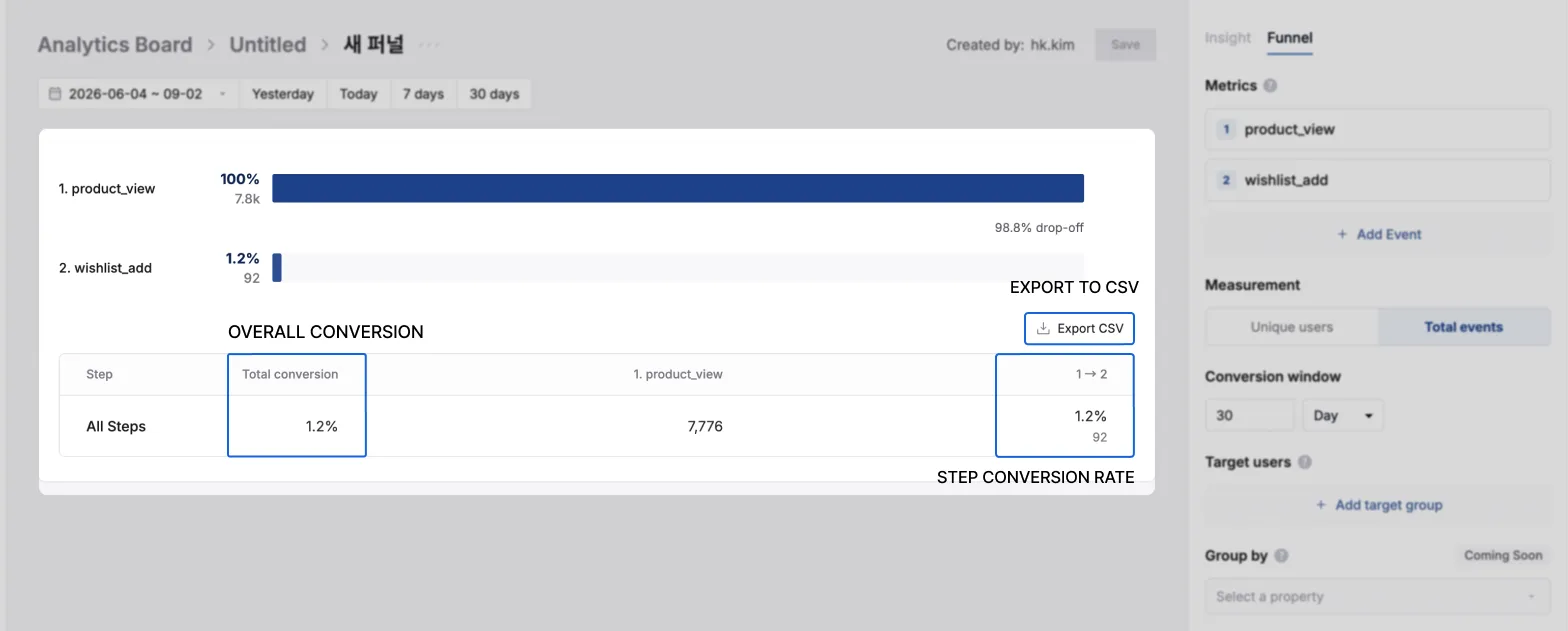
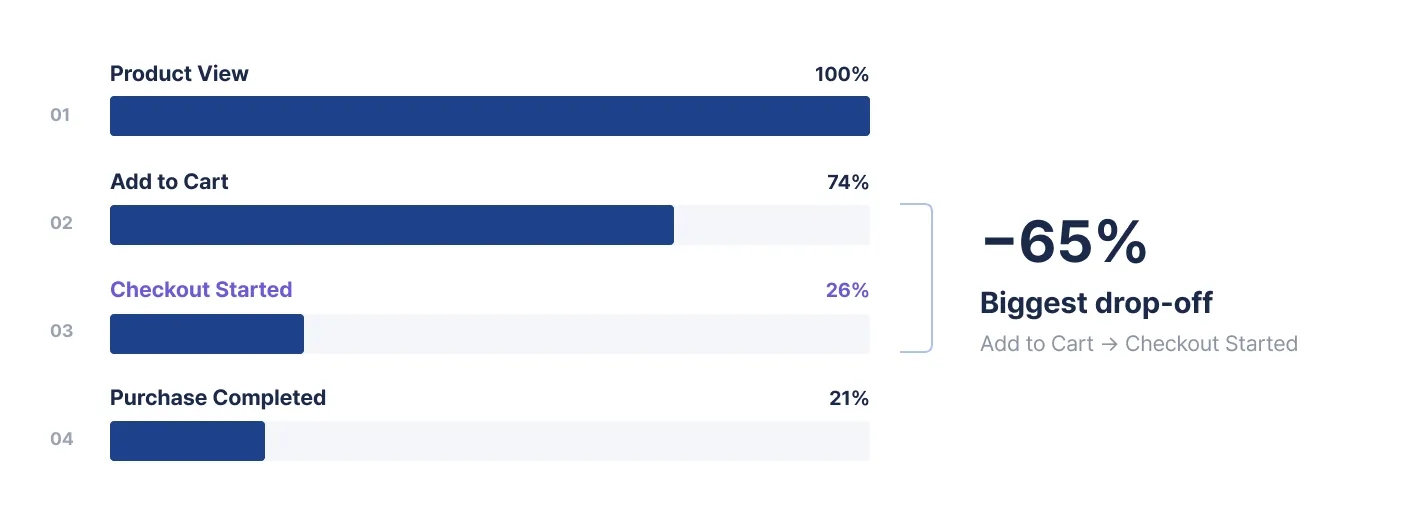
漏斗以柱状图展示按顺序通过多个步骤的比例,用于找出”在哪里流失最多”。
- 商品浏览 → 加入购物车 → 开始支付 → 完成支付
- 注册 → 邮箱验证 → 首次登录
- 收到通知 → 启动应用 → 目标行为
- 选择 Create > Funnel。
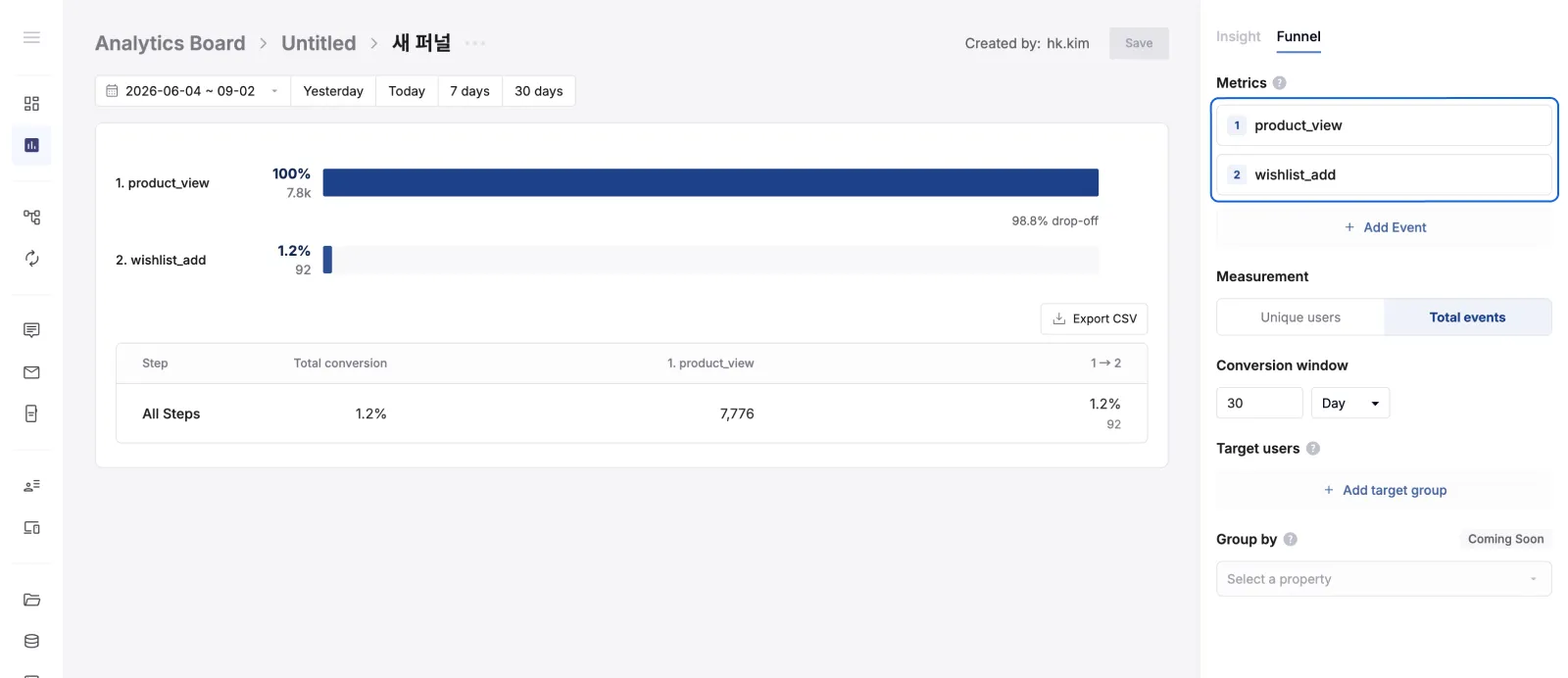
- 在 Metric 中按顺序添加事件。添加的顺序即为漏斗步骤(第 1 步、第 2 步……)。
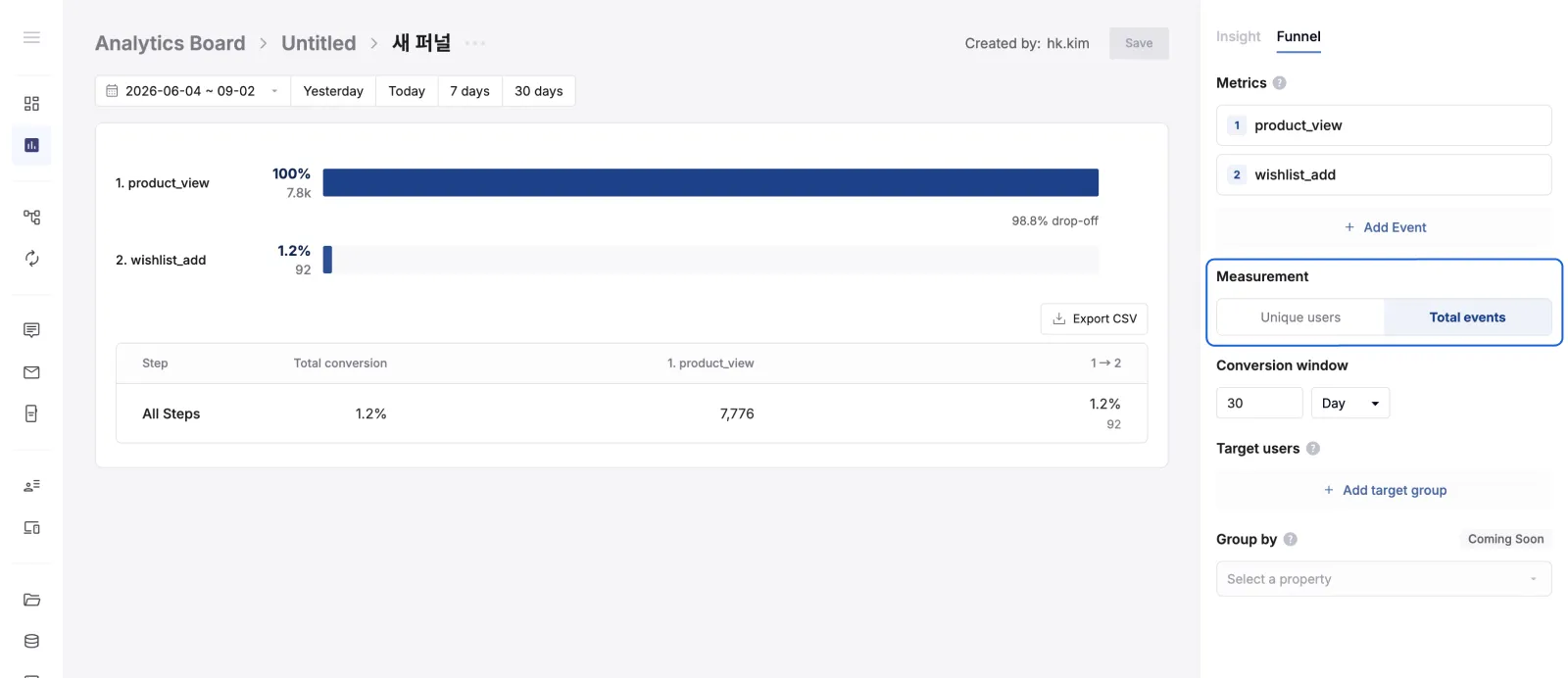
- 确定 Measurement。通常建议从
Unique User开始。
- 在顶部选择事件的查询时间范围。
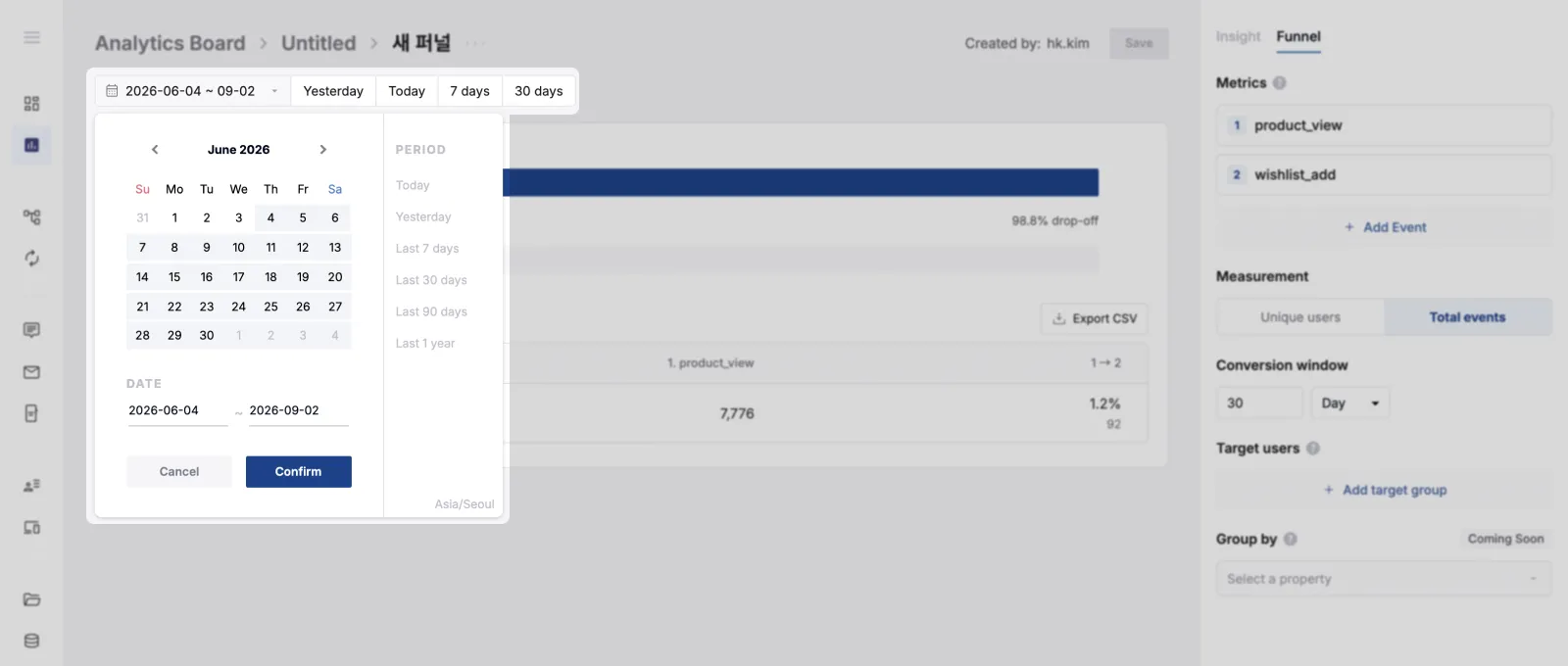
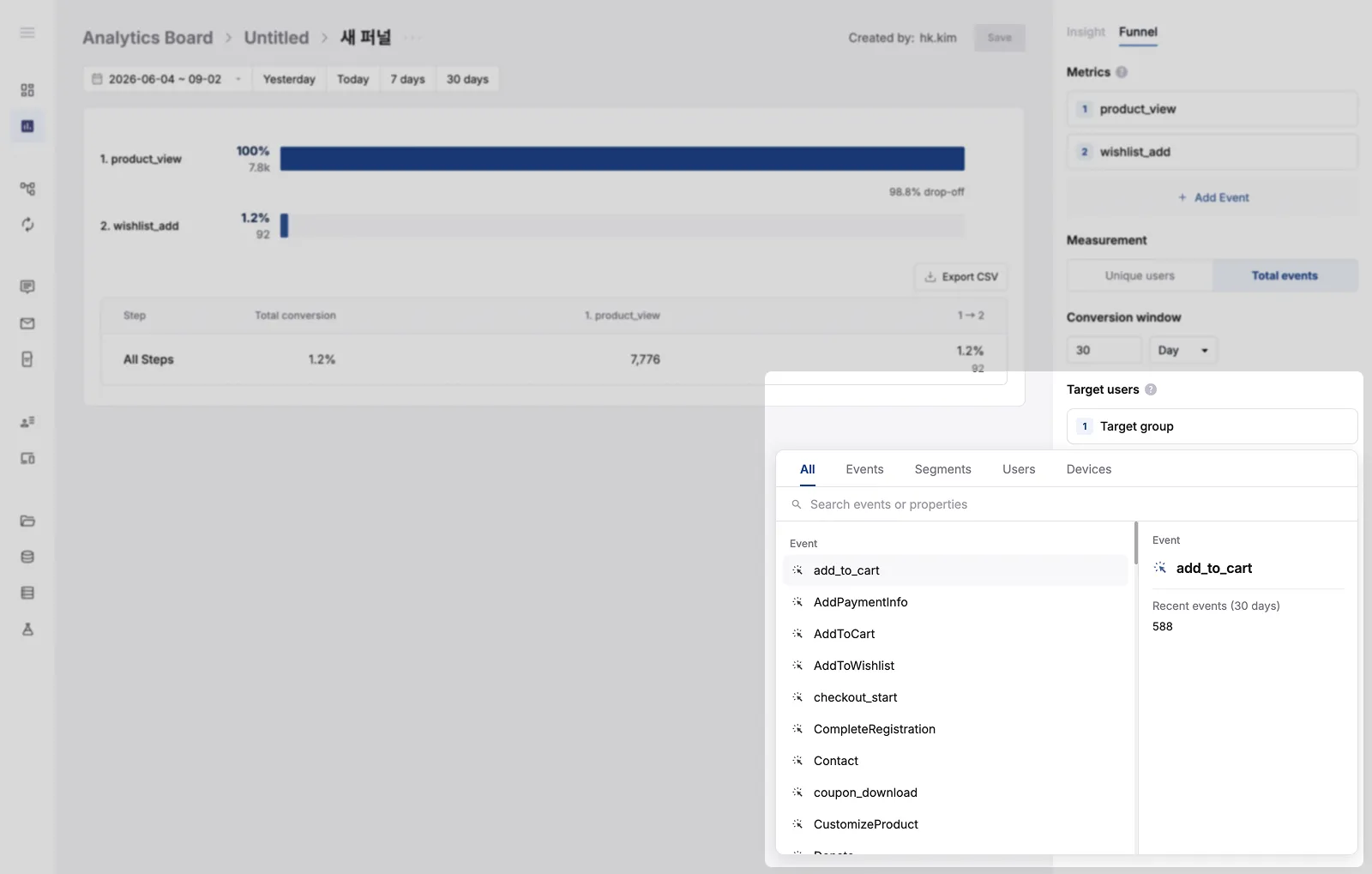
- 通过 Target User 设置指标的测量对象。不设置时,将以全部用户为对象测量指标。
- 点击”Save”按钮保存更改。
读懂图表与表格
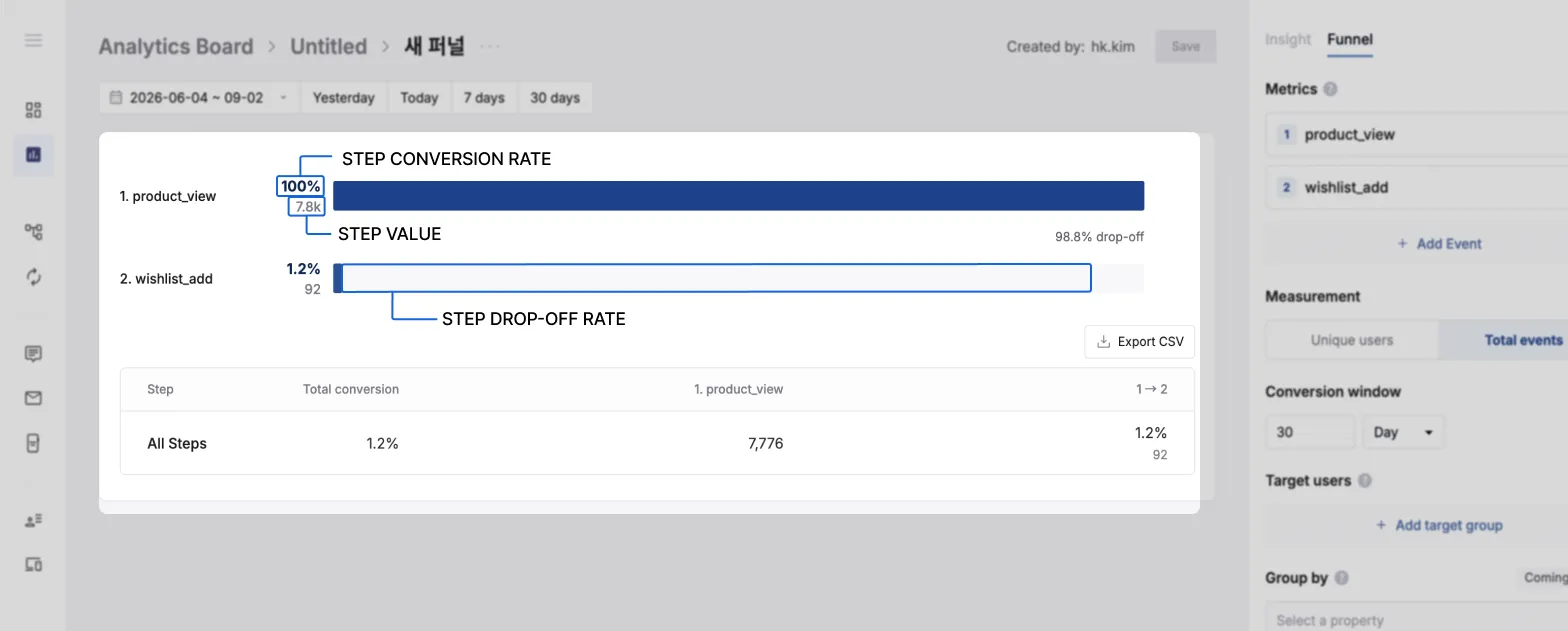
Section titled “读懂图表与表格”| 区分 | 说明 |
|---|---|
| 各步骤数值 | 按顺序完成到该步骤的用户数(或事件次数)。 单位取决于右侧面板中设置的 Measurement。• 为 Unique User 时:可确认”有多少人”转化/流失。• 为 Total Count 时:可确认事件转化了”多少次”。 |
| 各步骤转化率 | 在完成上一步骤的对象中,到达当前步骤的比例。 事件 1 → 2 的转化率必定以经过第 1 步的指标为 100% 进行计算。 |
| 各步骤流失率 | 到达上一步骤但未进入下一步骤的比例。 |
| 区分 | 说明 |
|---|---|
| Overall Conversion | 从第 1 步到最后一步全部完成的比例。 |
| 各步骤转化率 | 与图表相同,为完成上一步骤的对象中到达当前步骤的比例。 |
| CSV 下载 | 表格中呈现的结果可通过 Export to CSV 下载。 |