Kakao Alimtalk
Kakao Alimtalk 是一种可以通过 KakaoTalk 向客户发送消息的消息渠道,只需手机号即可发送。但只能发送经 Kakao 审核通过的「信息类」消息。 诸如新品发布、促销活动或其他鼓励用户购买的「营销类」消息均无法发送。
发送 Alimtalk
Section titled “发送 Alimtalk”使用 FlareLane,您可以发送一次性消息,也可以通过客户旅程自动化实现消息自动发送。
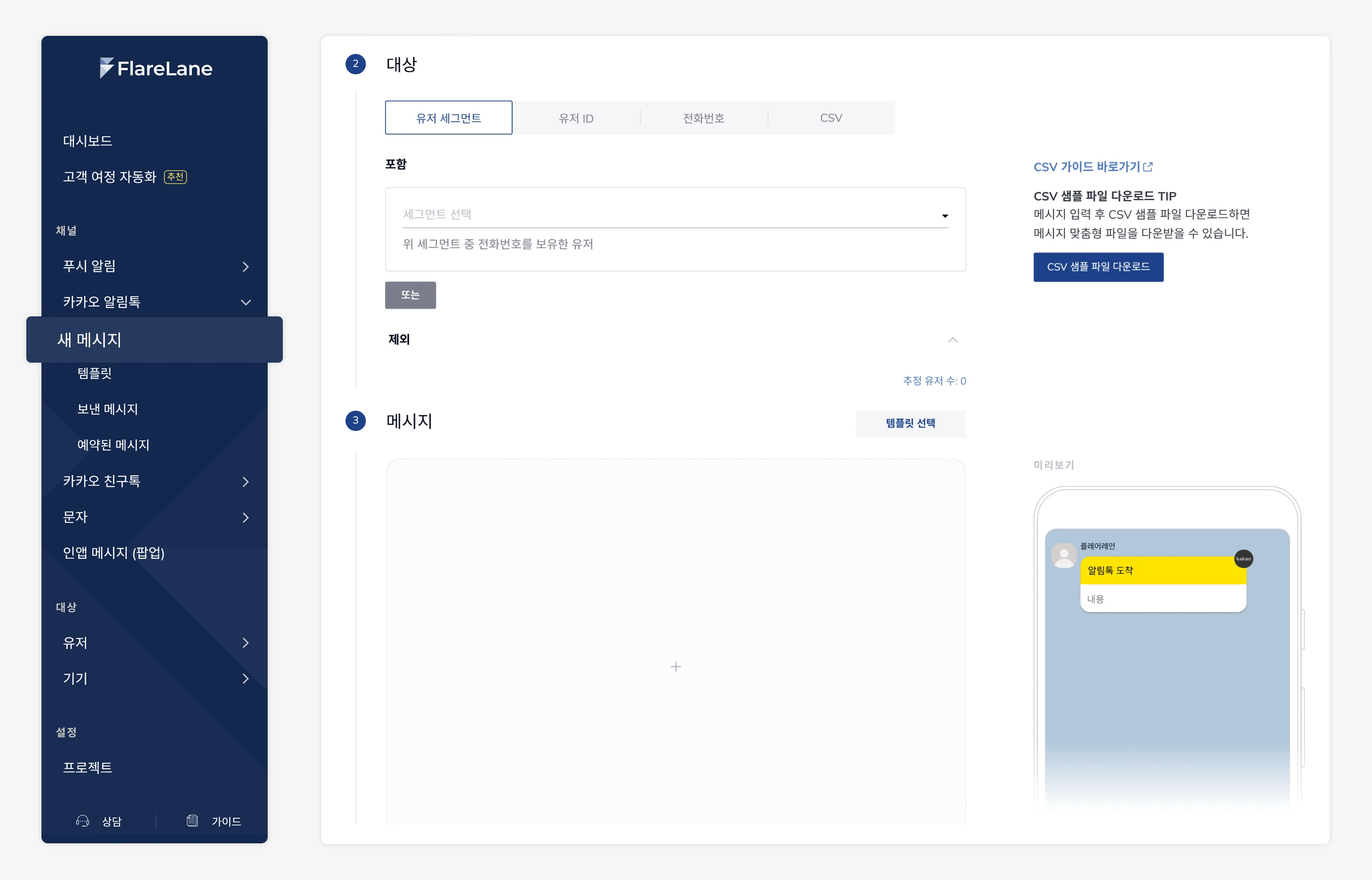
- 设置受众 确定消息的接收对象。您可以面向带有手机号的受众分群进行投放,也可以通过文件上传(xlsx、csv)发送。
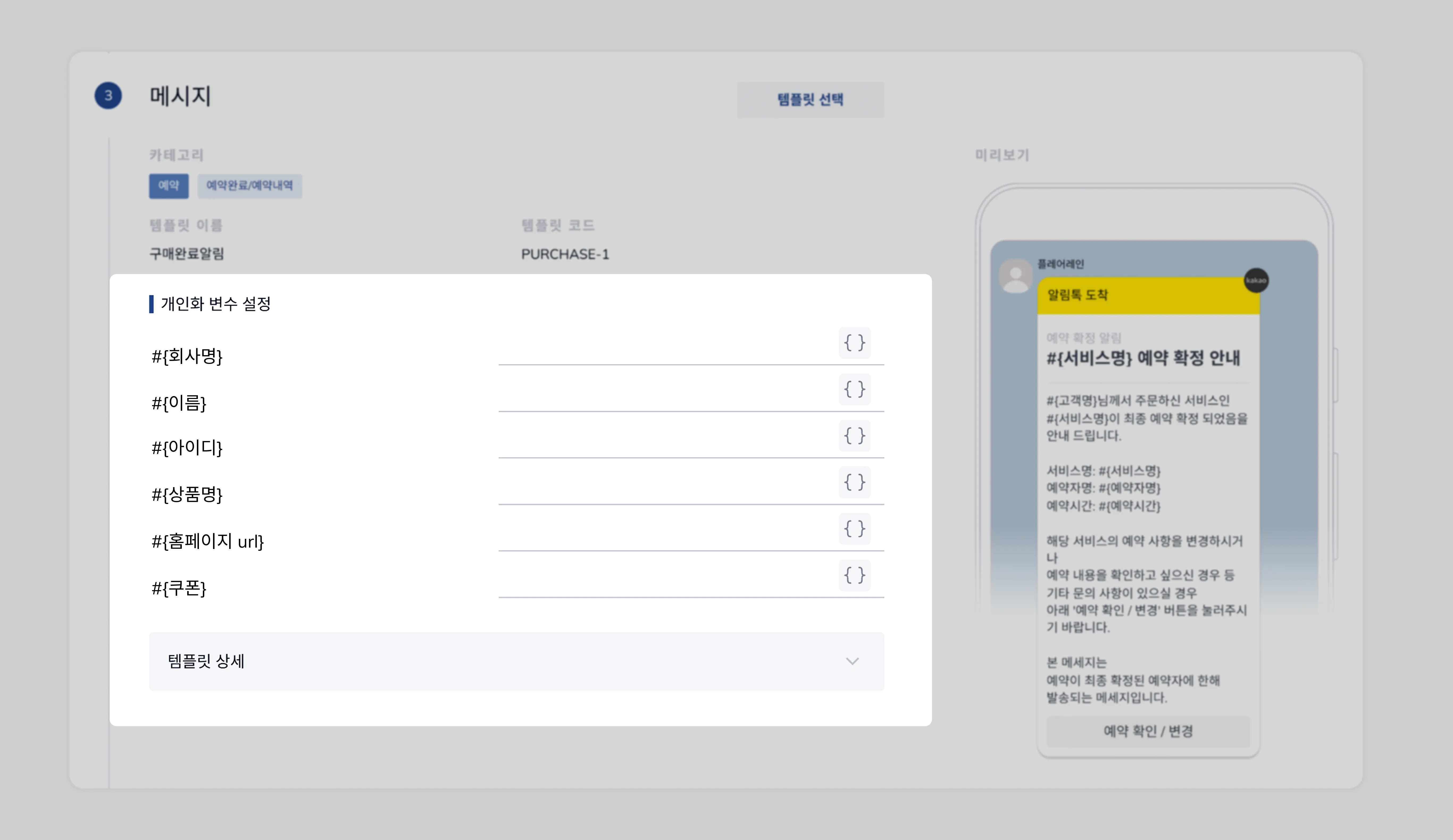
- 撰写消息 使用已审核通过的 Alimtalk 模板来构建消息。如需使用个性化变量,请通过 FlareLane 提交以 #{variable_name} 格式编写的模板。
- 发送测试 消息准备就绪后,您可以向内部团队成员发送测试,查看实际消息的呈现效果。
- 设置转化事件 为正在发送的消息设置目标事件,并基于完成该操作的用户启用转化事件设置与分析。
- 设置发送时间 立即发送,或预约在特定时间发送。
客户旅程自动化
Section titled “客户旅程自动化”如果您想自动发送消息,请使用客户旅程自动化功能。可以基于事件或客户画像实现数据驱动的自动化。
创建 Alimtalk 模板
Section titled “创建 Alimtalk 模板”Alimtalk 模板
Section titled “Alimtalk 模板”要发送 Kakao Alimtalk,您需要一个「Alimtalk 模板」——即将发送给用户的消息,须事先经过审核并通过。
模板审核自提交之时起约需 2–3 天。如果模板被驳回,您可以在模板详情页查看驳回原因并进行修改。
如果您已经拥有审核通过的 Kakao Alimtalk 模板,请联系 FlareLane,我们可以协助您迁移。
强调类型与消息类型
Section titled “强调类型与消息类型”您可以根据想要发送的 Alimtalk 的性质,设置强调类型和消息类型。
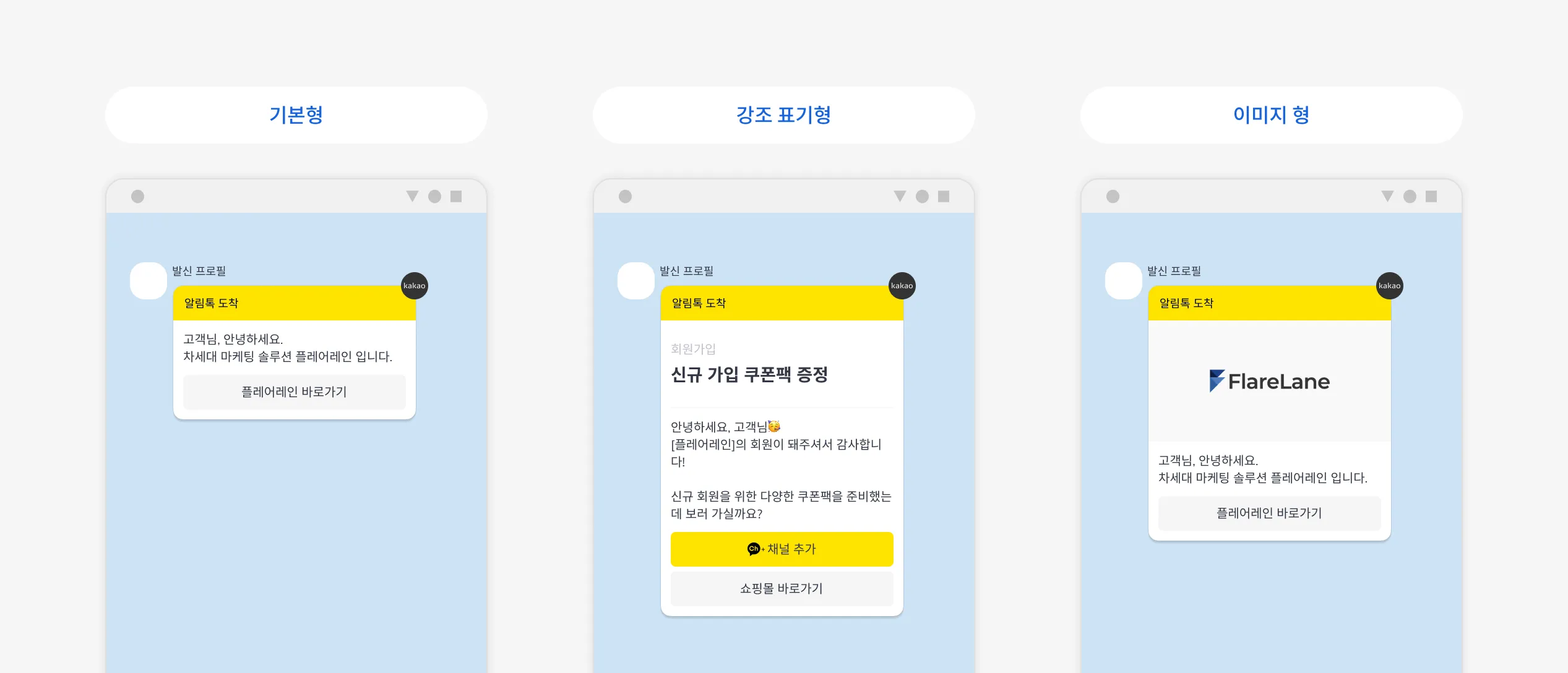
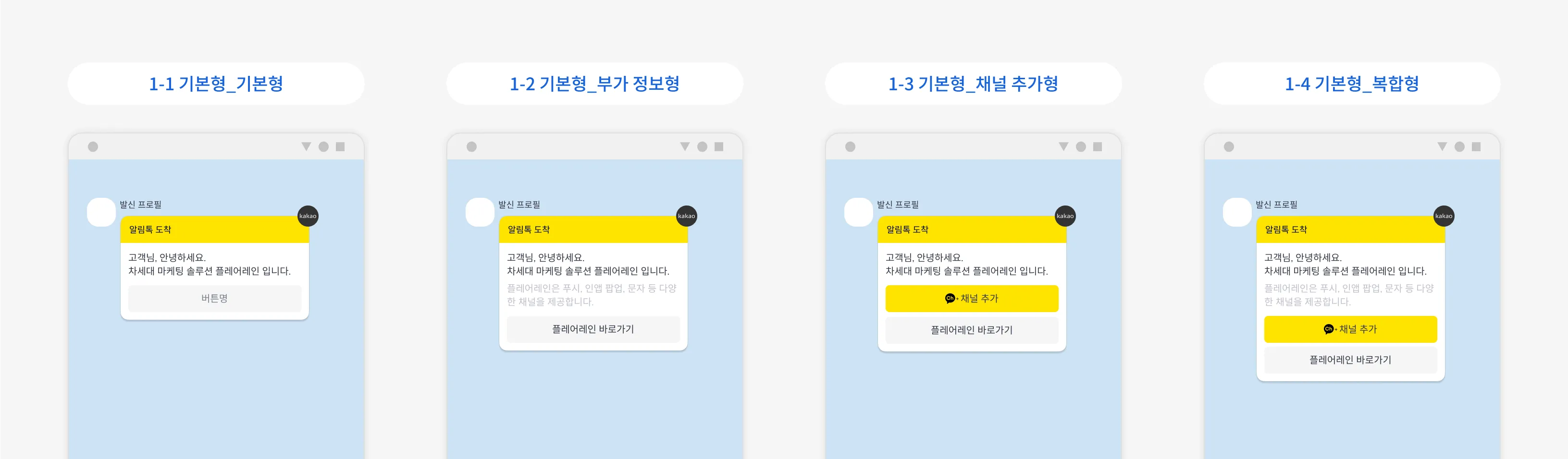
个性化变量必须以 #{variable_name} 格式编写,在实际发送时,将使用 FlareLane 的个性化消息(Liquid)语法进行关联。
单个 Alimtalk 模板最多可设置 5 个按钮。各按钮类型说明如下。
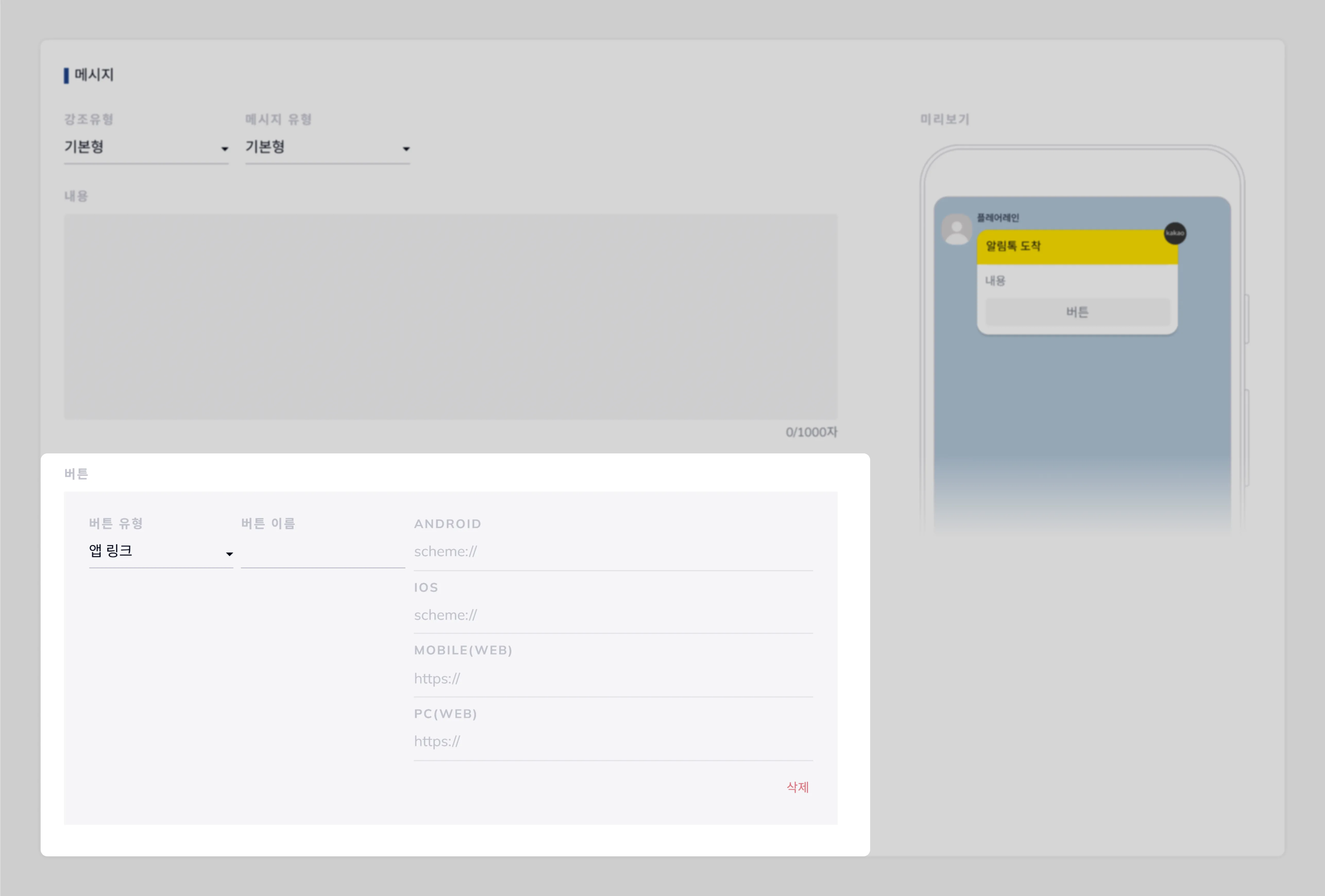
| 按钮类型 | 说明 |
|---|---|
| 网页链接 | 分别为移动端和 PC 端环境设置网页落地 URL。 |
| 应用链接 | 为已安装应用的用户设置深度链接,为未安装的用户设置网页落地 URL。 |
| 配送追踪 | 链接至 Kakao 提供的配送追踪页面。 |
| 添加渠道 | 仅适用于「添加渠道」和「组合」消息类型。 |
查看 Alimtalk 效果
Section titled “查看 Alimtalk 效果”FlareLane 提供统计指标,让您可以分析已发送 Alimtalk 消息的效果并获得洞察。
连接您的 Kakao 渠道
Section titled “连接您的 Kakao 渠道”Kakao 渠道设置
Section titled “Kakao 渠道设置”1. 创建 KakaoTalk 渠道
- 如果您没有 KakaoTalk 渠道:在 KakaoTalk 渠道管理中心创建新渠道。
- 如果您已有 KakaoTalk 渠道:将现有渠道转换为商业渠道。
2. 渠道商业验证与客服信息
- 要转换为商业渠道,您必须在 KakaoTalk 管理中心完成商业验证,审核平均需要 3–5 个工作日。
- 审核所需文件如下。
- 营业执照或统一编号证明
- 邮购销售、医疗器械销售或保健功能食品销售登记证(如适用)
- 在职证明或法定代表人身份证件
- 海外企业无法申请。
3. 填写并核实客服信息
- 填写您将在实际商业账户上使用的客服信息。
- [资料] > 主页选项卡卡片 [设置] > [基本信息] > [填写客服信息]
- 核实以下信息以用于 FlareLane 集成。
- KakaoTalk 渠道 ID(搜索 ID) [Kakao 渠道管理中心] > [资料] > [资料设置] > 搜索 ID
- 类别 [Kakao 渠道管理中心] > [资料] > [渠道主页设置] > [核实商业信息] * 如果没有完全相同的类别,请选择最接近的一个。
- 渠道管理员电话号码 [Kakao 渠道管理中心] > 管理 > 注册到主账号的电话号码
FlareLane 渠道设置
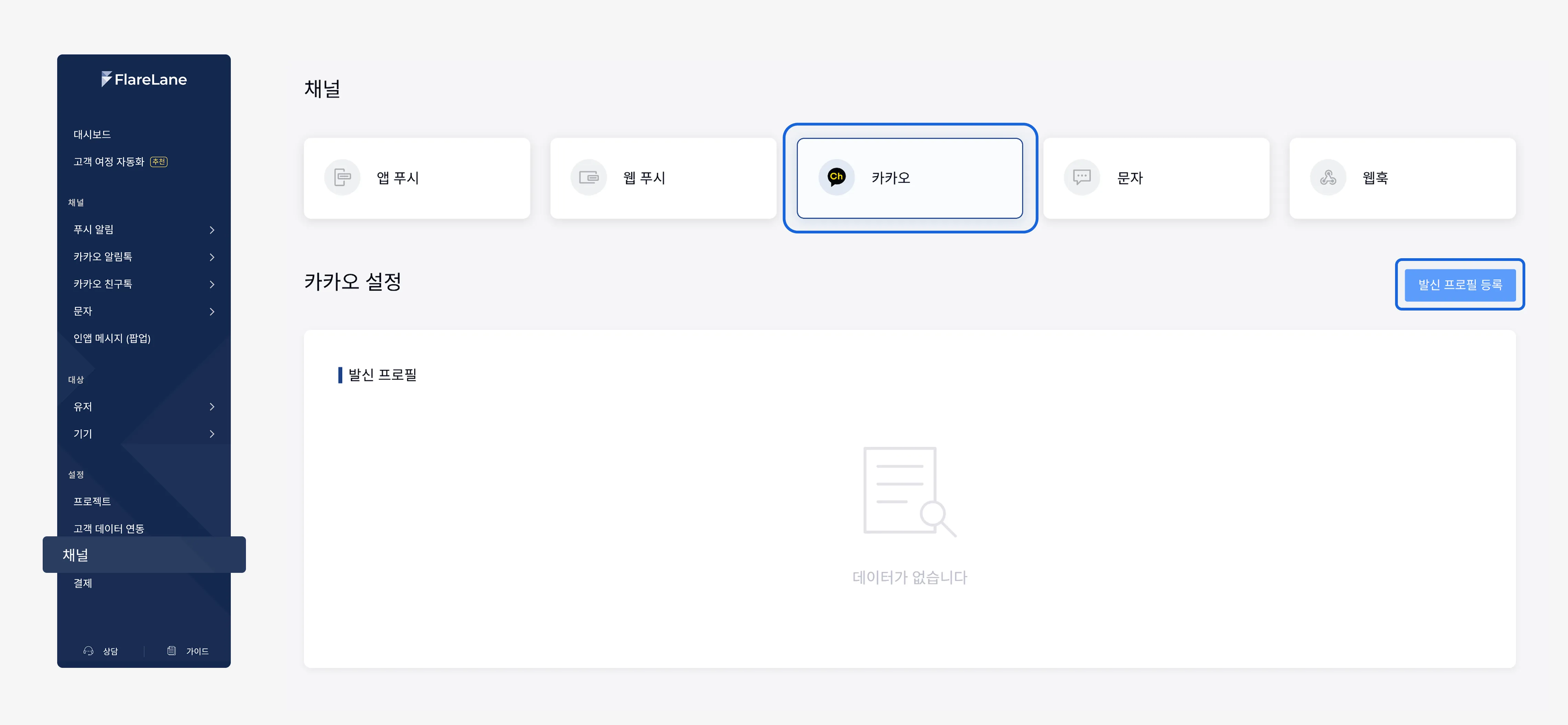
Section titled “FlareLane 渠道设置”在 FlareLane 控制台的 [渠道] 页面,填写您在上方核实的发件人资料详情。