웹 푸시 권한 설정 가이드
웹 푸시 알림이 정상적으로 도착하려면 다음 두 가지 권한이 모두 허용되어 있어야 합니다.
- 운영체제(OS)가 브라우저의 알림을 허용
- 브라우저가 개별 웹사이트의 알림을 허용
이 문서에서는 두 단계를 순서대로 확인하는 방법을 안내합니다. 기기와 운영체제를 먼저 확인한 뒤, 사용 중인 브라우저의 사이트 권한을 확인해 주세요.
1. 운영체제 알림 설정 확인
Section titled “1. 운영체제 알림 설정 확인”운영체제 수준에서 브라우저 앱의 알림이 꺼져 있으면 어떤 알림도 받을 수 없습니다. 사용 중인 기기를 선택해 브라우저 앱의 알림을 켜 주세요.
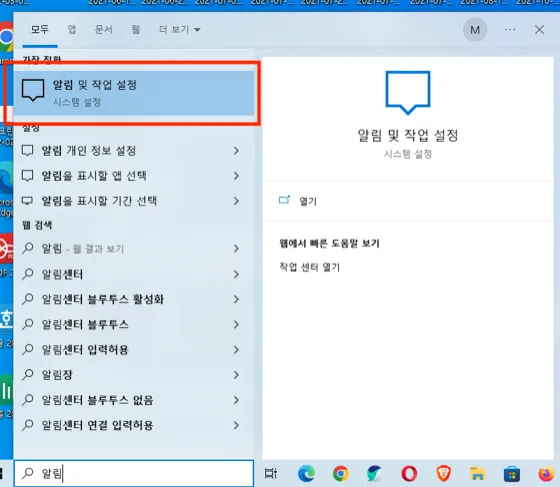
시작 표시줄에서 알림을 검색하여 알림 및 작업 설정을 선택합니다.
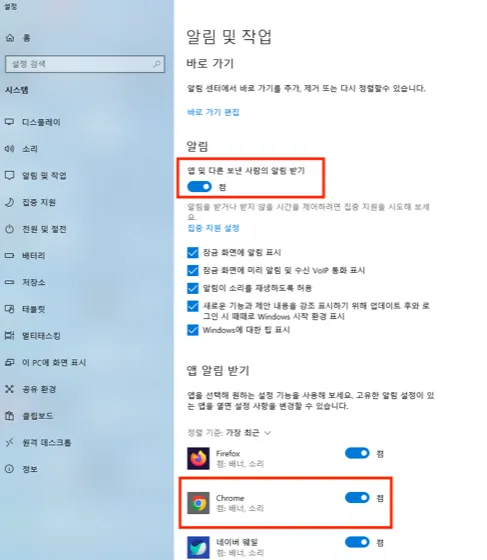
앱 및 다른 보낸 사람의 알림 받기를 켜고, 아래 앱 알림 받기 목록에서 사용 중인 브라우저를 찾아 알림을 허용합니다.
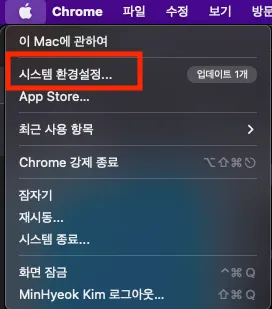
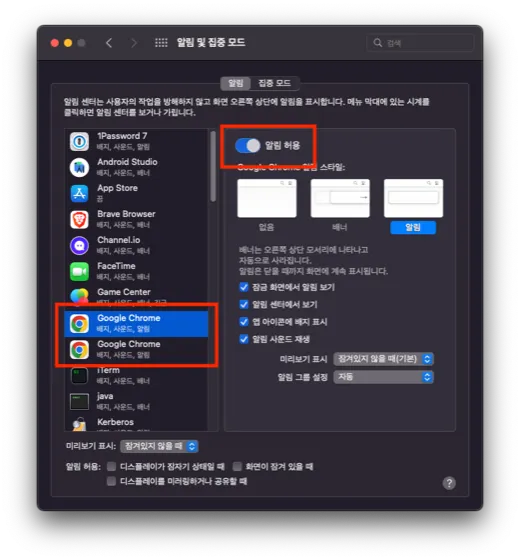
왼쪽 위 사과 아이콘을 클릭하고 시스템 환경설정을 엽니다.
알림 및 집중 모드를 클릭합니다.
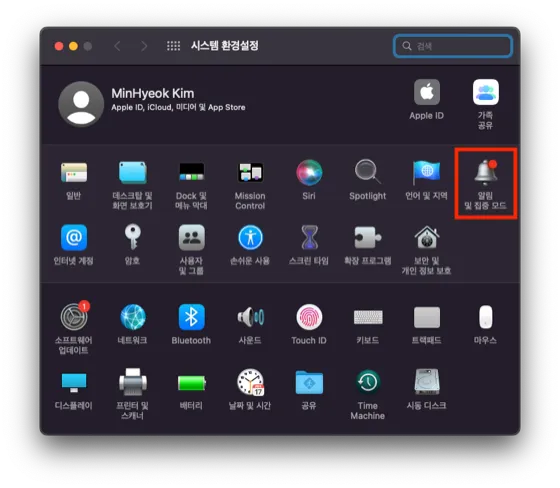
사용하는 브라우저를 찾아 알림 허용을 모두 켭니다. 같은 이름의 브라우저가 2개 보이는 경우 모두 허용합니다.
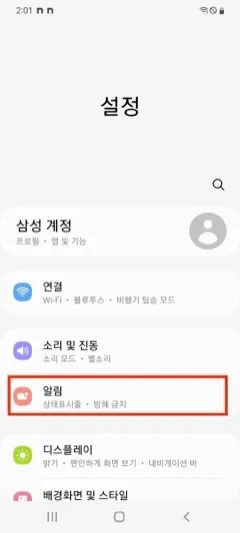
이 가이드는 갤럭시 S20 기준으로 작성되었습니다. 기종에 따라 화면과 버튼 이름이 조금씩 다를 수 있으니 유사한 설정을 찾아 활성화해 주세요.
기기 설정에서 알림을 선택합니다.
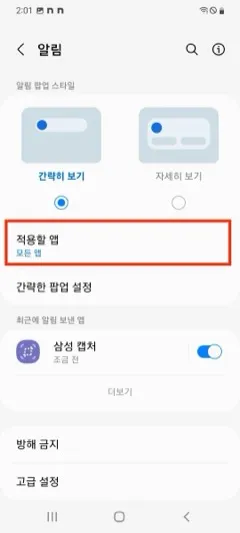
앱 단위로 알림을 설정할 수 있도록 적용할 앱을 선택합니다.
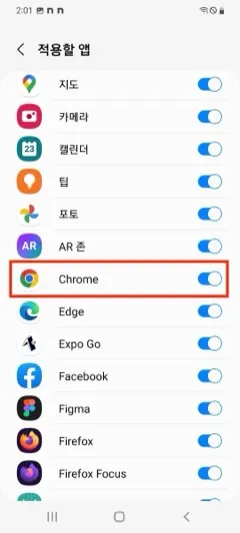
Chrome, 삼성 인터넷 등 사용 중인 브라우저를 찾아 알림을 허용합니다.
iOS는 브라우저가 아닌 홈 화면에 추가한 웹앱 단위로 알림을 받습니다. 기기 설정 앱의 알림 메뉴에서 해당 웹앱의 알림이 허용되어 있는지 확인해 주세요. 구현 방식은 iOS 웹 푸시 소개 및 동작 원리를 참고하세요.
2. 브라우저별 사이트 알림 권한 확인
Section titled “2. 브라우저별 사이트 알림 권한 확인”운영체제 설정을 확인한 뒤에는 브라우저에서 해당 웹사이트의 알림이 차단되어 있지 않은지 확인합니다. 설정을 변경한 뒤에는 설정 창을 닫고 해당 사이트에 다시 접속(새로고침)해 주세요.
데스크톱 (PC)
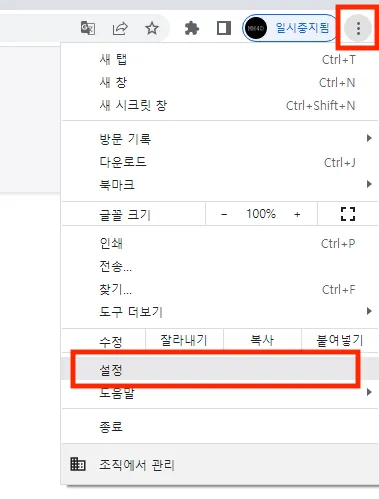
Section titled “데스크톱 (PC)”오른쪽 위 ⋮ 메뉴에서 설정을 클릭합니다.
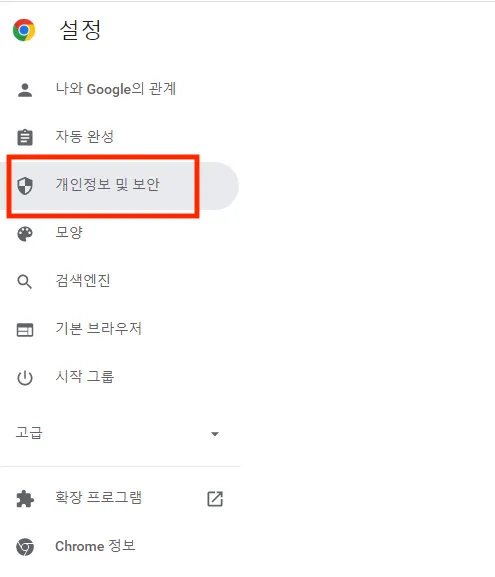
개인정보 및 보안을 클릭합니다.
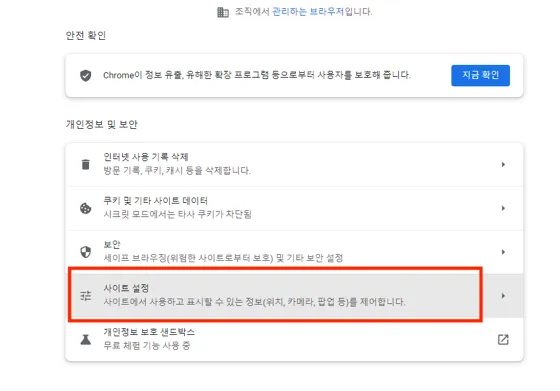
사이트 설정을 클릭합니다.
알림을 클릭합니다.
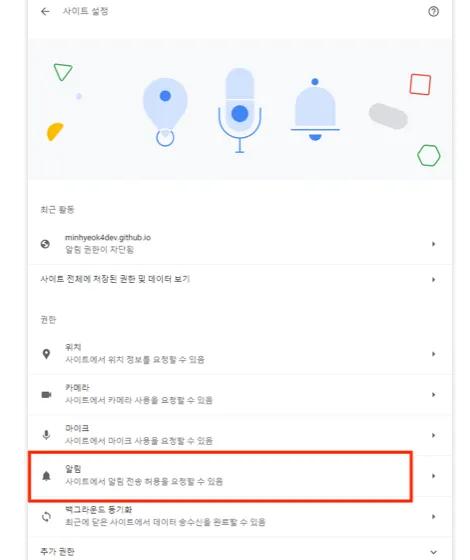
사이트에서 알림 전송 허용을 요청할 수 있음을 선택하고, 해당 사이트의 알림 설정을 열어 허용을 선택합니다.
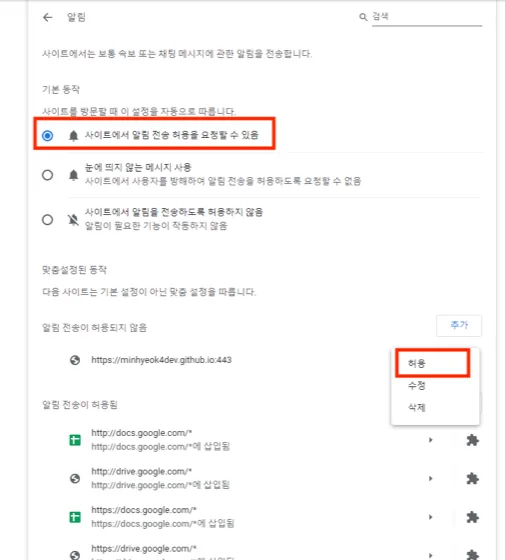
설정을 닫고 해당 사이트에 다시 접속합니다.
오른쪽 위 … 메뉴에서 설정을 클릭합니다.
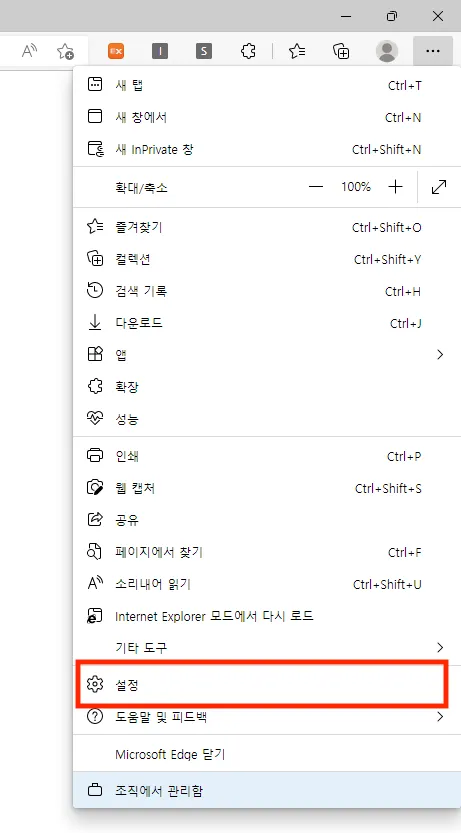
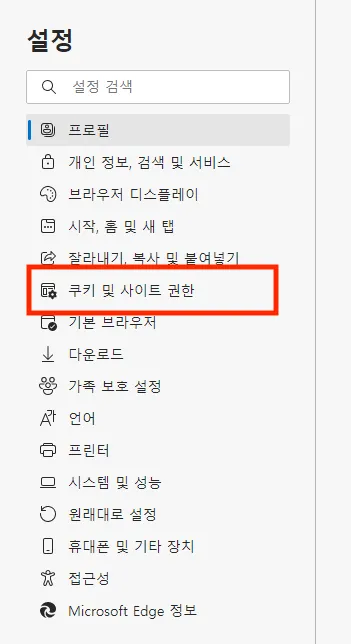
쿠키 및 사이트 권한을 클릭합니다.
알림을 클릭합니다.
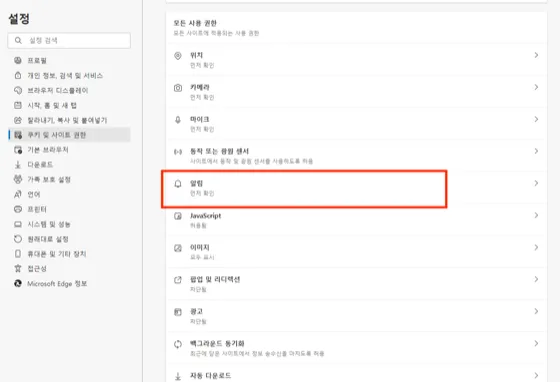
보내기 전에 확인을 켜고, 해당 사이트의 알림 권한을 열어 허용을 선택합니다.
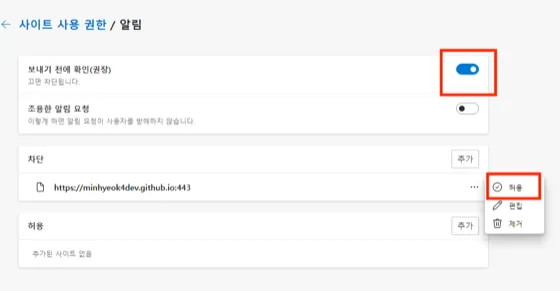
설정을 닫고 해당 사이트에 다시 접속합니다.
오른쪽 위 메뉴에서 설정을 클릭합니다.
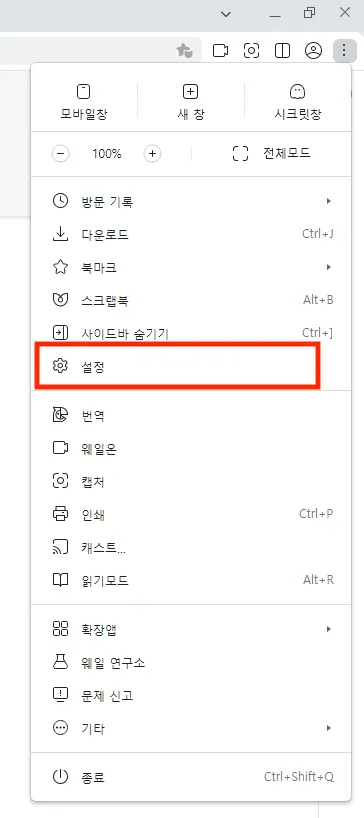
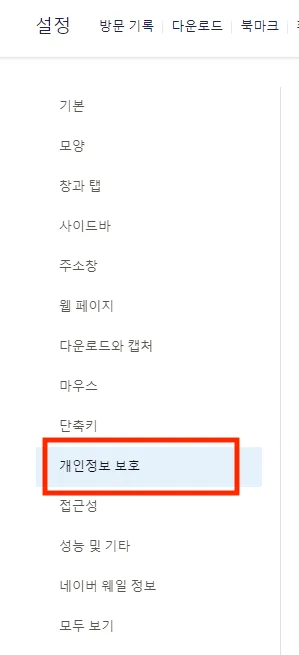
개인정보 보호를 클릭합니다.
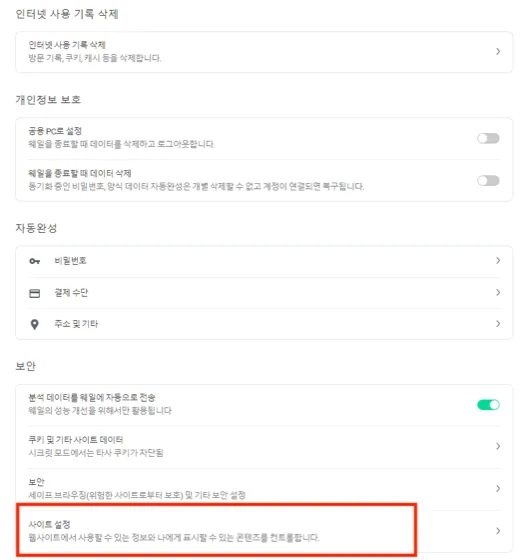
사이트 설정을 클릭합니다.
알림을 클릭합니다.
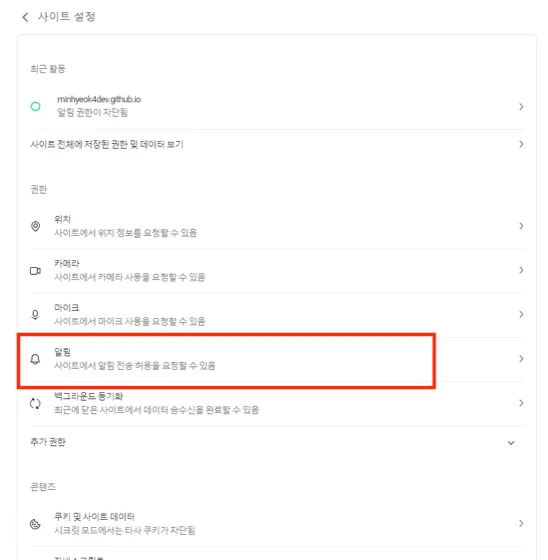
사이트에서 알림 전송을 요청할 수 있음을 선택하고, 해당 사이트의 알림 설정을 열어 허용을 선택합니다.
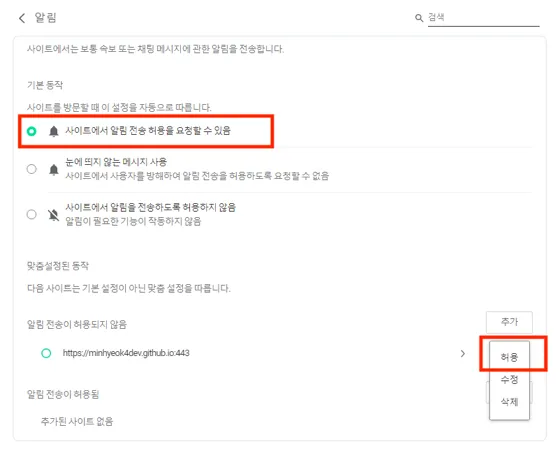
설정을 닫고 해당 사이트에 다시 접속합니다.
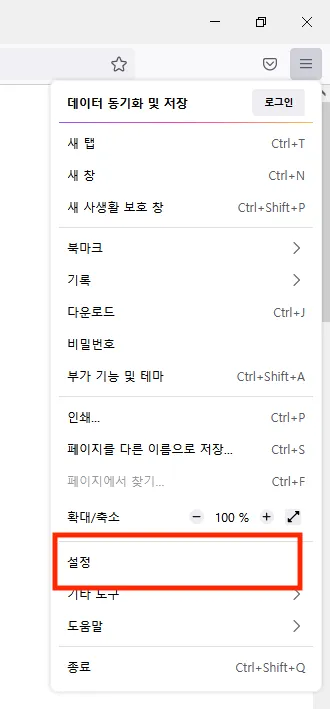
오른쪽 위 ≡ 메뉴에서 설정을 클릭합니다.
개인 정보 및 보안을 클릭합니다.
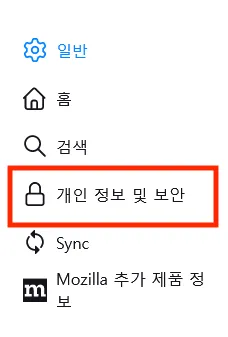
Firefox가 다시 시작될 때까지 알림을 일시 중지의 체크를 해제하고 알림 항목의 설정을 클릭합니다.
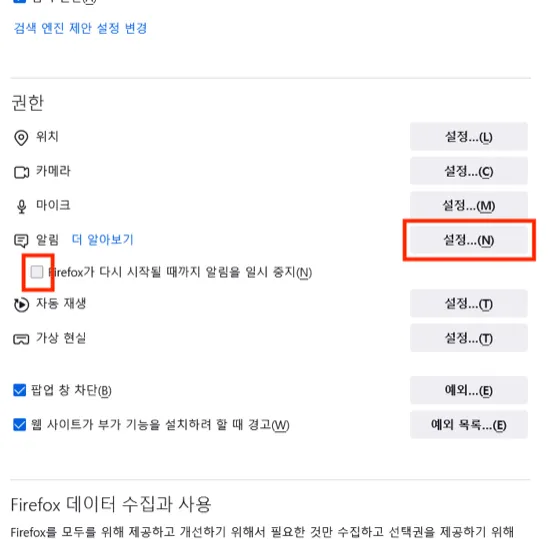
해당 웹사이트의 상태를 허용으로 변경하고 새 알림 허용 요청을 차단의 체크를 해제합니다.
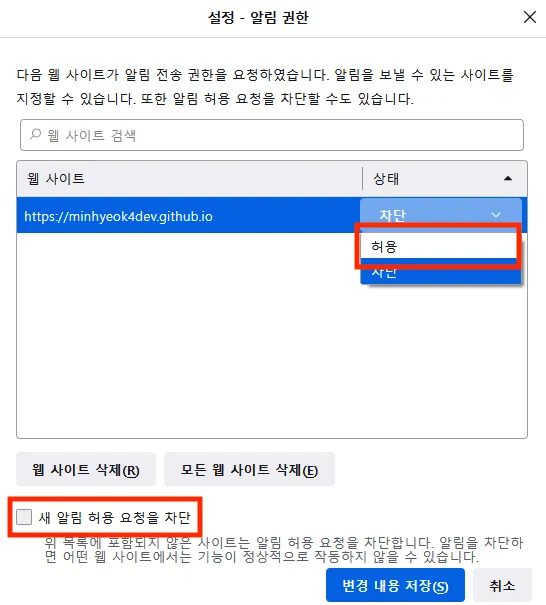
설정을 닫고 해당 사이트에 다시 접속합니다.
오른쪽 위 ≡ 메뉴에서 풀 브라우저 설정으로 가기를 클릭합니다.
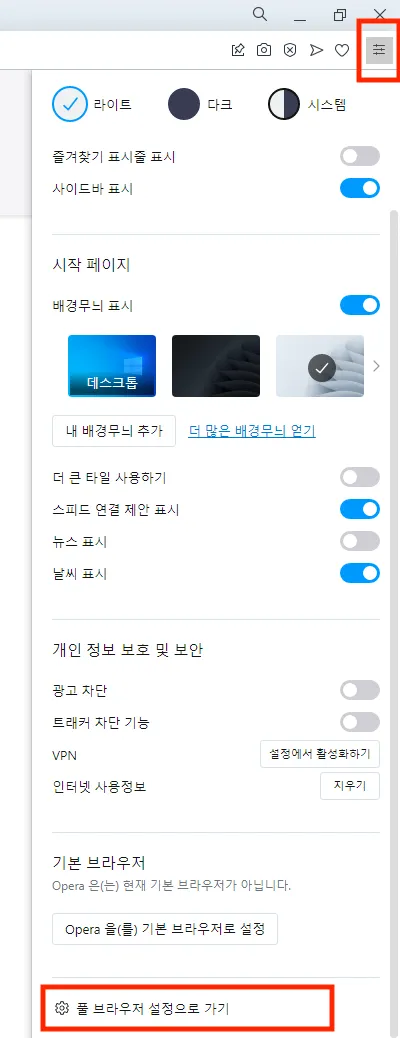
사이트 설정을 클릭합니다.
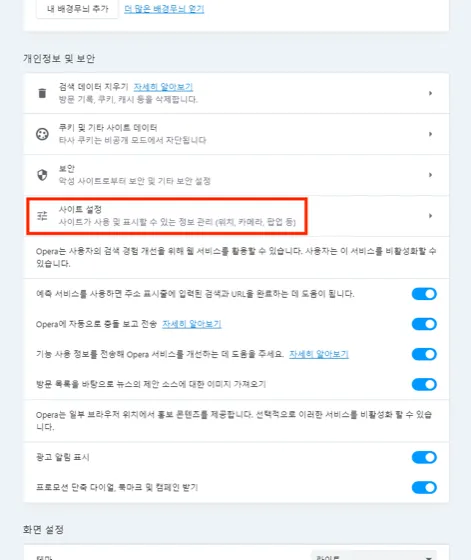
알림을 클릭합니다.
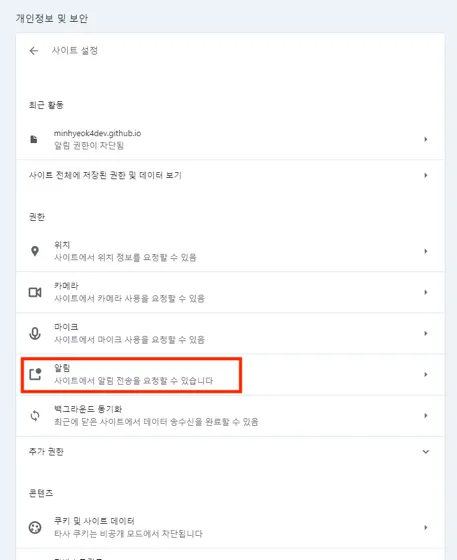
사이트에서 알림 전송을 요청할 수 있습니다를 선택하고, 해당 사이트의 알림 설정을 열어 허용을 선택합니다.
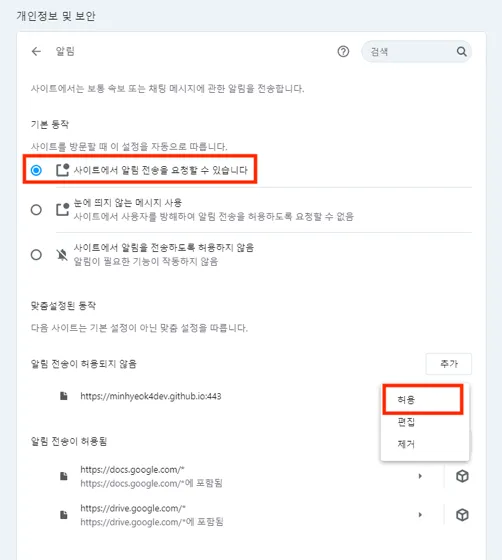
설정을 닫고 해당 사이트에 다시 접속합니다.
오른쪽 위 ⋮ 메뉴에서 설정을 누릅니다.
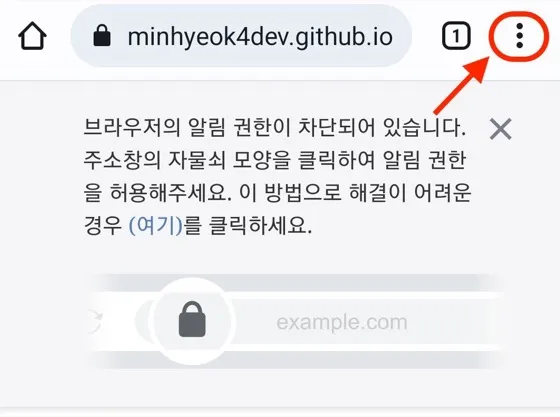
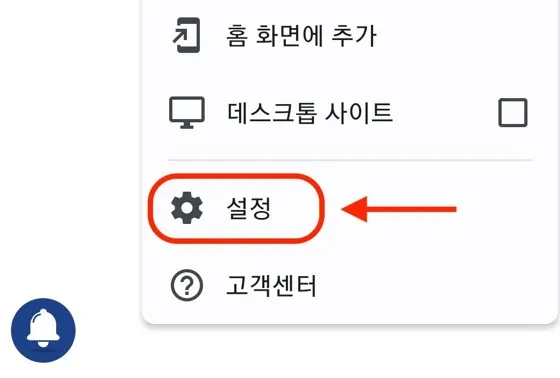
사이트 설정에서 알림을 누릅니다.
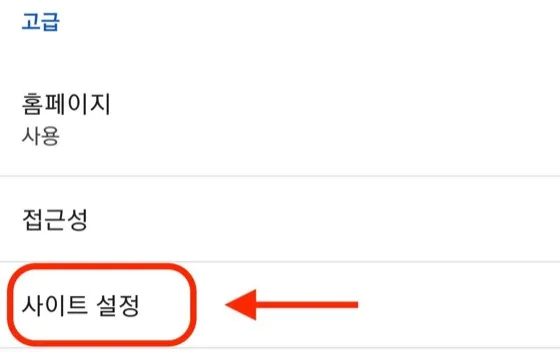
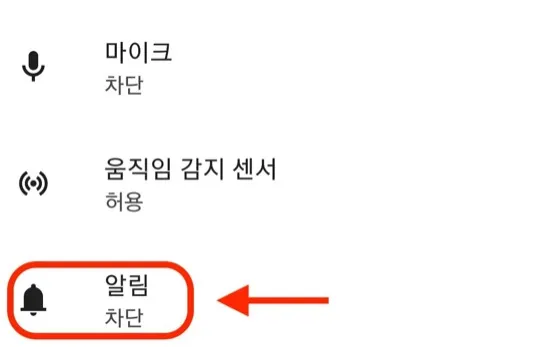
알림을 켜고, 차단된 사이트에서 해당 사이트를 눌러 알림 표시를 켭니다.
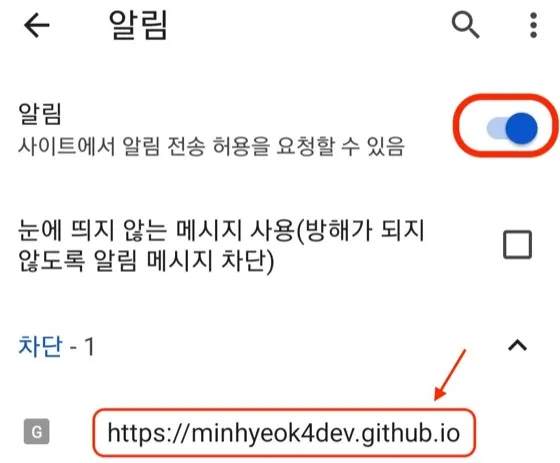
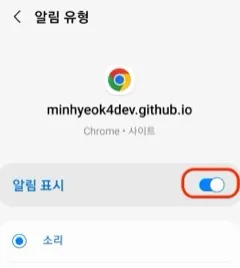
설정을 닫고 해당 사이트에 다시 접속합니다.
오른쪽 아래 ≡ 메뉴에서 설정을 누릅니다.
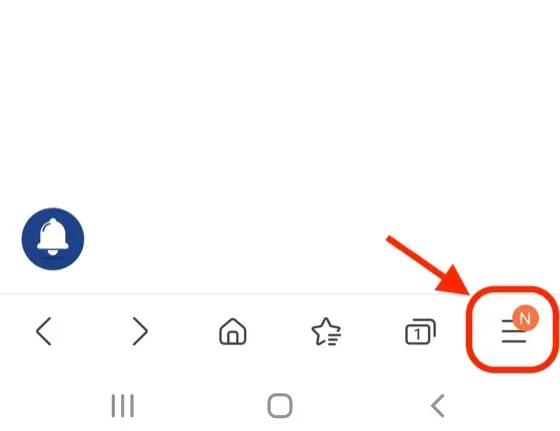
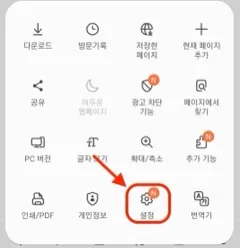
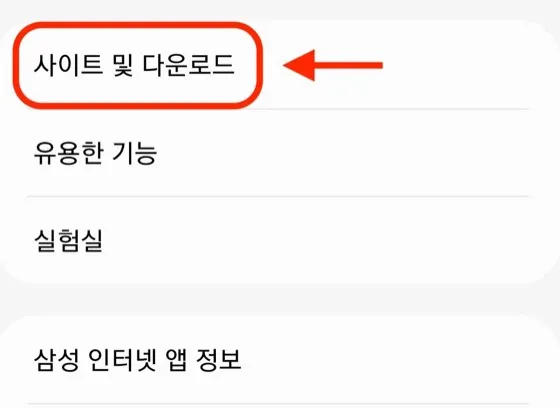
사이트 및 다운로드에서 알림을 누릅니다.
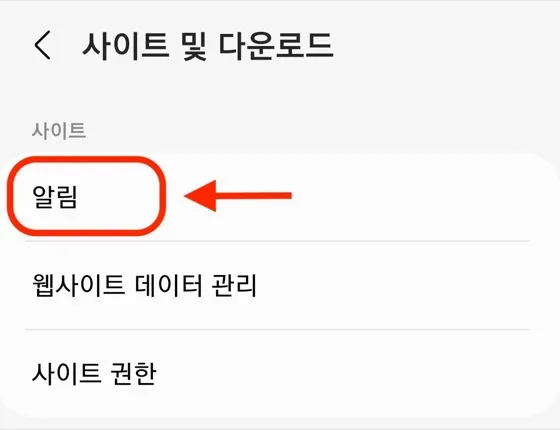
⋮ 메뉴에서 허용 또는 차단된 사이트를 누릅니다.
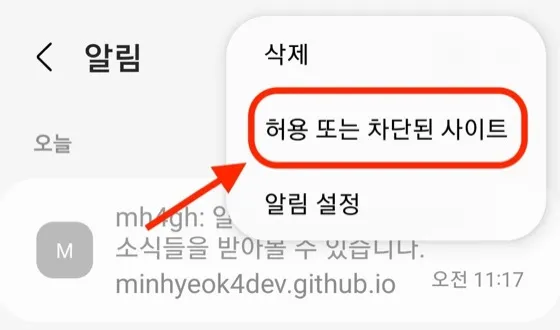
사용 안함을 사용 중으로 변경하고, 차단된 사이트에서 해당 사이트의 알림을 허용합니다.
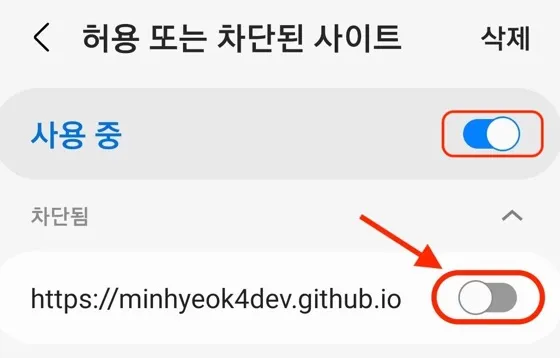
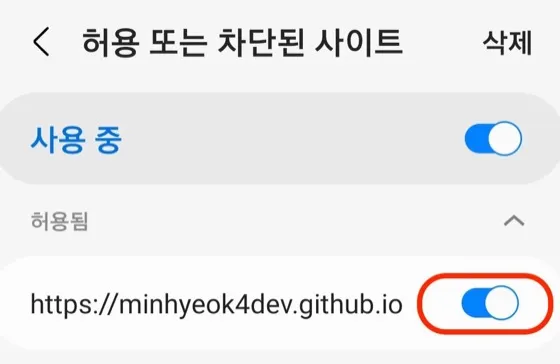
설정을 닫고 해당 사이트에 다시 접속합니다.
아래 … 메뉴에서 설정을 누릅니다.
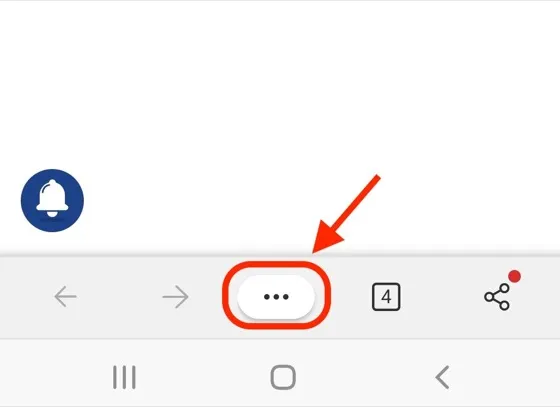
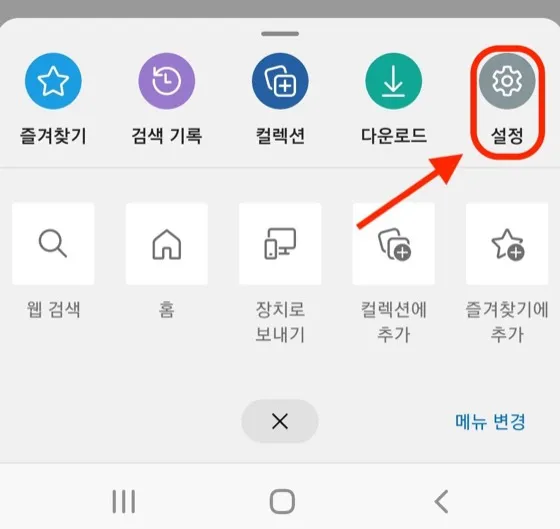
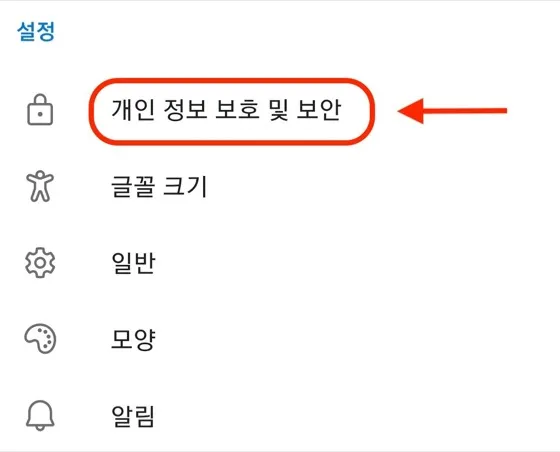
개인 정보 보호 및 보안에서 사이트 사용 권한을 누릅니다.
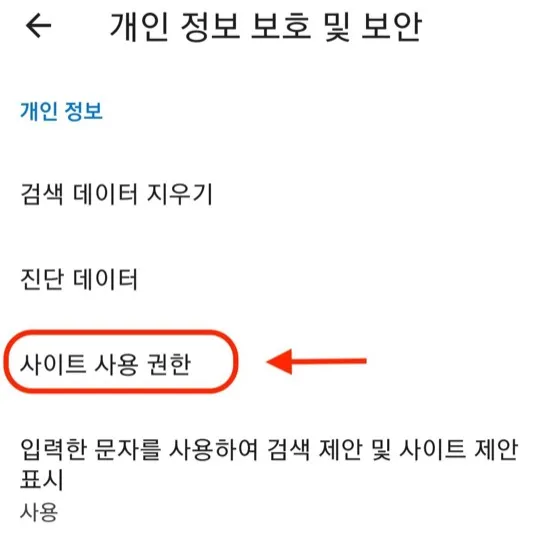
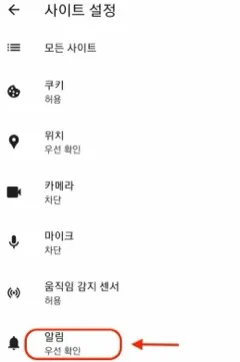
알림을 누르고, 차단된 사이트 목록에서 해당 사이트를 찾아 허용합니다.
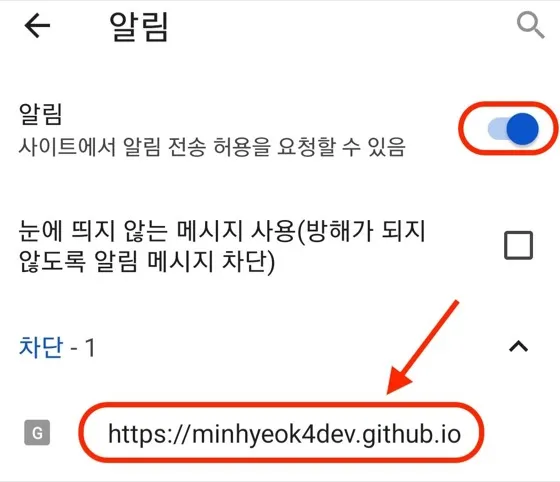
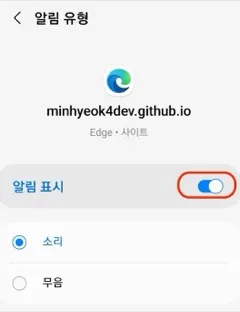
설정을 닫고 해당 사이트에 다시 접속합니다.
현재 네이버 웨일은 모바일 브라우저의 웹 푸시를 지원하지 않습니다. 지원이 시작되면 이 가이드도 함께 업데이트됩니다.
오른쪽 아래 ⋮ 메뉴에서 설정을 누릅니다.
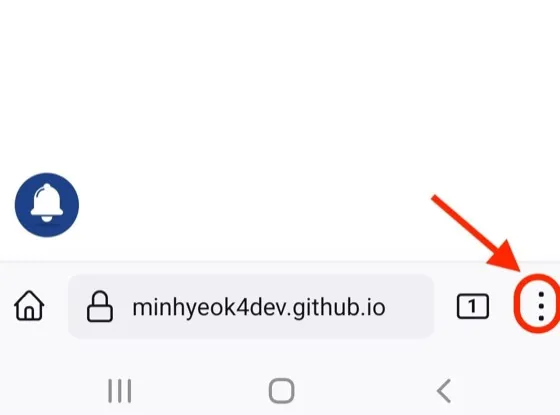
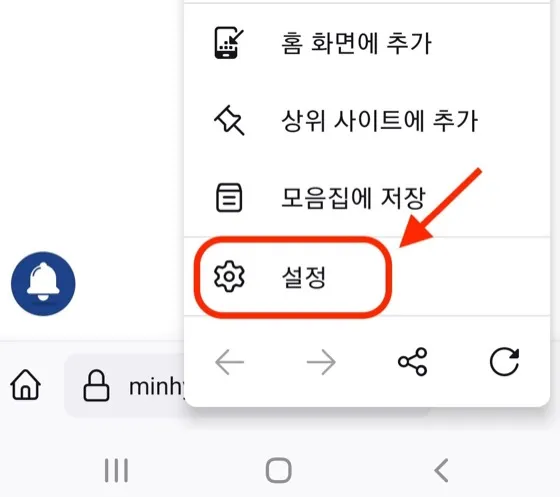
사이트 권한에서 예외 목록을 열고 모든 사이트에 대해 권한 지우기를 누릅니다.
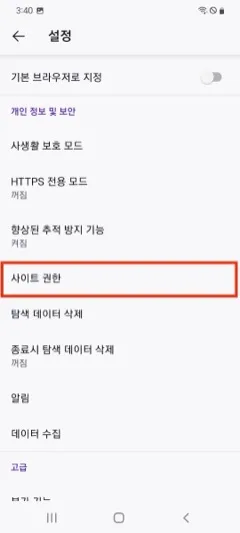
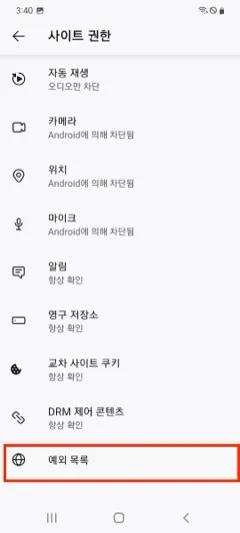
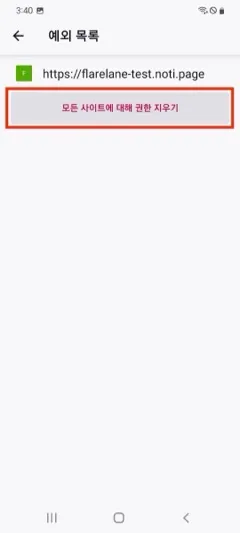
설정을 닫고 해당 사이트에 다시 접속한 뒤 알림 권한을 다시 허용합니다.
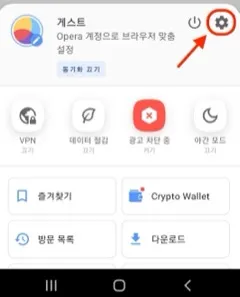
오른쪽 아래 프로필 아이콘을 누르고 설정(톱니바퀴) 아이콘을 누릅니다.
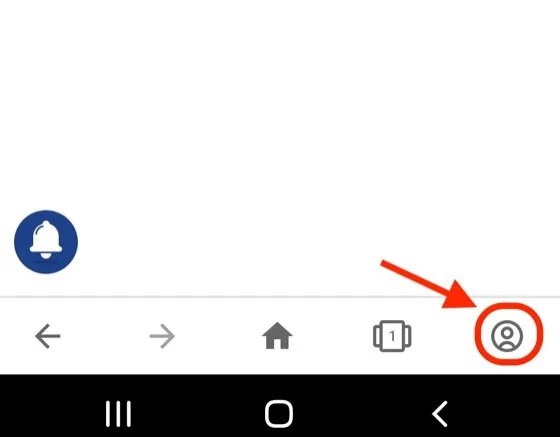
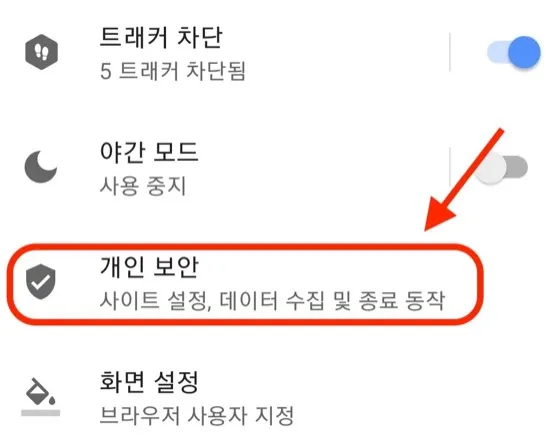
개인보안을 누릅니다.
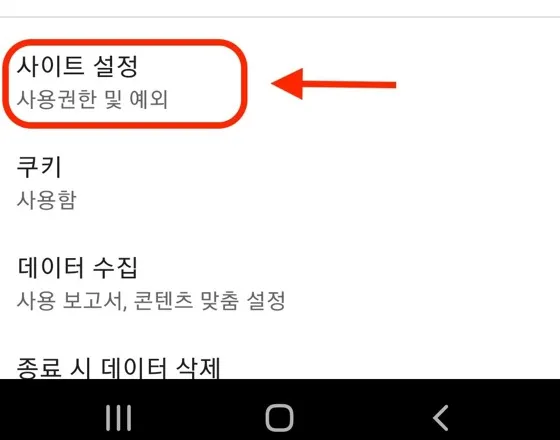
사이트 설정에서 알림을 누릅니다.
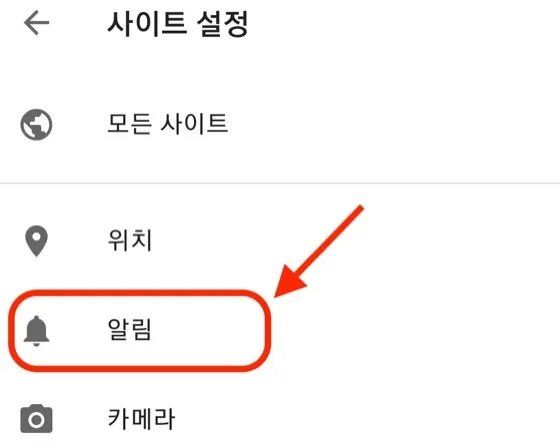
거부되어 있는 사이트를 누릅니다.
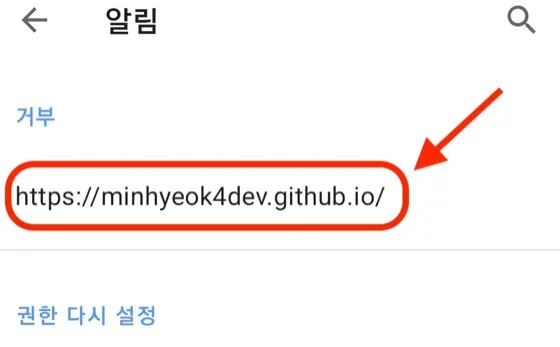
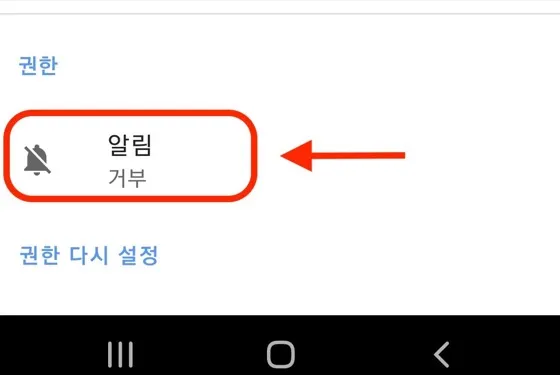
알림을 허용으로 변경합니다.
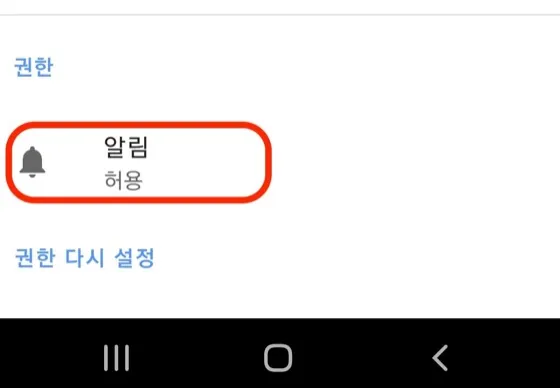
설정을 닫고 해당 사이트에 다시 접속합니다.