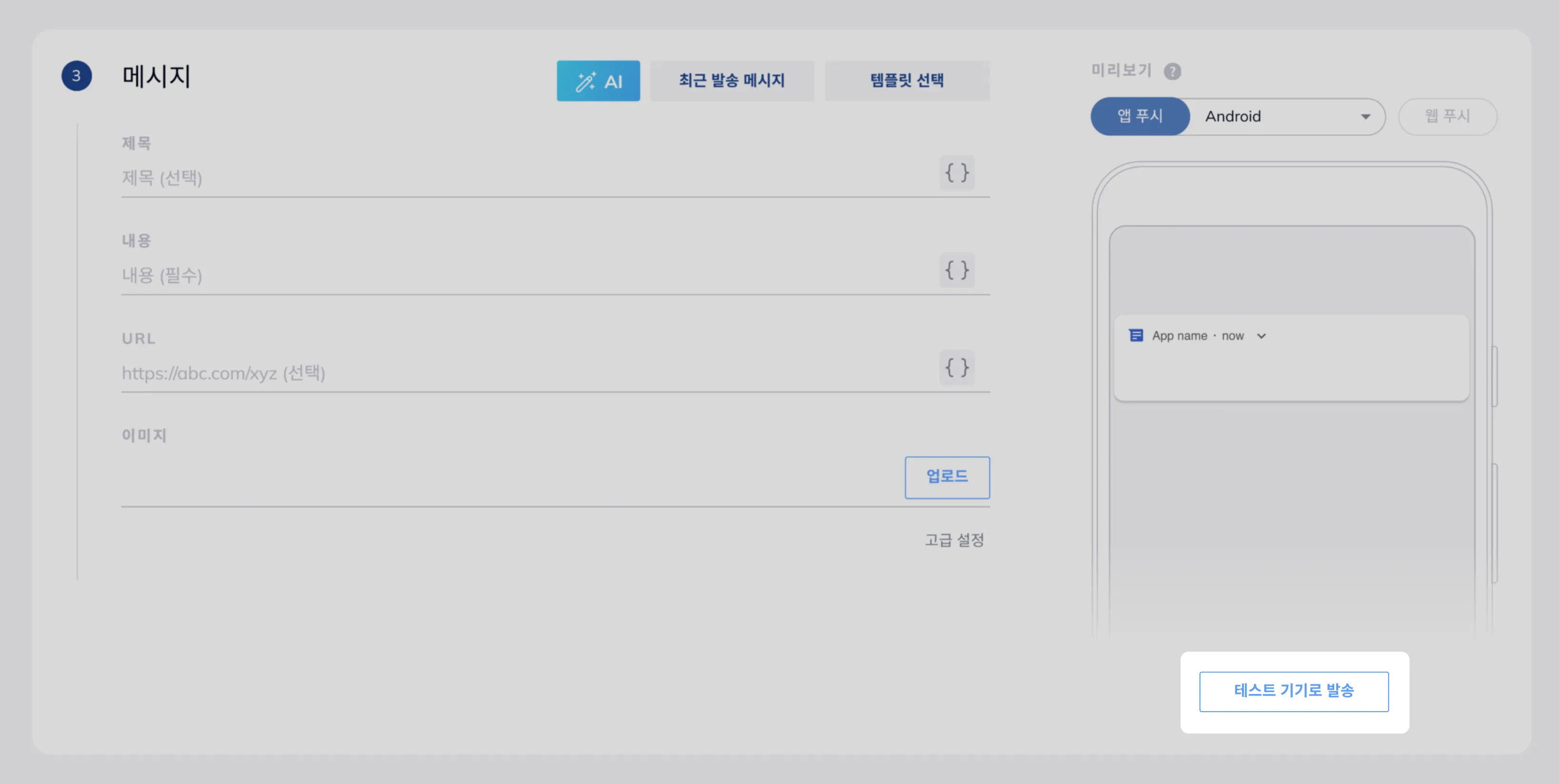
테스트 발송
나의 기기 ID 찾기
Section titled “나의 기기 ID 찾기”개발자 컴퓨터에서 앱 푸시 빌드 완료 후 실행 시 기기ID(deviceId) 확인 가능
PC (Windows 기준)
Section titled “PC (Windows 기준)”구독한 홈페이지에서 마우스 오른쪽 버튼을 눌러 [검사] 클릭
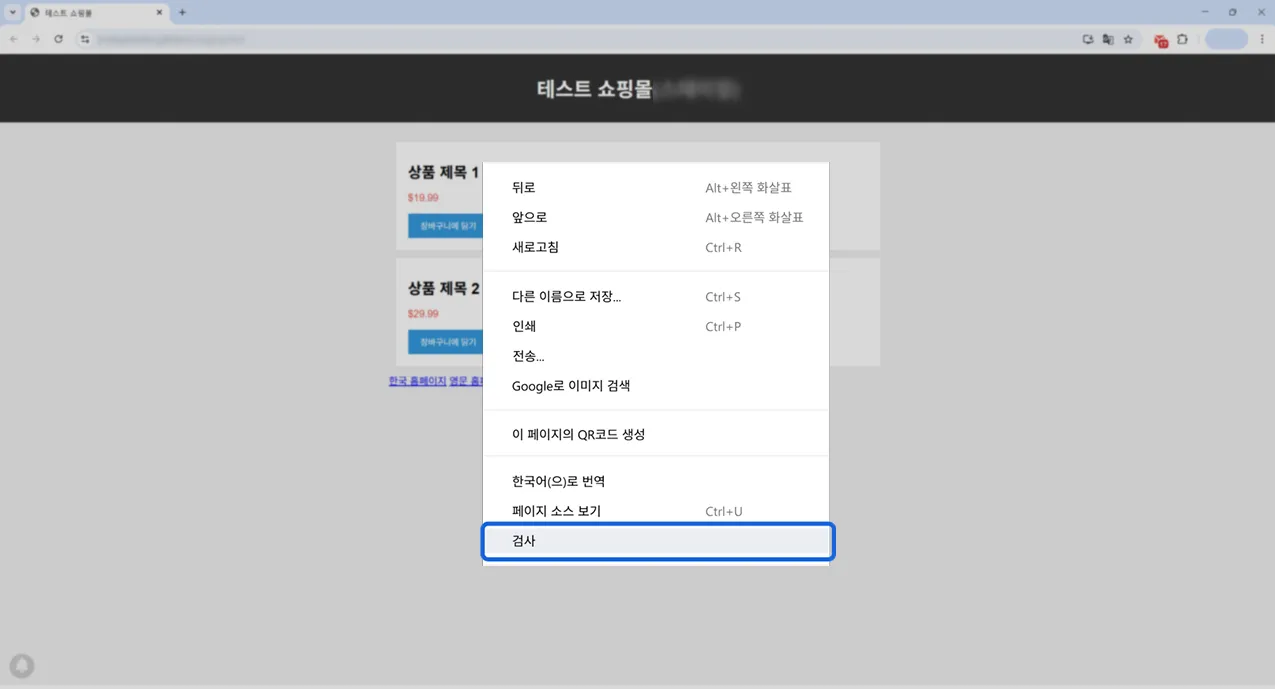
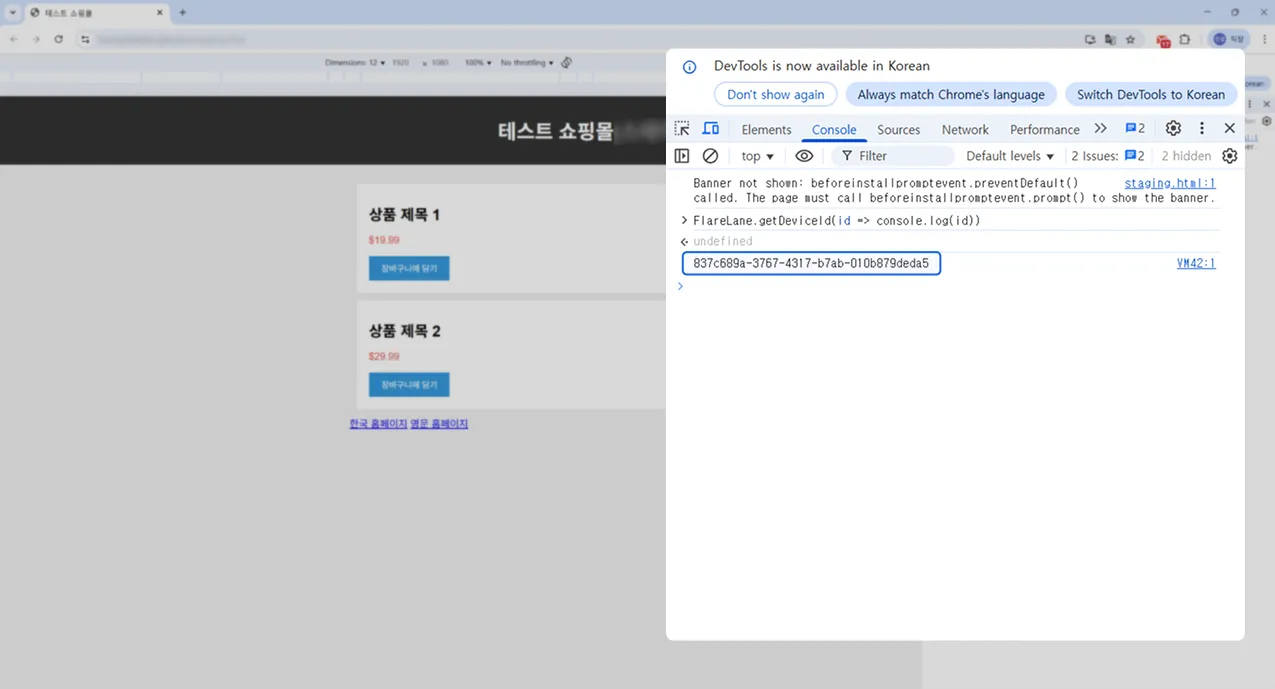
오른쪽 패널의 [콘솔]에 다음 명령어를 실행하세요. 출력된 난수 번호가 기기 ID입니다.
FlareLane.getDeviceId(id => console.log(id))
모바일 (Android)
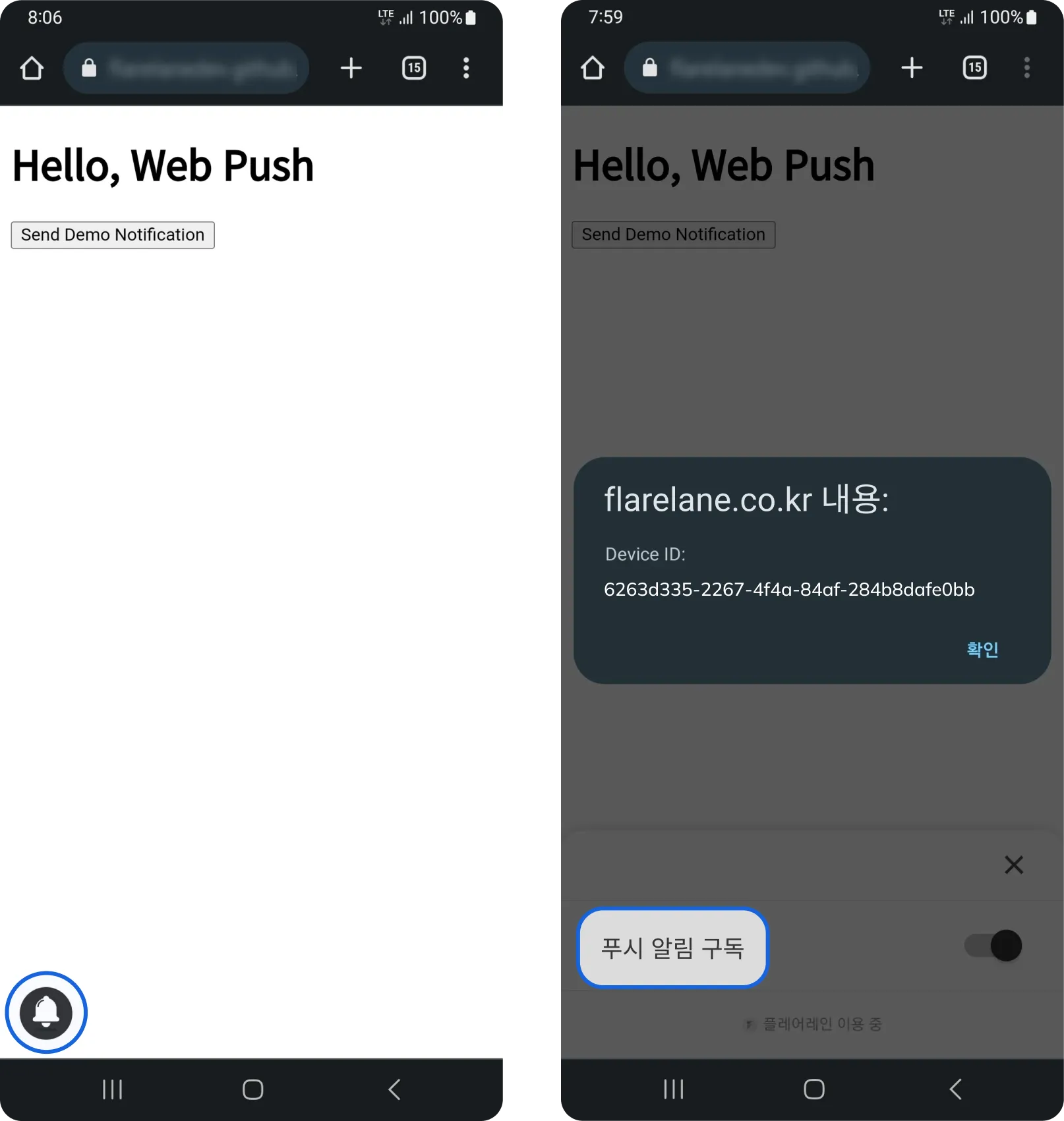
Section titled “모바일 (Android)”사이트 내 위젯 클릭 후 '푸시 알림 구독' 버튼을 10회 클릭하면 구독한 기기 ID가 노출됩니다.
테스트 기기 추가
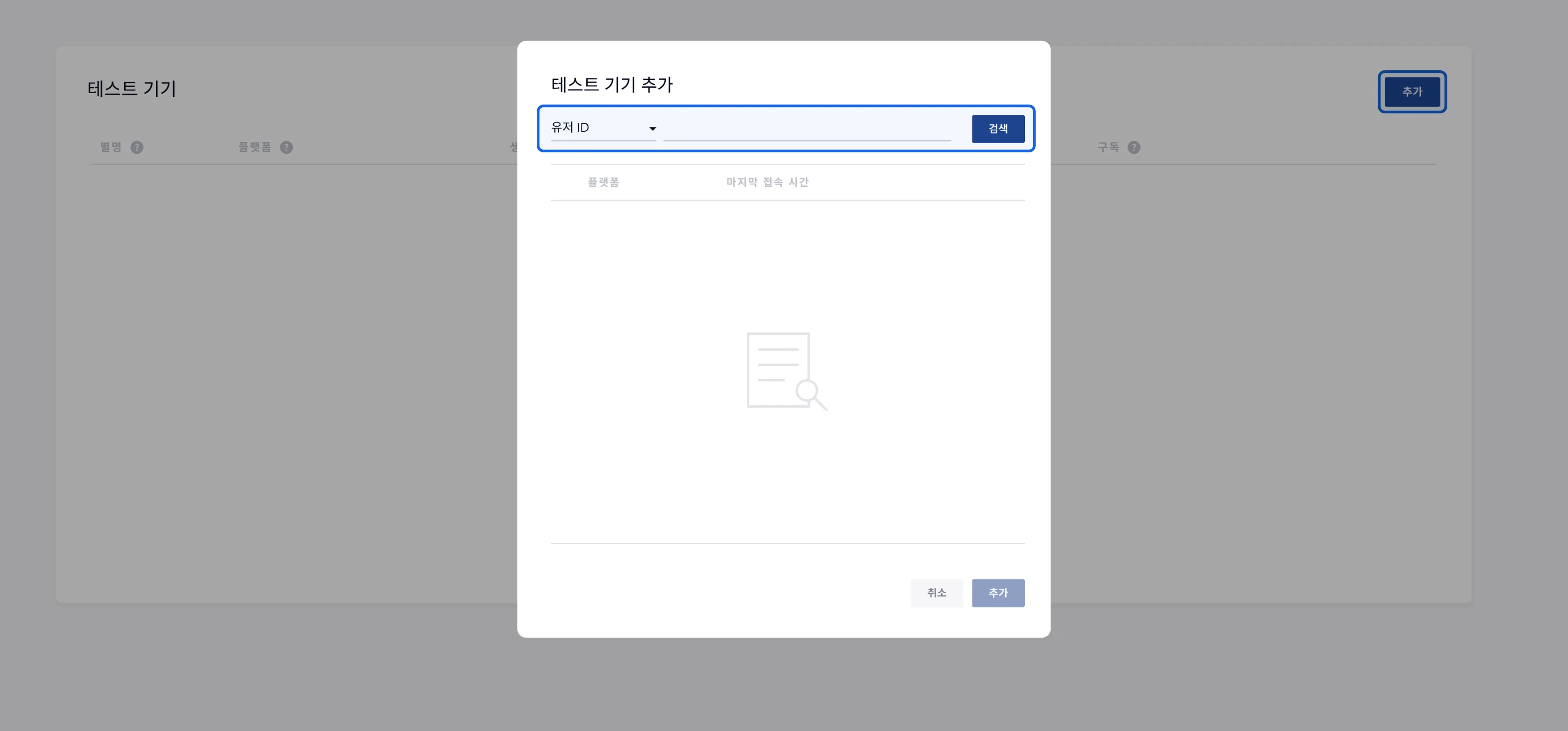
Section titled “테스트 기기 추가”테스트 기기 페이지에서 테스트 기기를 추가합니다. 다음 두 가지 방식으로 테스트 기기를 추가할 수 있습니다.
- 유저ID가 연동된 경우, 유저ID로 기기를 찾아 추가 가능
- 위에서 찾은 나의 기기ID를 바탕으로 추가 가능
테스트 기기로 발송
Section titled “테스트 기기로 발송”'새 메시지' 페이지에서 메시지를 입력한 뒤 '미리보기' 밑의 '테스트 기기로 발송'을 통해 발송할 수 있습니다.