파일 업로드 발송
파일(xlsx, csv)을 업로드하여 지정한 대상에게 메시지를 발송할 수 있습니다. 파일에 열을 추가하면 수신자별로 다른 값이 적용되는 개인화 변수로 활용할 수 있어, 외부 시스템에서 추출한 데이터 기반의 맞춤 발송에 적합합니다.
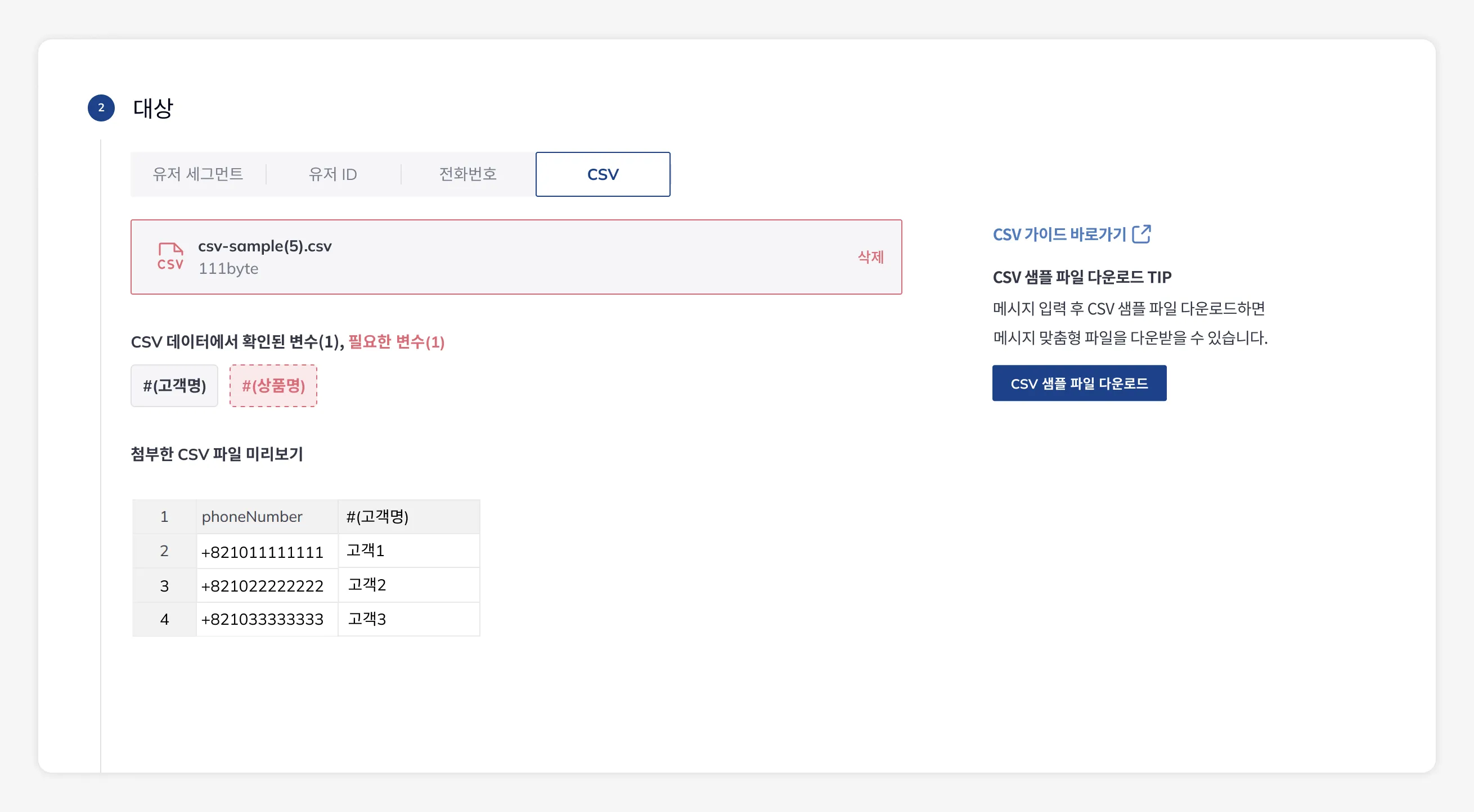
모든 채널(앱 푸시 · 웹 푸시 · 문자 · 이메일 · 알림톡 · 브랜드메시지)에서 동일한 방식으로 동작하며, 채널별로 필수 열만 다릅니다. 각 채널의 메시지 작성 화면에서 대상 유형으로 파일 업로드를 선택해 사용합니다.
샘플 파일 다운로드
Section titled “샘플 파일 다운로드”채널별 새 메시지 페이지에서 메시지에 개인화 메시지 (Liquid) 문법으로 변수를 미리 입력해두고 샘플 파일을 다운로드하면, 사용한 변수가 열로 포함된 파일을 받을 수 있습니다.
파일은 첫 번째 행이 헤더, 첫 번째 열은 채널별 필수 열, 나머지 열은 개인화 변수로 구성합니다.
필수 열: userId — SDK를 통해 설정한 유저 ID
| userId | name | couponCode |
|---|---|---|
| user001 | 김민준 | WELCOME10 |
| user002 | 이서연 | VIP20 |
필수 열: phoneNumber — E.164 format (예: +821011112222)
| phoneNumber | name | couponCode |
|---|---|---|
| +821011112222 | 김민준 | WELCOME10 |
| +821033334444 | 이서연 | VIP20 |
필수 열: email — 수신자 이메일 주소
| name | couponCode | |
|---|---|---|
| minjun@example.com | 김민준 | WELCOME10 |
| seoyeon@example.com | 이서연 | VIP20 |
개인화 변수 사용하기
Section titled “개인화 변수 사용하기”필수 열을 제외한 나머지 열은 각 행 수신자의 개인화 변수로 사용됩니다. 위 파일 예시를 업로드하면 메시지에서 {{ name }}, {{ couponCode }} 형태로 열 이름을 그대로 사용할 수 있습니다. 문법에 대한 자세한 내용은 개인화 메시지 (Liquid)를 참고하세요.
- 제목:
{{ name | default: "고객" }}님, 쿠폰이 도착했어요 🎁 - 내용:
{{ couponCode }} 코드를 입력하면 할인을 받을 수 있어요.
개인화 변수는 제목·내용은 물론 URL, 이미지 URL, 버튼에도 사용할 수 있습니다.
- 헤더에 빈 칸이 있거나, 중복이 있으면 안 됩니다.
- 필수 열에 빈 값이나 중복된 값이 있으면 안 됩니다.
- CSV 파일은 UTF-8 인코딩 형태여야 합니다.
- 엑셀 파일에 ‘날짜’ 서식으로 지정된 셀이 있으면 ‘텍스트’ 서식으로 변경 후 업로드해야 합니다.
- 파일이 규칙에 어긋나는 경우 콘솔에서 에러 내용을 확인할 수 있습니다.
- 앱 푸시 · 웹 푸시는
userId와 매칭되는 기기가 없는 행은 발송에서 제외됩니다. - 문자 · 알림톡 · 브랜드메시지 · 이메일은 파일에 입력된 연락처로 직접 발송되며, 전환 측정 시 전화번호/이메일과 매칭되는 유저의 유저ID를 기준으로 발생한 이벤트를 측정합니다.
- 채널별 발송 절차는 각 채널 문서를 참고하세요: 앱 푸시 · 웹 푸시 · 문자 · 이메일 · 알림톡 · 브랜드메시지