Android SDK
1. 사전 준비
Section titled “1. 사전 준비”- 플레어레인 관리자 에서 회원가입 후 프로젝트 생성
2. 인증 값 설정
Section titled “2. 인증 값 설정”아래 가이드를 참고하여 플레어레인에 푸시 발송에 필요한 인증 값을 입력합니다.
3. Gradle을 사용하여 SDK 연동
Section titled “3. Gradle을 사용하여 SDK 연동”dependencyResolutionManagement { repositories { // 아래 줄 추가 maven("https://jitpack.io") }}dependencyResolutionManagement { repositories { // 아래 줄 추가 maven { url 'https://jitpack.io' } }}allprojects { repositories { // 아래 줄 추가 maven { url 'https://jitpack.io' } }}app 수준의 build.gradle (<project>/<app>/build.gradle) 에 다음 항목들을 입력합니다
dependencies { // 아래 줄 추가 implementation("com.github.flarelane:flarelane-android-sdk:1.10.0")}dependencies { // 아래 줄 추가 implementation 'com.github.flarelane:flarelane-android-sdk:1.10.0'}4. 초기화 코드 추가
Section titled “4. 초기화 코드 추가”AndroidManifest.xml파일에서 android.name=".MainApplication" 을 입력하고 에디터 도우미를 통해 MainApplication클래스 파일을 생성합니다. 직접 클래스 파일을 만드셔도 상관 없습니다.
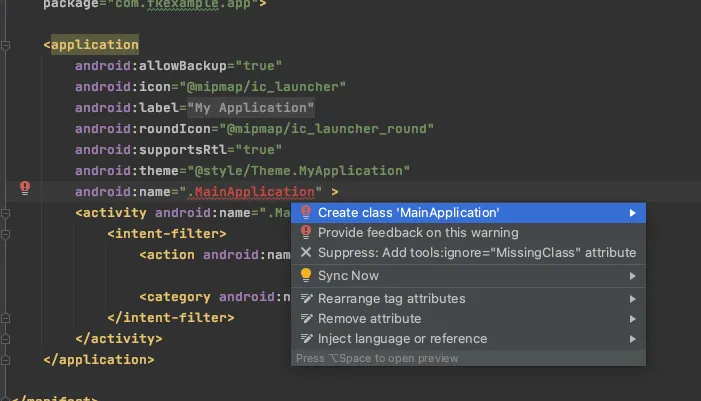
onCreate 함수에서 FlareLane.initWithContext 함수를 추가합니다. 프로젝트 ID는 콘솔의 [프로젝트] 페이지에서 확인할 수 있습니다.
import com.flarelane.FlareLane
class MainApplication : Application() {    override fun onCreate() {        super.onCreate()
        // 아래 코드 추가        // 알림 권한 팝업 타이밍을 제어하려면 세 번째 파라미터를 false로 설정 후 적절한 시점에 .subscribe() 함수 실행        FlareLane.initWithContext(this, "PROJECT_ID", true)    }}
import com.flarelane.FlareLane;
public class MainApplication extends Application { @Override public void onCreate() { super.onCreate();
// 아래 코드 추가 // 알림 권한 팝업 타이밍을 제어하려면 세 번째 파라미터를 false로 설정 후 적절한 시점에 .subscribe() 함수 실행 FlareLane.initWithContext(this, "PROJECT_ID", true); }}5. 유저ID 연동
Section titled “5. 유저ID 연동”앱 설치 시 플레어레인에 생성된 기기는 '익명의 기기'이며 고객사가 별도로 관리하는 고유한 유저 ID를 연동함으로써 플레어레인의 기기와 고객사의 유저ID를 매칭할 수 있습니다.
유저ID가 연동되어있으면 많은 이점이 있습니다. 회원과 비회원을 구분할 수 있고, 고객사는 언제든지 유저ID를 기준으로 푸시 알림 발송이 가능하기 때문에 초기 연동시 권장드리고 있습니다.
보통 유저가 회원가입이나 로그인 성공 시, setUserId 함수를 통해 유저ID를 연동합니다.
FlareLane.setUserId(this, "USER_ID")FlareLane.setUserId(this, "USER_ID");6. 추가 연동 가이드
Section titled “6. 추가 연동 가이드”웹뷰 기반 앱을 위한 브릿지 연동
Section titled “웹뷰 기반 앱을 위한 브릿지 연동”- 플레어레인은 웹사이트에서 일어나는 행동을 앱에서도 인식할 수 있도록 웹뷰 기반 앱을 위한 다양한 편의 기능을 제공하고 있습니다. 웹뷰 기반 모바일 앱 브릿지 연동 가이드를 참고합니다.
자동 URL 처리
Section titled “자동 URL 처리”- 플레어레인은 기본적으로 푸시 알림 클릭 시 https, 딥링크 등 URL에 대해 자동 처리를 지원하고 있습니다. 만약 별도의 클릭 핸들러 구현이 필요한 경우 URL 자동 처리 비활성화를 참고하세요.
인앱메시지(팝업) 노출
Section titled “인앱메시지(팝업) 노출”- 인앱메시지(팝업) 를 참고하여 개발자가 직접 팝업이 노출될 타이밍에 코드 1줄(displayInApp)을 추가합니다.
알림 색상 설정
Section titled “알림 색상 설정”<resources> <!-- 알림 색상 변경 --> <string name="flarelane_notification_accent_color">#BC0000</string></resources>알림 채널 설정
Section titled “알림 채널 설정”- Android: 알림 채널 설정 을 참고하여 우리 서비스에 적합한 안드로이드 알림 채널 설정을 합니다.
알림 아이콘 설정
Section titled “알림 아이콘 설정”- Android: 알림 아이콘 설정 을 참고하여 아이콘 애셋 세팅을 합니다.
기타 리소스
Section titled “기타 리소스”| 가이드 |
|---|
| Mobile SDK Reference |
| Android SDK Release Notes |