Android - 알림 아이콘 설정
안드로이드 앱을 운영하시는 경우 알림 아이콘 변경이 가능합니다. 아이콘 변경을 위해 별도의 코드 추가가 필요한 것은 아니며, 아이콘을 만들 때 리소스 이름을 규칙에 맞게 설정해주시면 플레어레인 SDK가 자동으로 알림 아이콘을 인식합니다.
본 가이드에서는 Android Studio를 통해 아이콘을 생성해보겠습니다.
1. Android Studio로 프로젝트 열기
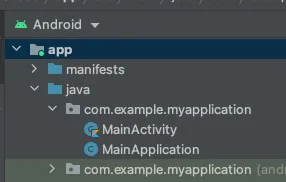
Section titled “1. Android Studio로 프로젝트 열기”정상적인 Android 프로젝트를 여셨다면 다음과 같이 Android 프로젝트로 인식하게 됩니다.
2. Image Asset 생성 창 열기
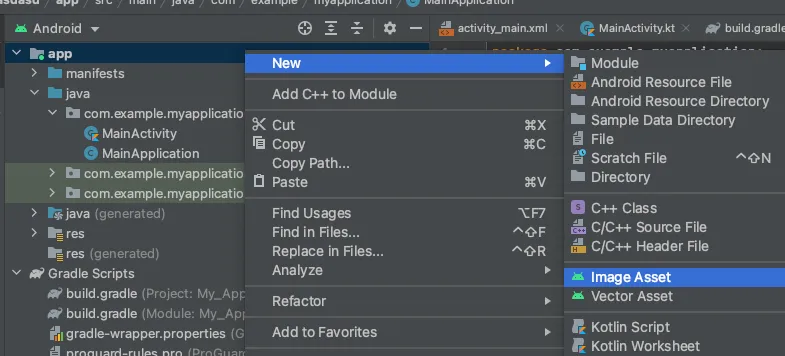
Section titled “2. Image Asset 생성 창 열기”루트 프로젝트 오른쪽 마우스 클릭 후 New -> Image Asset 선택
3. 알림 아이콘 생성하기
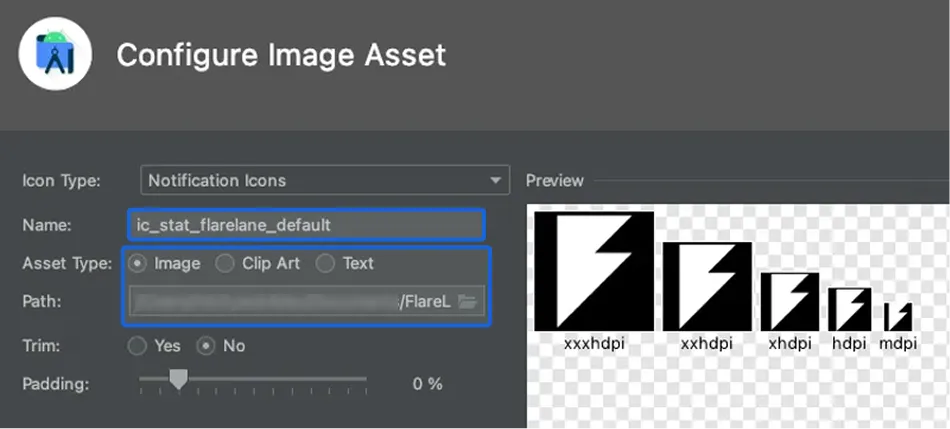
Section titled “3. 알림 아이콘 생성하기”a. Icon Type에 'Notification Icons' 선택
b. Name에 ic_stat_flarelane_default 입력 (중요!)
c. Asset Type에 'Image' 선택 후 사용할 아이콘 이미지 첨부
4. 변경된 아이콘 확인
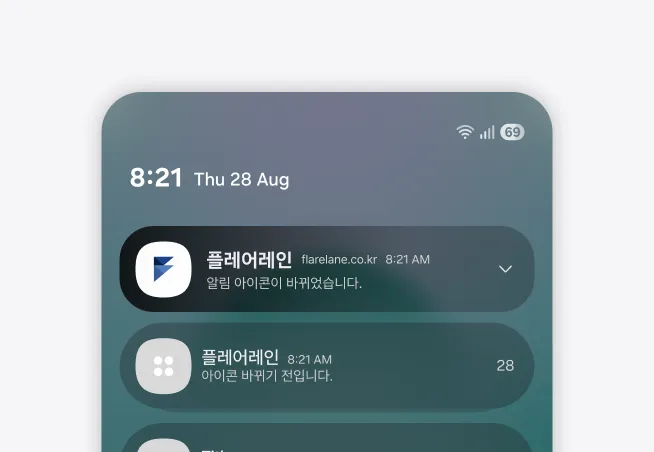
Section titled “4. 변경된 아이콘 확인”아이콘 생성이 잘 되었다면 다시 앱 빌드를 하여 푸시를 보내보았을 때 정상적으로 바뀐 모습을 확인하실 수 있습니다.