MCP
플레어레인 MCP 소개
Section titled “플레어레인 MCP 소개”FlareLane MCP는 마케터가 데이터를 빠르게 조회하고, 여정·캠페인 생성부터 분석까지 다양한 작업을 AI를 통해 수행할 수 있도록 돕습니다. Claude, ChatGPT 등 사용하는 AI 서비스를 통해 플레어레인을 사용해 보세요.
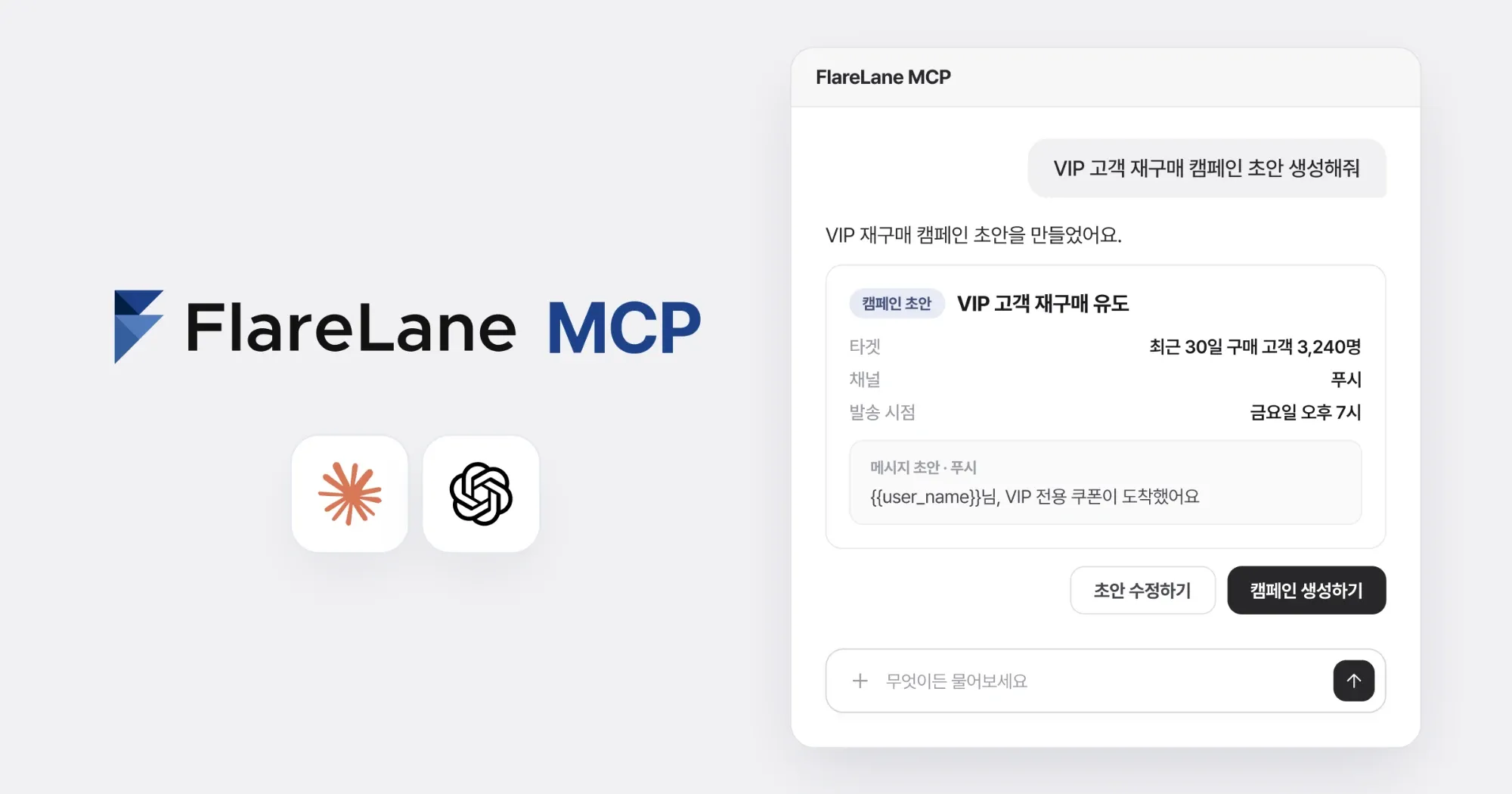
MCP 활용 예시
Section titled “MCP 활용 예시”- 특정 기간의 발송·클릭·전환 등의 성과 조회
- 조회한 성과 데이터를 바탕으로 통계 시각화
- 캠페인 기획에 맞는 여정 및 캠페인 초안 생성
- 데이터 기반 세그먼트 추천 및 생성
- 데이터를 조합해 분석 보드에서 인사이트 및 퍼널 통계 구성
- 이벤트 및 태그 연동 상태 확인 및 모니터링
- 이메일, 전화번호, 이름, 생년월일 같은 민감한 개인정보는 조회할 수 없습니다.
- 플레어레인 MCP 서버에는 호출 도구만 기록할 뿐 대화 내용의 그 어떠한 정보도 저장하지 않습니다.
- 카카오 알림톡 템플릿의 검수 요청과 취소는 콘솔에서만 가능합니다.
- 여정 및 캠페인은 발송 실수를 막기 위해 초안까지만 생성이 가능합니다.
- 프로젝트 생성 및 삭제, 채널 활성화, 멤버 권한 변경 같은 설정 작업은 콘솔에서만 가능합니다.
MCP 연결하기
Section titled “MCP 연결하기”Claude에서 연결하기
Section titled “Claude에서 연결하기”claude.ai 웹과 데스크톱 앱 모두 같은 방법으로 연결합니다.
왼쪽 아래 프로필 메뉴에서 설정을 엽니다.
커넥터 메뉴에서 추가 → 커스텀 커넥터 추가를 선택합니다.
이름에
FlareLane, 서버 URL에 아래 주소를 입력하고 추가를 누릅니다.https://mcp.flarelane.com/mcp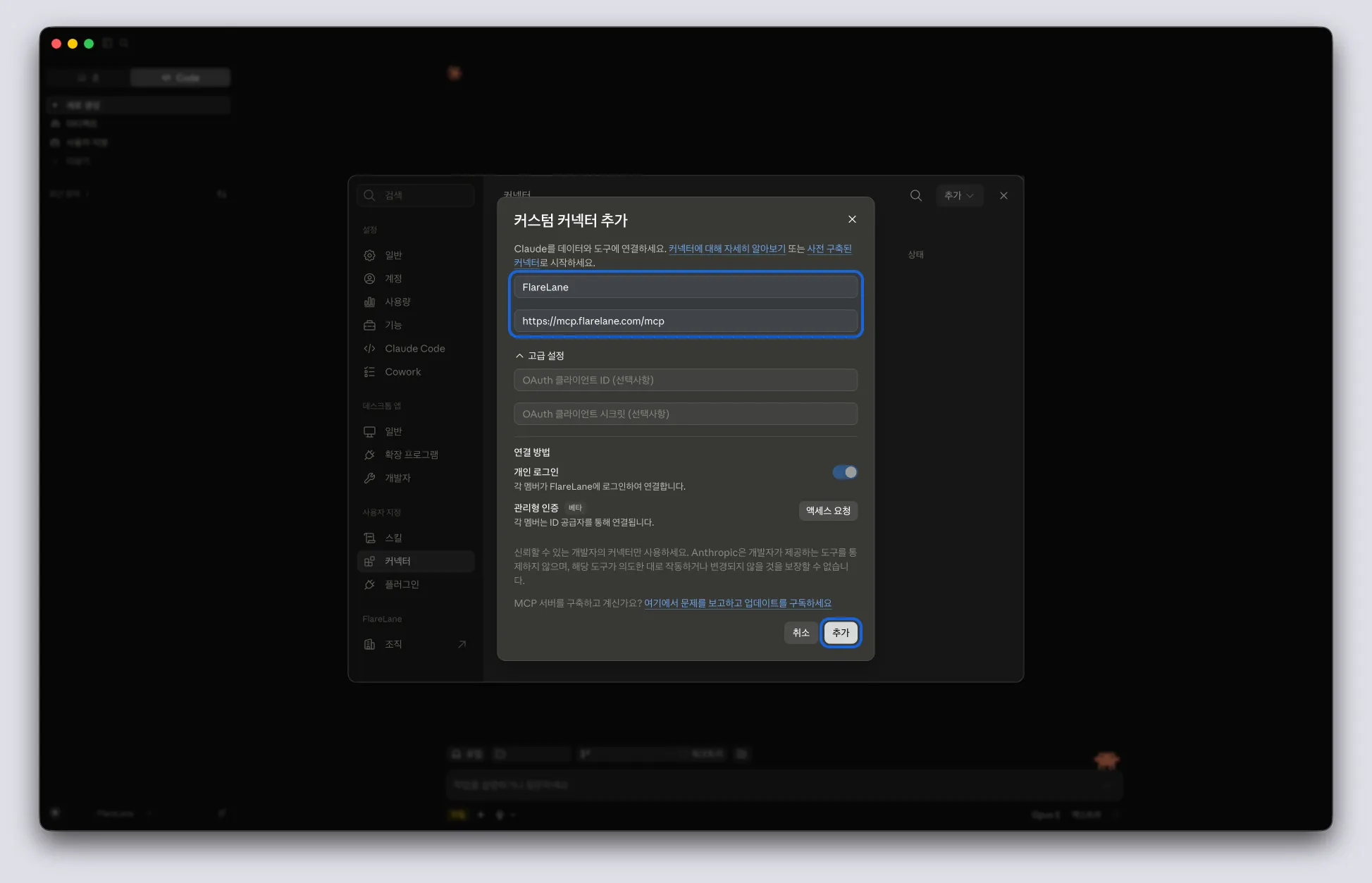
추가된 FlareLane 커넥터에서 연결을 누르고 FlareLane 콘솔 계정으로 로그인하면 완료됩니다.
ChatGPT에서 연결하기
Section titled “ChatGPT에서 연결하기”왼쪽 아래 프로필 메뉴에서 설정을 엽니다.
보안 및 로그인 메뉴에서 개발자 모드를 켭니다. 커스텀 커넥터를 추가하려면 필요한 설정입니다.
왼쪽 사이드바의 플러그인 메뉴로 이동해 오른쪽 위 + 버튼을 누릅니다.
앱 만들기 → MCP 앱 만들기 버튼을 선택합니다.
이름에
FlareLane, 서버 URL에 아래 주소를 입력하고 인증 방식은 OAuth를 선택한 뒤, 안내 문구를 확인하고 만들기를 누릅니다.https://mcp.flarelane.com/mcp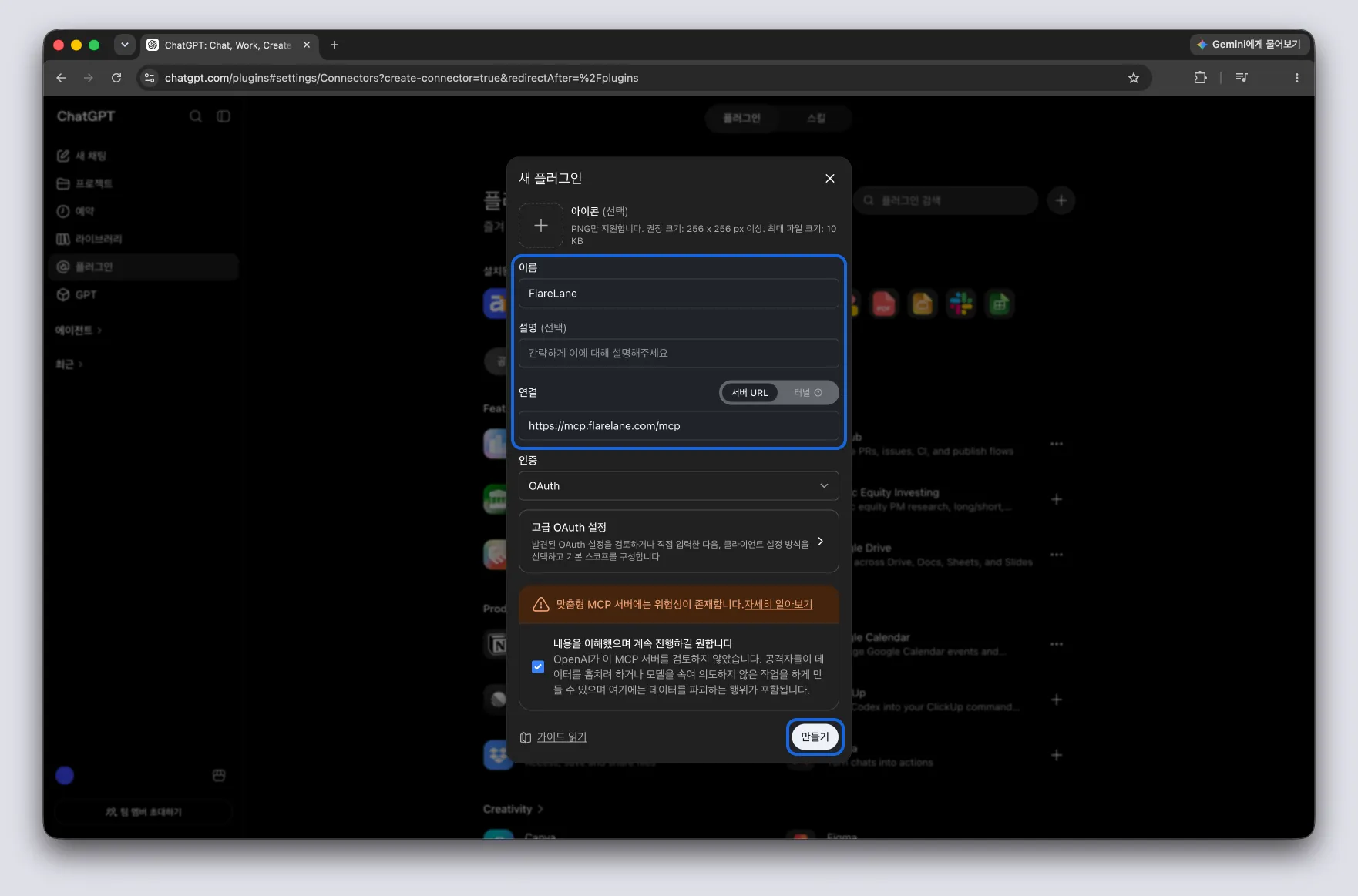
처음 사용할 때 FlareLane 콘솔 계정으로 로그인하면 완료됩니다.
다른 MCP 클라이언트에서 연결하기
Section titled “다른 MCP 클라이언트에서 연결하기”Claude Code, Cursor처럼 MCP를 지원하는 도구라면 어디서든 같은 서버 URL을 등록해 사용할 수 있습니다.
https://mcp.flarelane.com/mcp