MCP 사용 가이드
FlareLane MCP는 Claude, ChatGPT 같은 나의 AI 워크스페이스를 FlareLane 프로젝트에 연결하는 MCP(Model Context Protocol) 서버입니다. 한 번 연결해두면 콘솔을 열지 않고도 대화만으로 캠페인 성과를 분석하고, 오디언스를 파악하고, 세그먼트와 메시지 초안을 만들 수 있습니다.
MCP로 할 수 있는 것
Section titled “MCP로 할 수 있는 것”- 어떤 캠페인이 실제 구매와 매출로 이어졌는지 채널과 메시지별로 비교할 수 있습니다.
- 요일과 시간대별 반응 차이를 찾아 최적의 발송 타이밍을 분석할 수 있습니다.
- 이탈 조짐이 보이는 고객군을 찾아 별도 세그먼트로 저장할 수 있습니다.
- 어떤 행동 뒤에 어떤 메시지를 보낼지 고객 여정 자동화 초안을 바로 만들 수 있습니다.
- 이벤트와 태그 연동 상태를 점검해 데이터 이슈를 확인할 수 있습니다.
MCP로 할 수 없는 것
Section titled “MCP로 할 수 없는 것”- 메시지 즉시 발송과 발송 예약은 MCP로는 불가합니다.
- 자동화와 인앱 메시지는 초안 만들기와 수정까지만 되고 콘솔에서 활성화 가능합니다.
- 카카오 알림톡 템플릿의 검수 요청과 취소는 콘솔에서만 가능합니다.
- 이메일, 전화번호, 이름, 생년월일 같은 민감한 개인정보는 조회할 수 없습니다.
- 프로젝트 생성과 삭제, 채널 활성화, 멤버 권한 변경 같은 설정 작업은 콘솔에서만 가능합니다.
MCP 설정하기
Section titled “MCP 설정하기”Claude에서 연결하기
Section titled “Claude에서 연결하기”claude.ai 웹과 데스크톱 앱 모두 같은 방법으로 연결합니다.
왼쪽 아래 프로필 메뉴에서 설정을 엽니다.
커넥터 메뉴에서 추가 → 커스텀 커넥터 추가를 선택합니다.
이름에
FlareLane, 서버 URL에 아래 주소를 입력하고 추가를 누릅니다.https://mcp.flarelane.com/mcp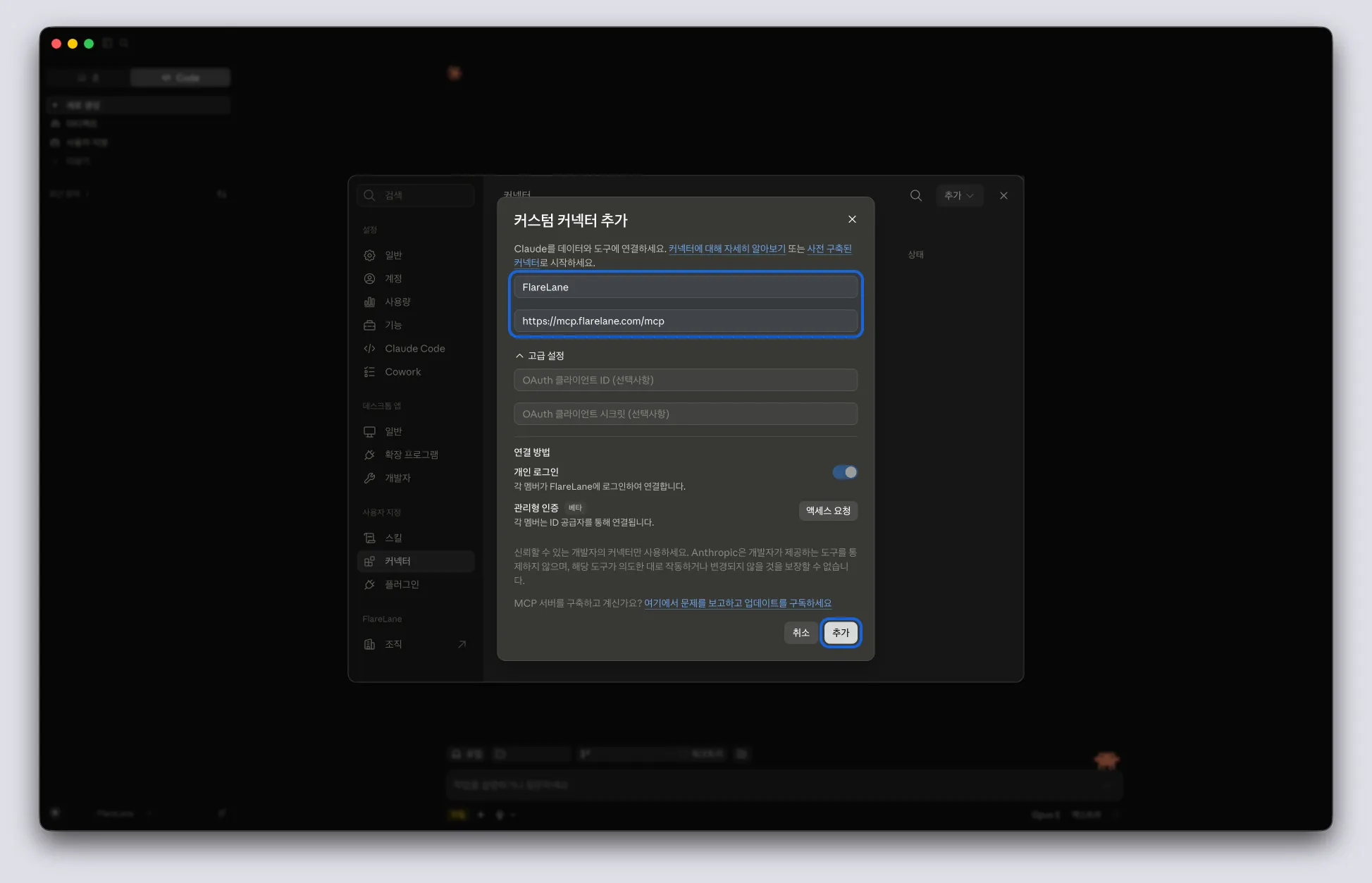
추가된 FlareLane 커넥터에서 연결을 누르고 FlareLane 콘솔 계정으로 로그인하면 완료됩니다.
ChatGPT에서 연결하기
Section titled “ChatGPT에서 연결하기”왼쪽 아래 프로필 메뉴에서 설정을 엽니다.
보안 및 로그인 메뉴에서 개발자 모드를 켭니다. 커스텀 커넥터를 추가하려면 필요한 설정입니다.
왼쪽 사이드바의 플러그인 메뉴로 이동해 오른쪽 위 + 버튼을 누릅니다.
이름에
FlareLane, 서버 URL에 아래 주소를 입력하고 인증 방식은 OAuth를 선택한 뒤, 안내 문구를 확인하고 만들기를 누릅니다.https://mcp.flarelane.com/mcp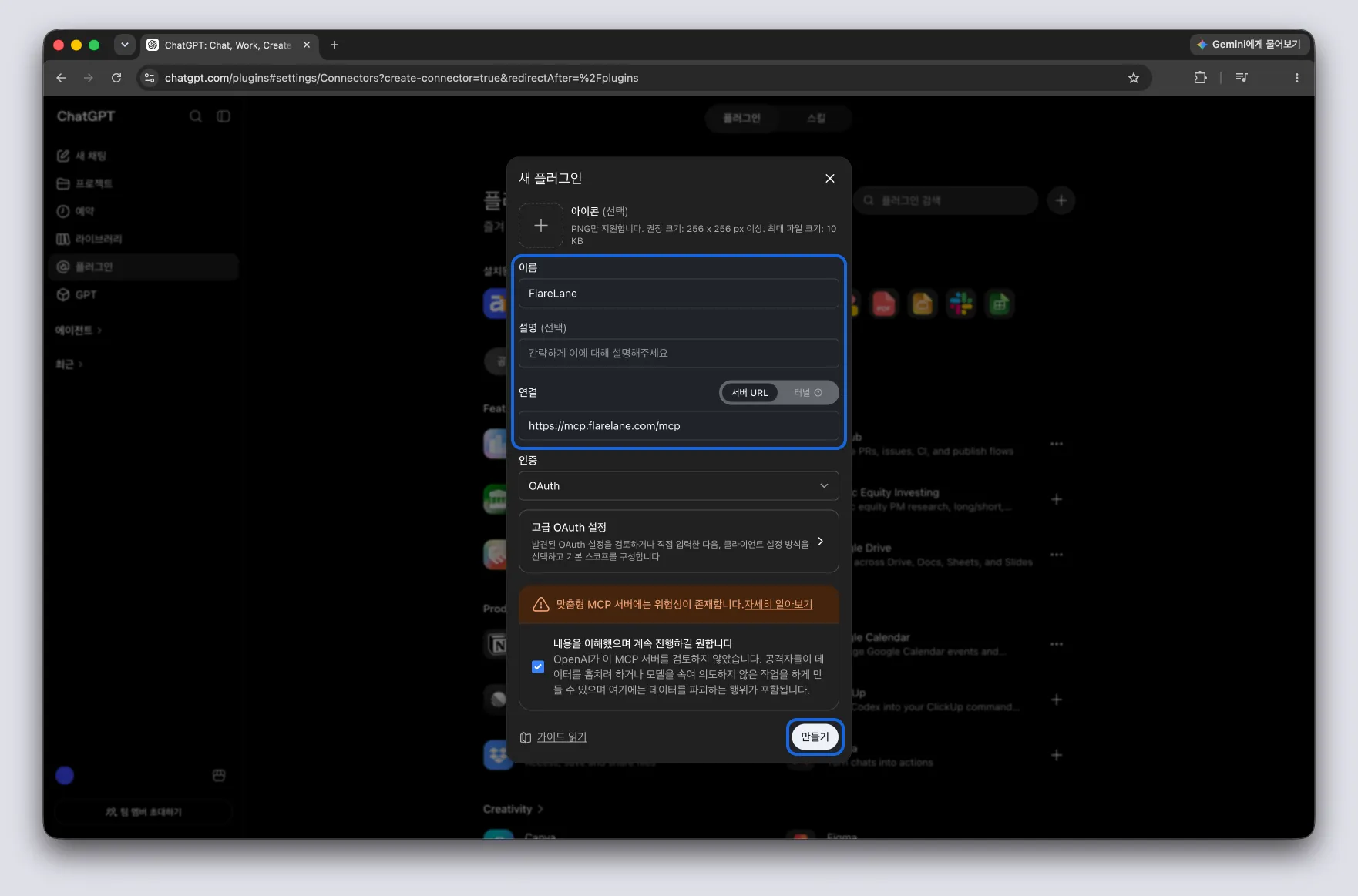
처음 사용할 때 FlareLane 콘솔 계정으로 로그인하면 완료됩니다.
다른 MCP 클라이언트에서 연결하기
Section titled “다른 MCP 클라이언트에서 연결하기”Claude Code, Cursor처럼 MCP를 지원하는 도구라면 어디서든 같은 서버 URL을 등록해 사용할 수 있습니다.
https://mcp.flarelane.com/mcp