Amplitude 연동
Amplitude의 코호트를 대상으로 플레어레인의 고객 여정 자동화를 진입시키거나, 푸시 발송, 인앱메시지를 노출하는 등 다양한 CRM 마케팅을 연계 수행할 수 있습니다.
1. Integration 생성
Section titled “1. Integration 생성”1. Amplitude 콘솔 내 Data > Catalog > Destinations > Webhook (Cohorts) 을 선택합니다.
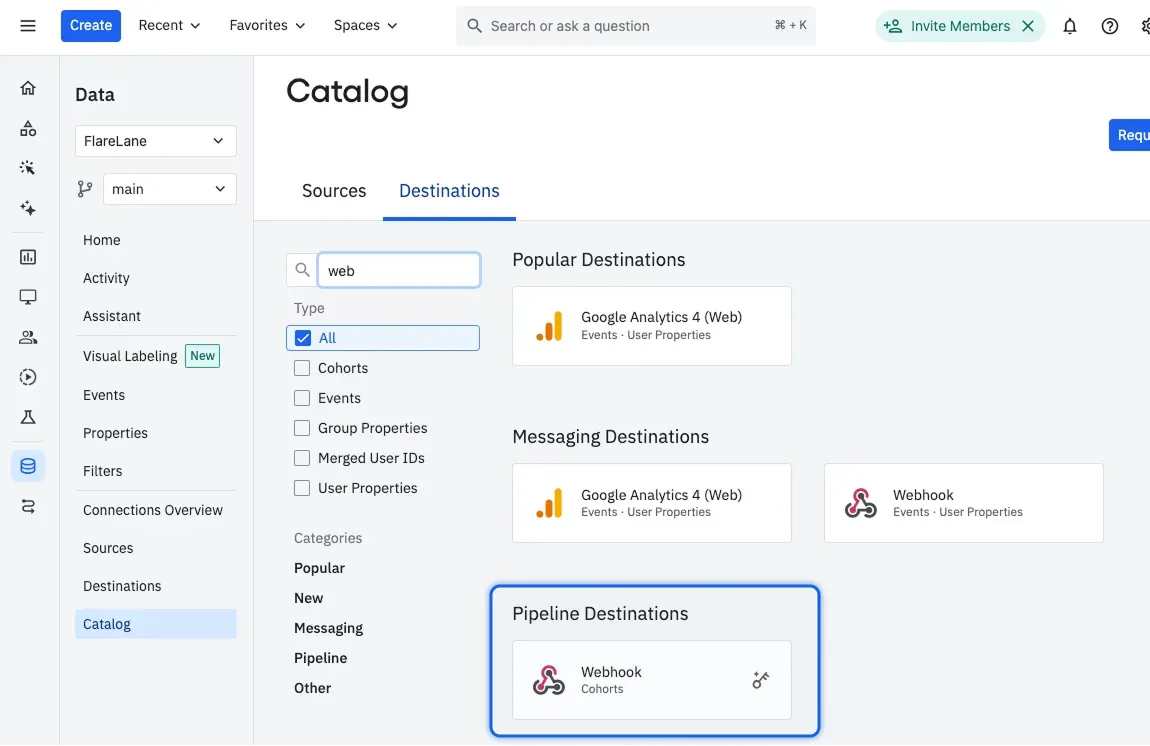
2. Destination Settings에서 Webhook URL과 Headers에 각각 다음 값을 입력합니다.
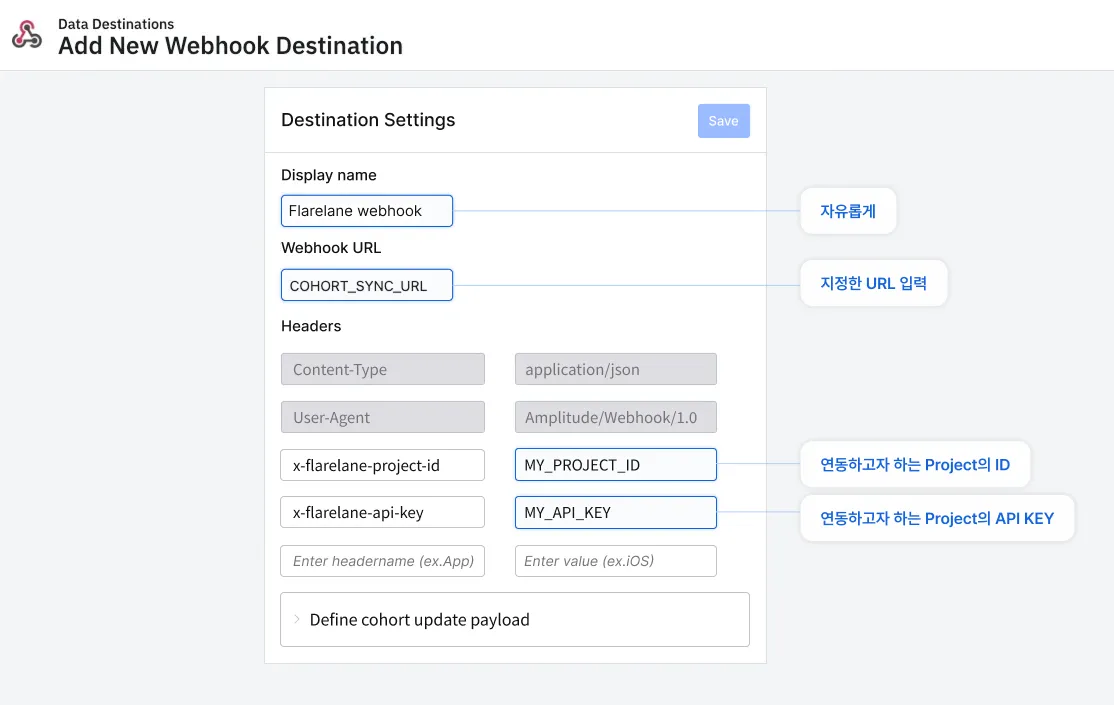
| 항목 | 입력값 |
|---|---|
| Webhook URL | https://api.flarelane.com/v1/cohort-sync/amplitude |
| x-flarelane-project-id | 연동할 플레어레인 프로젝트의 ID |
| x-flarelane-api-key | 연동한 플레어레인 프로젝트의 API KEY |
2. Cohort 연동
Section titled “2. Cohort 연동”Integration 생성이 완료되었다면 이를 바탕으로 Amplitude 코호트를 플레어레인으로 연동할 수 있습니다.
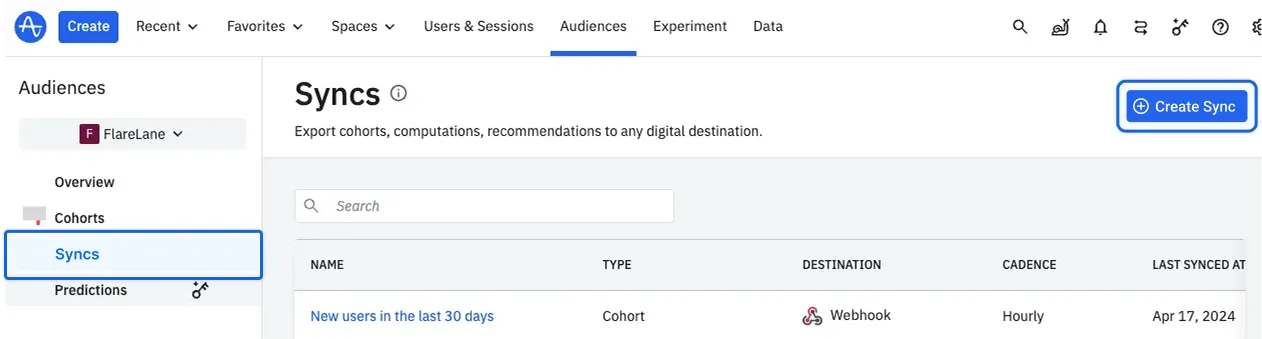
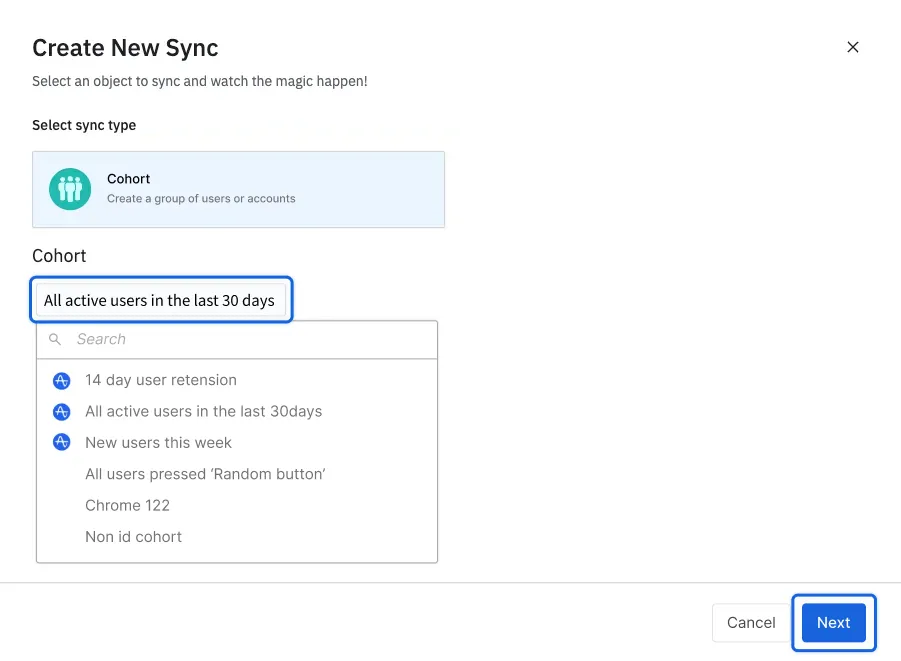
1. Amplitude 콘솔 내 Audiences > Syncs > Create Sync 를 클릭합니다.
2. 연동할 코호트를 선택 후 Next 를 클릭합니다.
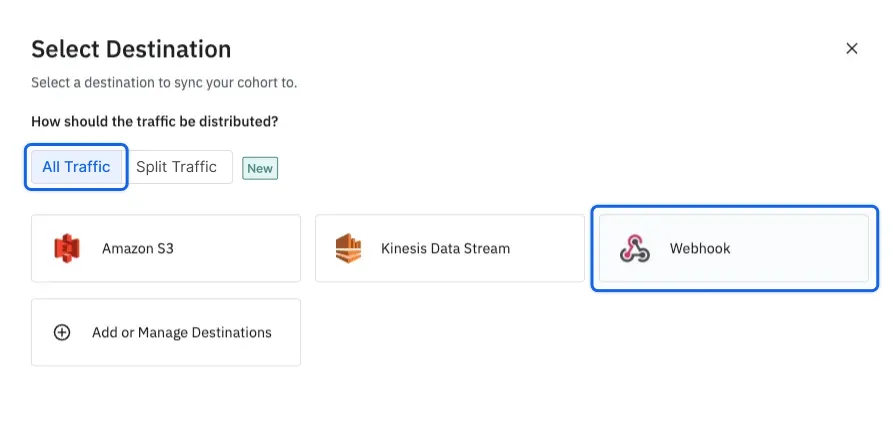
3. All Traffic > Webhook 을 Destination 으로 선택합니다.
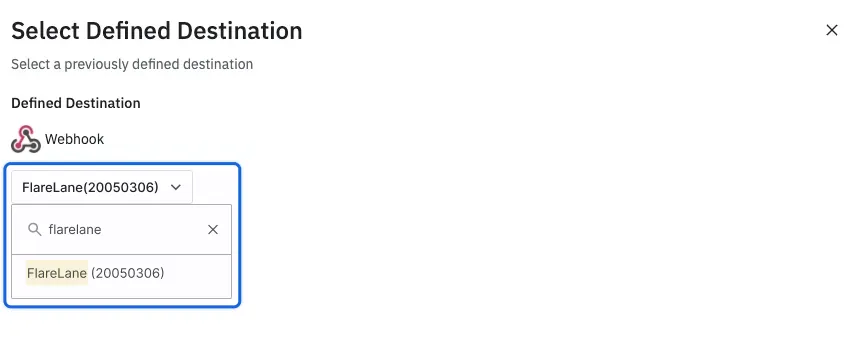
4. 앞서 만든 플레어레인 Integration을 선택합니다.
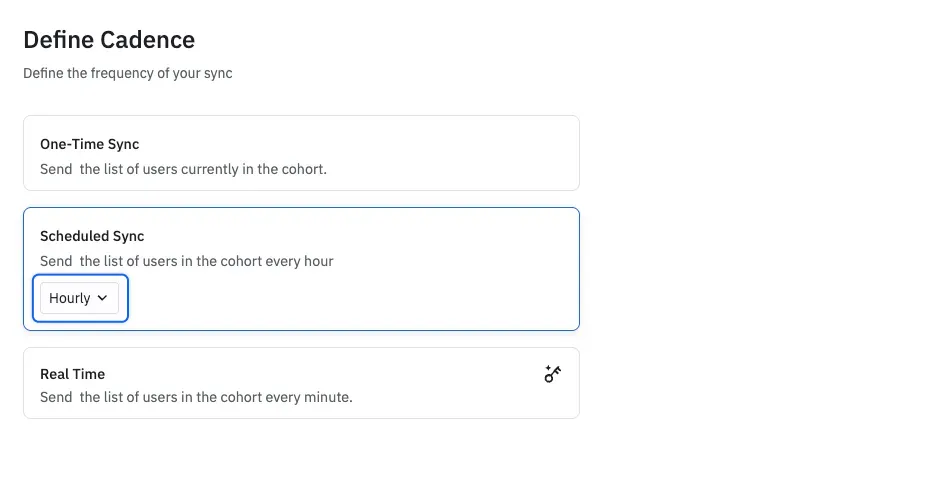
5. 연동 유형을 선택합니다. Scheduled Sync의 경우 유형별 다음과 같은 제약이 있습니다.
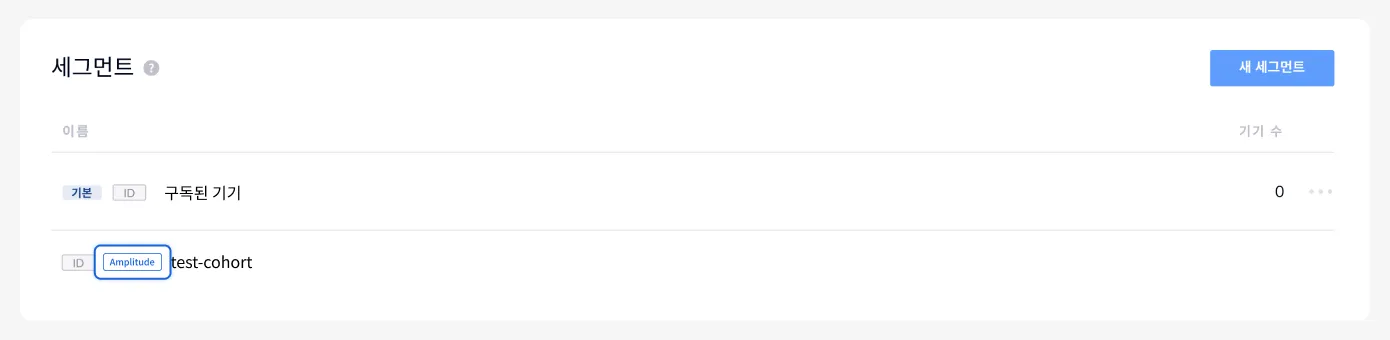
6. 연동이 시작되면 플레어레인 세그먼트에 Amplitude 배지가 달린 별도의 세그먼트가 자동 생성됩니다.
1. Cohort 강제 재연동
Section titled “1. Cohort 강제 재연동”Amplitude의 코호트가 플레어레인에 제대로 연동이 되지 않는 것 같다면 수동 재연동을 시도할 수 있습니다.
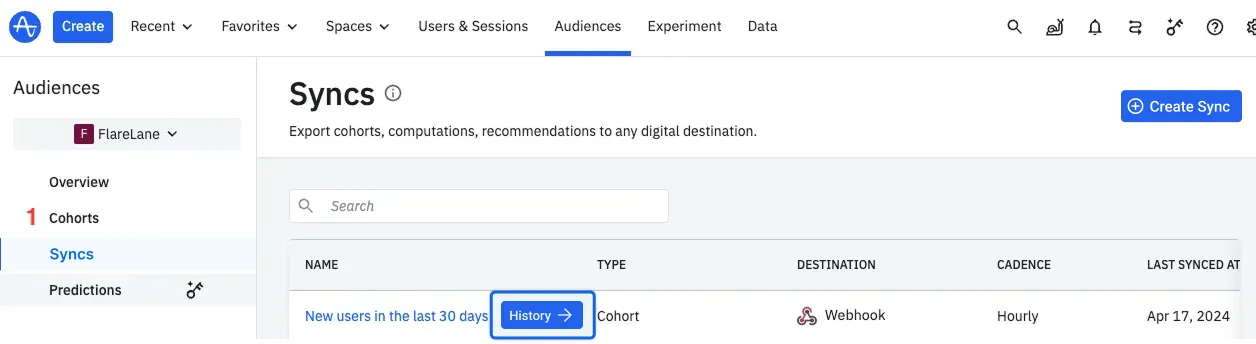
1. Amplitude 콘솔 내 Audiences > Syncs 내 코호트에 마우스를 올려 History를 클릭합니다.
2. 해당 코호트 상세 페이지 내 Sync 버튼을 클릭합니다.
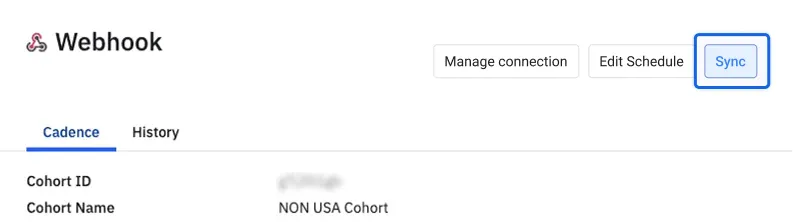
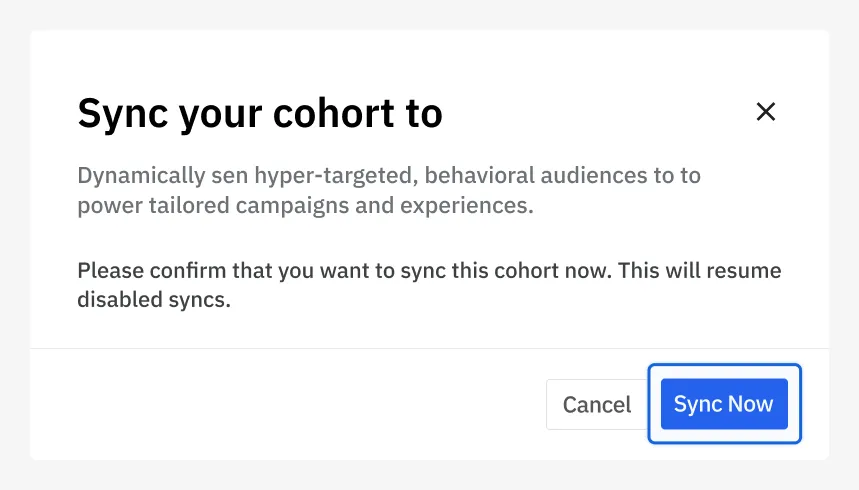
3. 팝업 내 Sync Now 클릭시 재연동이 시작됩니다.