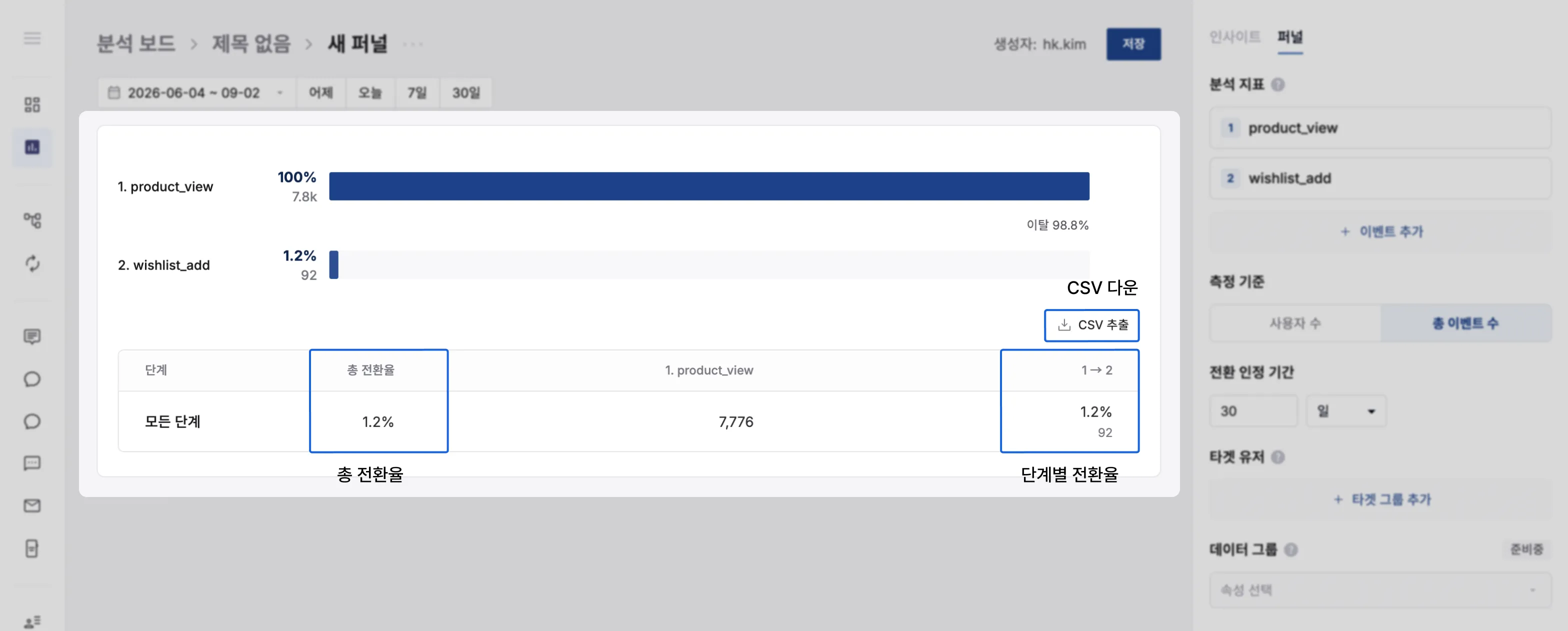
퍼널 생성 및 활용 팁
퍼널은 여러 단계를 순서대로 얼마나 통과하는지를 막대 그래프로 보여줍니다. “어디서 가장 많이 빠지는가”를 찾는 데 씁니다.
- 상품 조회 → 장바구니 담기 → 결제 시작 → 결제 완료
- 가입 → 이메일 인증 → 첫 로그인
- 알림 수신 → 앱 실행 → 목표 행동
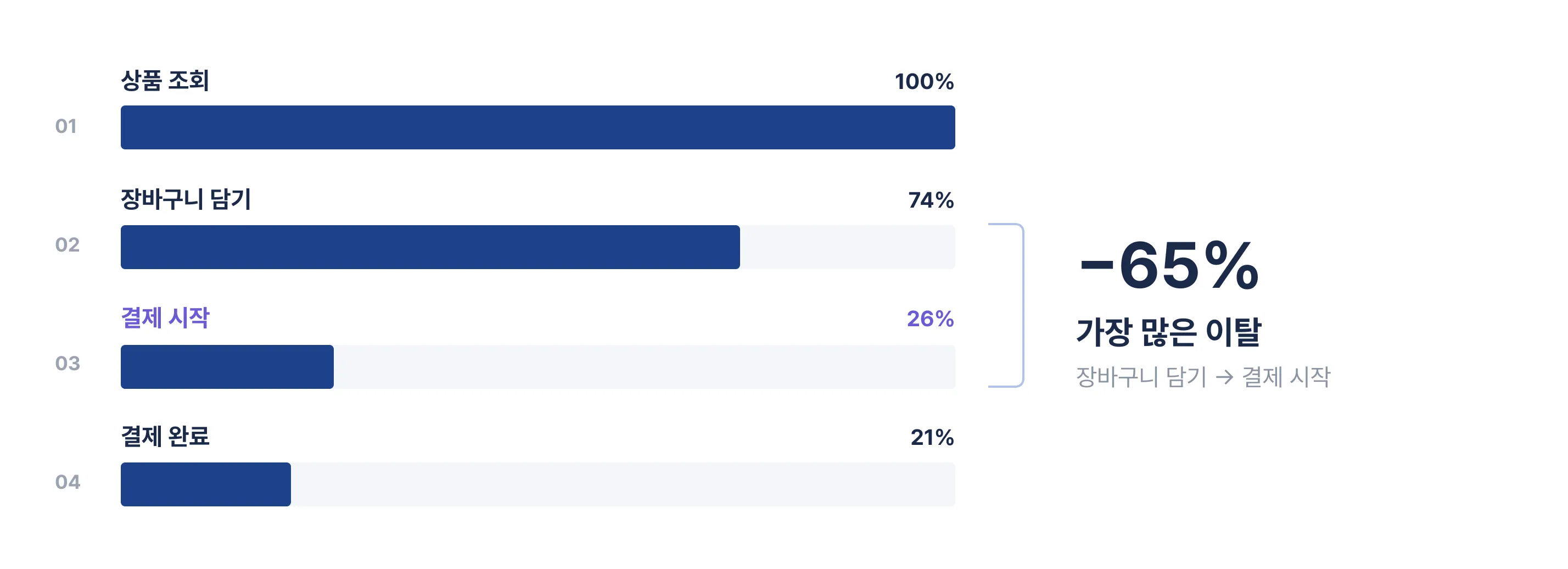
퍼널 만들기
Section titled “퍼널 만들기”- 생성 > 퍼널을 선택합니다.
- 분석 지표에서 이벤트를 순서대로 추가합니다. 추가한 순서가 그대로 퍼널 단계(1단계, 2단계…)가 됩니다.
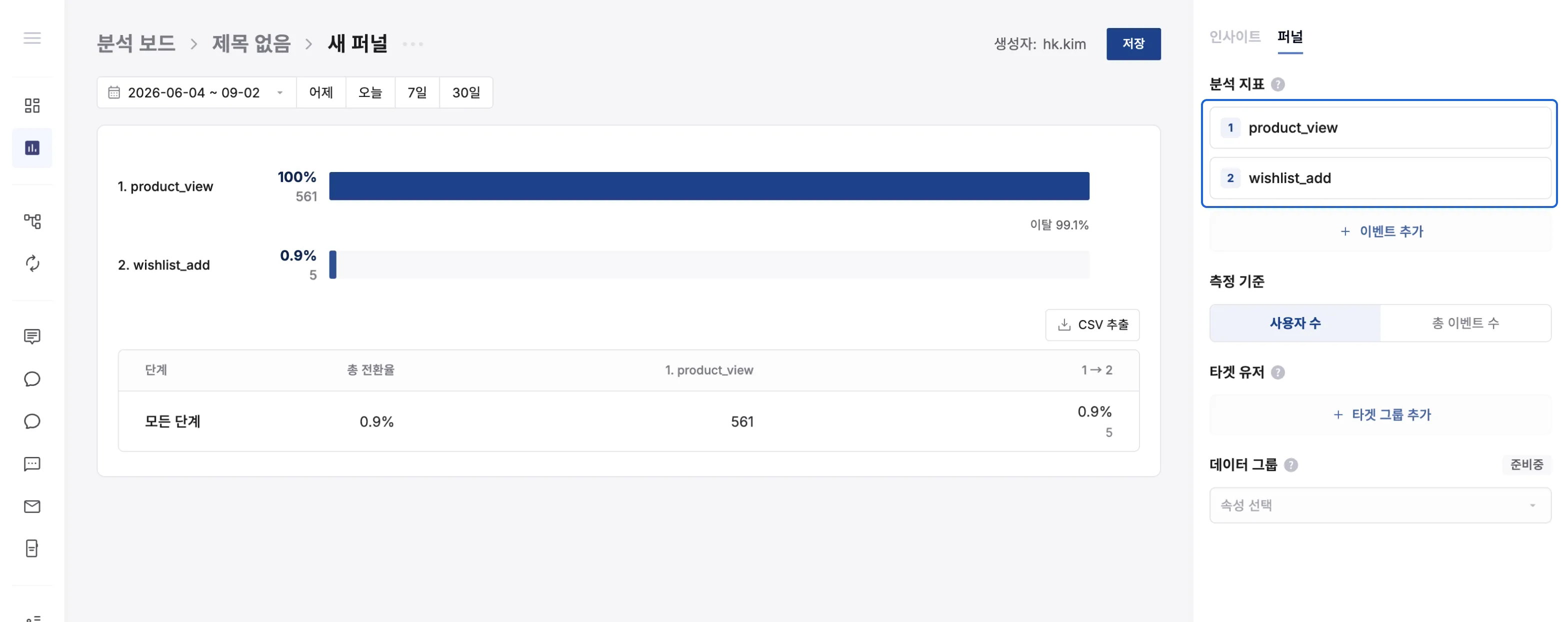
- 측정 기준을 정합니다. 보통
사용자 수로 시작하는 것을 권합니다.
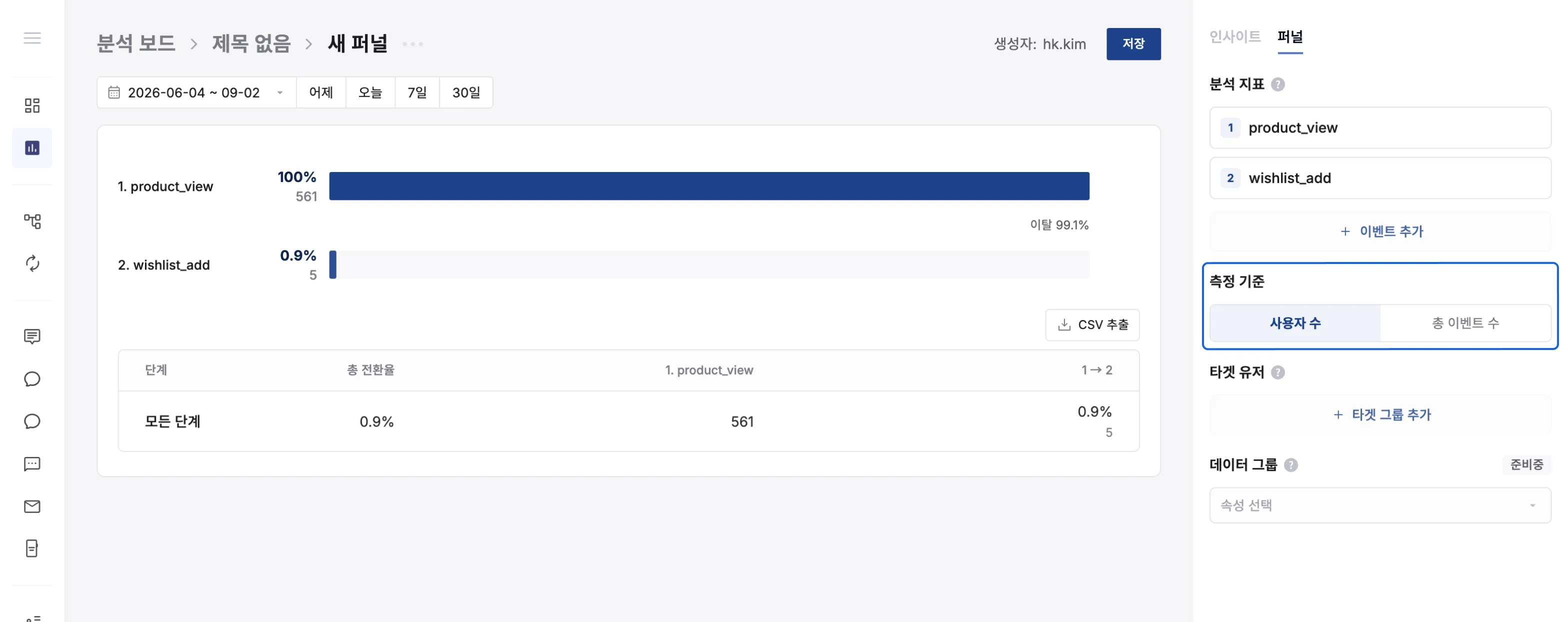
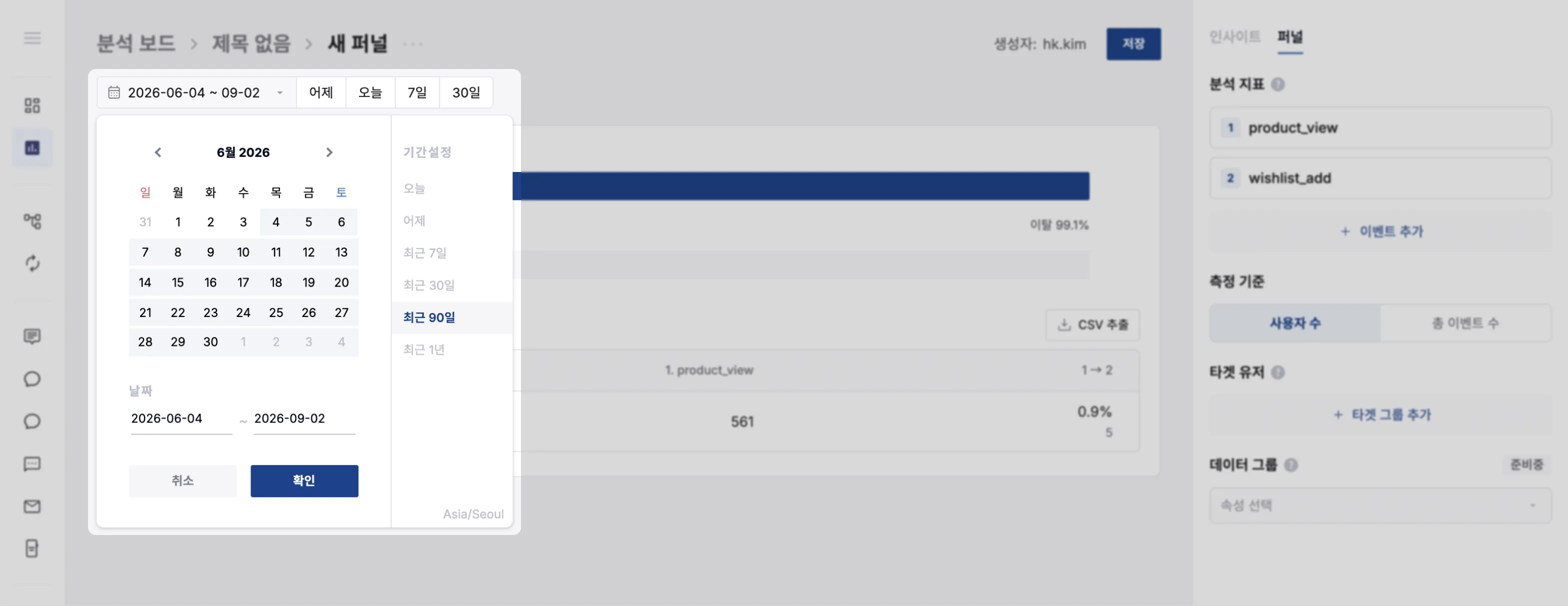
- 상단에서 이벤트를 조회할 기간을 선택합니다.
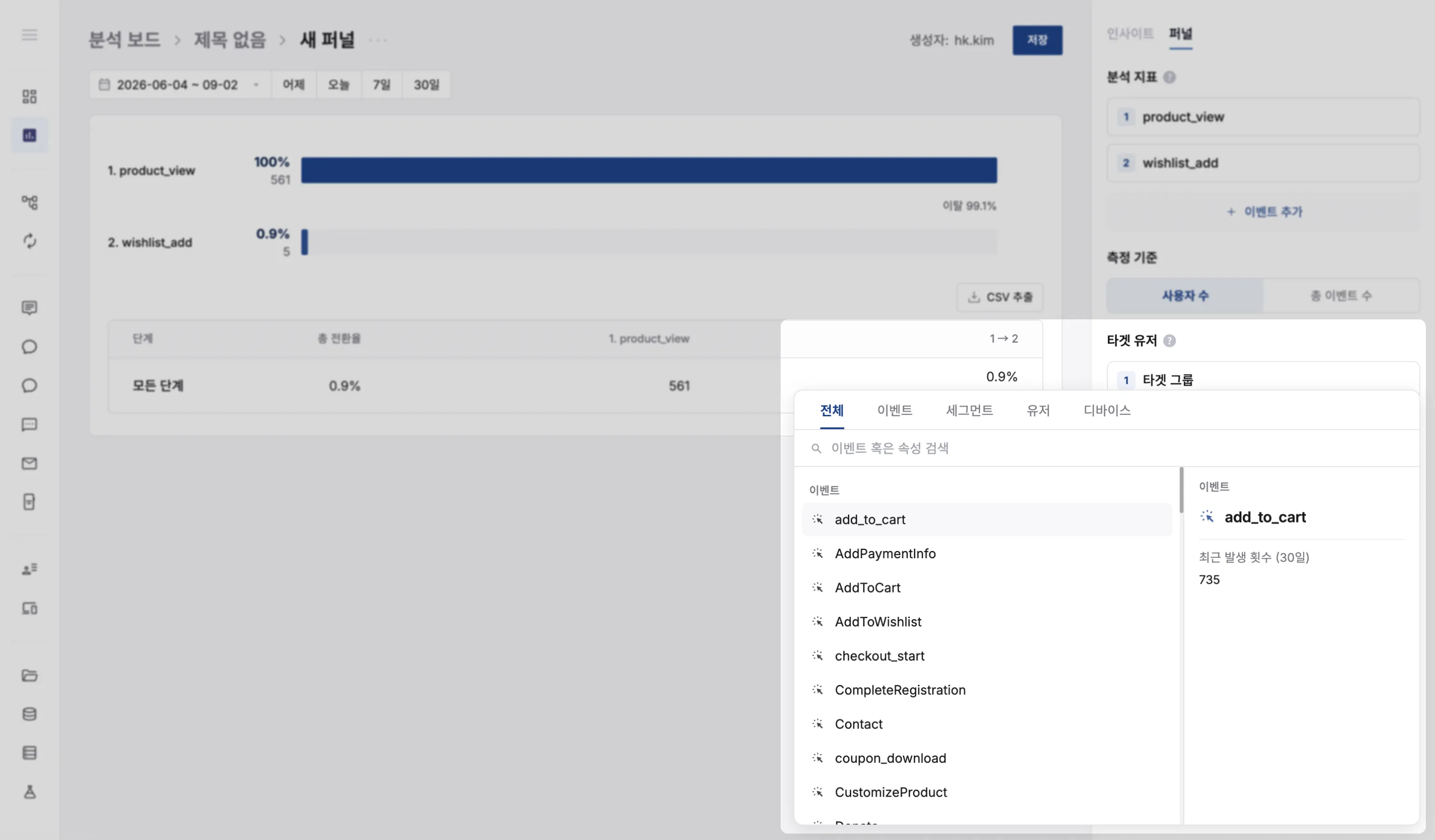
- 타겟 유저로 지표를 측정할 대상을 설정합니다. 설정하지 않을 경우, 전체 유저를 대상으로 지표 측정이 됩니다.
- “저장” 버튼을 눌러 변경 사항을 저장합니다.
그래프 및 표 읽기
Section titled “그래프 및 표 읽기”| 구분 | 설명 |
|---|---|
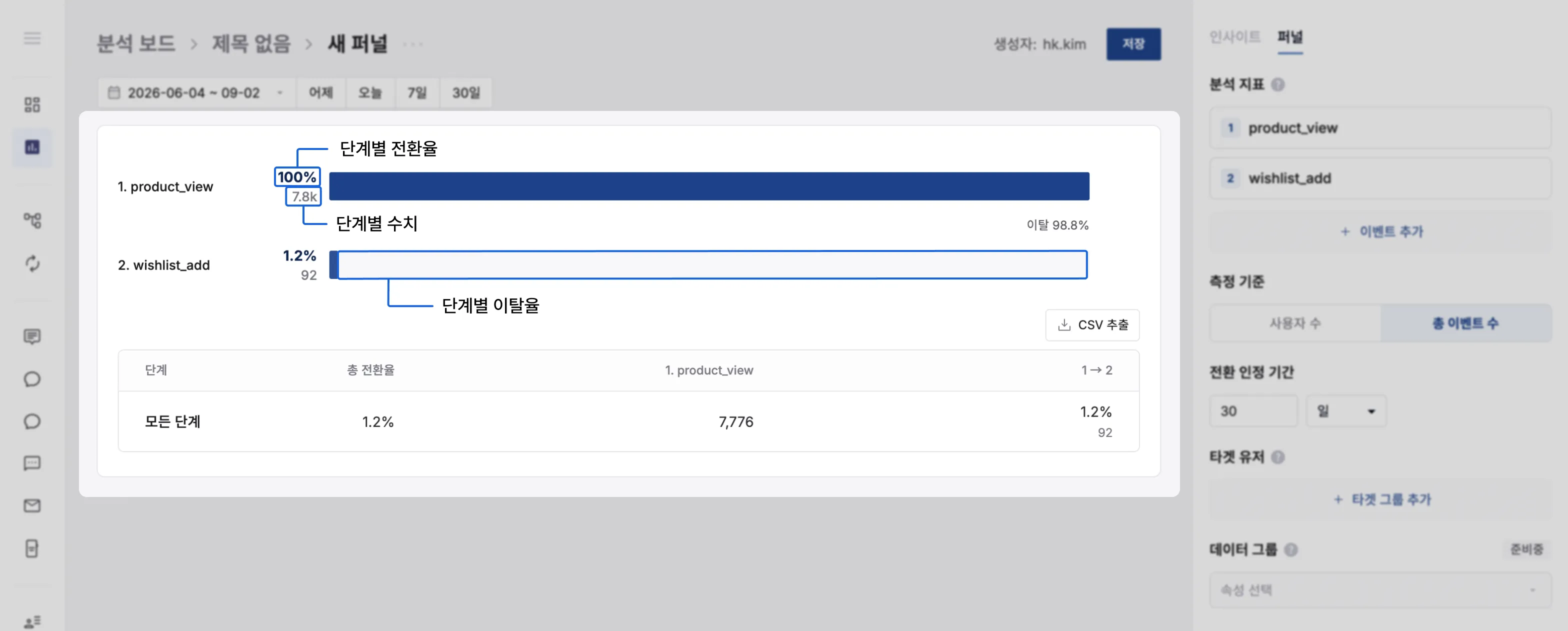
| 단계별 수치 | 그 단계까지 순서대로 완료한 유저 수(또는 이벤트 횟수)입니다. 우측 패널에서 설정한 측정 기준에 따라 단위가 달라집니다.• 측정 기준이 사용자 수일 때: “몇 명”이 전환/이탈했나 확인할 수 있습니다.• 측정 기준이 총 이벤트 수일 때: 이벤트가 “몇 번” 전환되었나 확인할 수 있습니다. |
| 단계별 전환율 | 이전 단계를 완료한 대상 중 현재 단계까지 온 비율입니다. 이벤트 1 → 2의 전환율은 반드시 1번을 거친 지표가 100%임을 기준으로 해, 계산이 됩니다. |
| 단계별 이탈율 | 이전 단계까지 왔지만, 다음 단계로 넘어가지 않은 비율입니다. |
| 구분 | 설명 |
|---|---|
| 총 전환율 | 1단계부터 마지막 단계까지 모두 완료한 비율입니다. |
| 단계별 전환율 | 그래프에서와 마찬가지로, 이전 단계를 완료한 대상 중 현재 단계까지 온 비율입니다. |
| CSV 다운 | 표에 나온 결과는 CSV 추출로 내려받을 수 있습니다. |