AI 세그먼트
AI 세그먼트는 원하는 발송 대상을 문장으로 적으면 AI가 알맞은 유저를 골라 주는 기능입니다. “구매 가능성이 높은 유저 6천 명”처럼 적으면 이벤트와 태그, 메시지 클릭 기록 같은 데이터를 보고 유저를 찾습니다. 기존 세그먼트에서 일부만 남기거나 대상을 더 늘릴 수도 있습니다. 결과는 유저 ID 목록이 담긴 CSV 파일로 받습니다.
세그먼트 만들기
Section titled “세그먼트 만들기”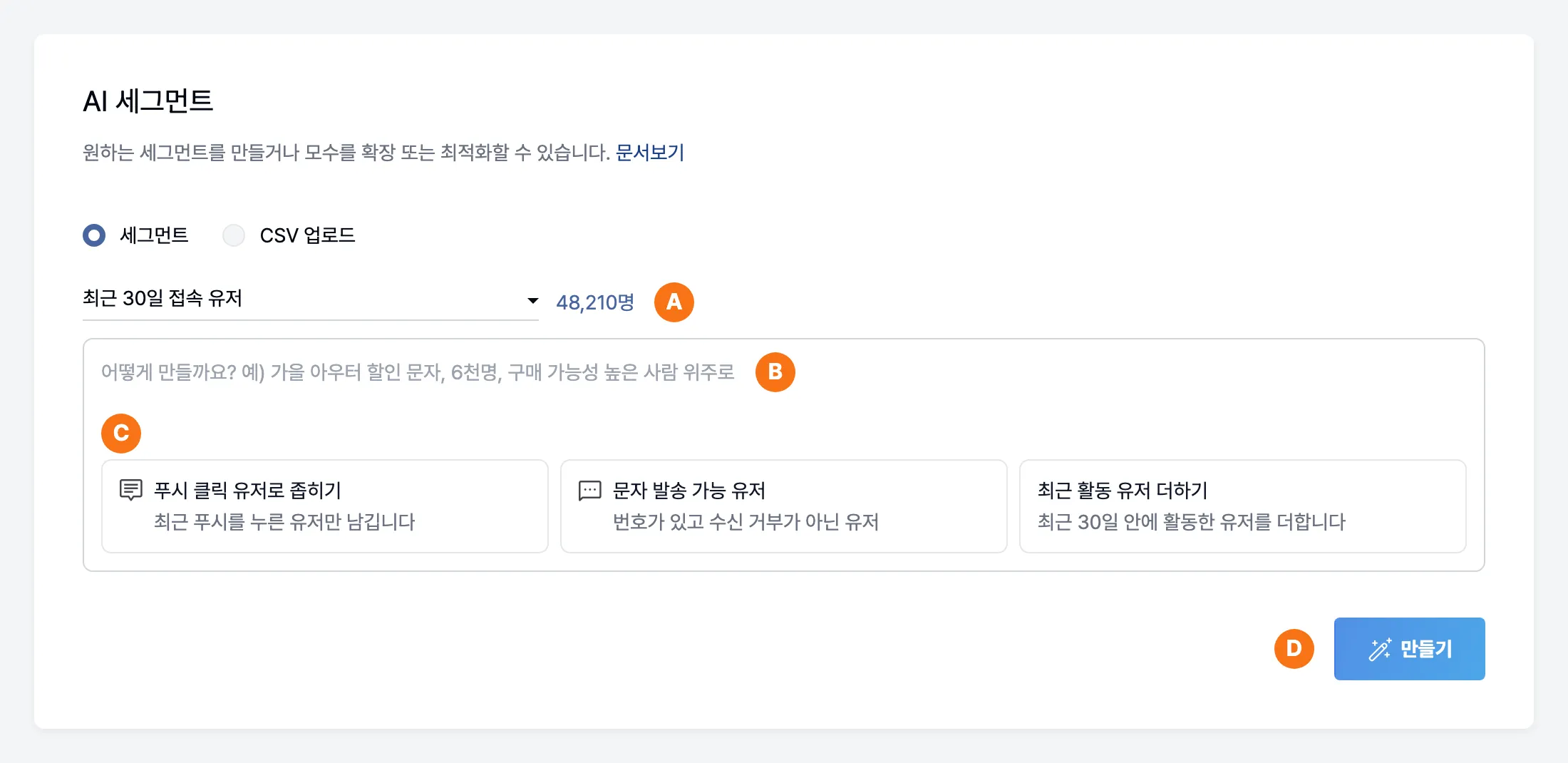
- Ⓐ 먼저 어떤 유저 중에서 고를지 정합니다. 세그먼트를 선택하거나 유저 ID 목록을 CSV나 엑셀 파일로 올리면 됩니다. 모든 유저를 대상으로 하려면 목록 맨 위의 ‘전체 유저’ 세그먼트를 선택하세요.
- Ⓑ 원하는 대상을 문장으로 적습니다. 어떤 채널로 보낼지, 몇 명이 필요한지 같이 적으면 더 정확해집니다.
- Ⓒ 무엇을 적을지 모르겠다면 추천 문장을 눌러 보세요. 입력칸에 바로 채워집니다.
- Ⓓ 만들기를 누르면 아래 요청 내역에 추가되고, 보통 몇 분 안에 완료됩니다.
대상을 늘리고 싶으면 “더해 주세요”, 줄이고 싶으면 “남겨 주세요”나 “빼 주세요”라고 적으면 됩니다.
- 가을 아우터 할인 문자를 보낼 거예요. 구매할 가능성이 높은 유저 위주로 6천 명만 골라 주세요.
- 푸시를 보낼 거예요. 최근 90일 동안 푸시를 5번 이상 받고도 한 번도 클릭하지 않은 유저는 빼 주세요.
- 문자를 보낼 거예요. 전화번호가 있고 문자 수신을 거부하지 않은 유저만 남겨 주세요.
- 지금 대상에 최근 30일 안에 접속한 유저를 더해 주세요.
- 예전에는 메시지를 클릭했지만 최근 3개월 동안은 클릭하지 않은 유저를 골라 주세요.
- 최근 90일 안에 2번 이상 구매한 유저를 골라 주세요. 구매는
purchase이벤트로 봐 주세요.
요청 내역 확인
Section titled “요청 내역 확인”만든 요청은 요청 내역에 쌓입니다. 생성이 끝났거나 실패한 요청을 누르면 AI가 어떤 데이터를 보고 유저를 골랐는지 볼 수 있습니다.
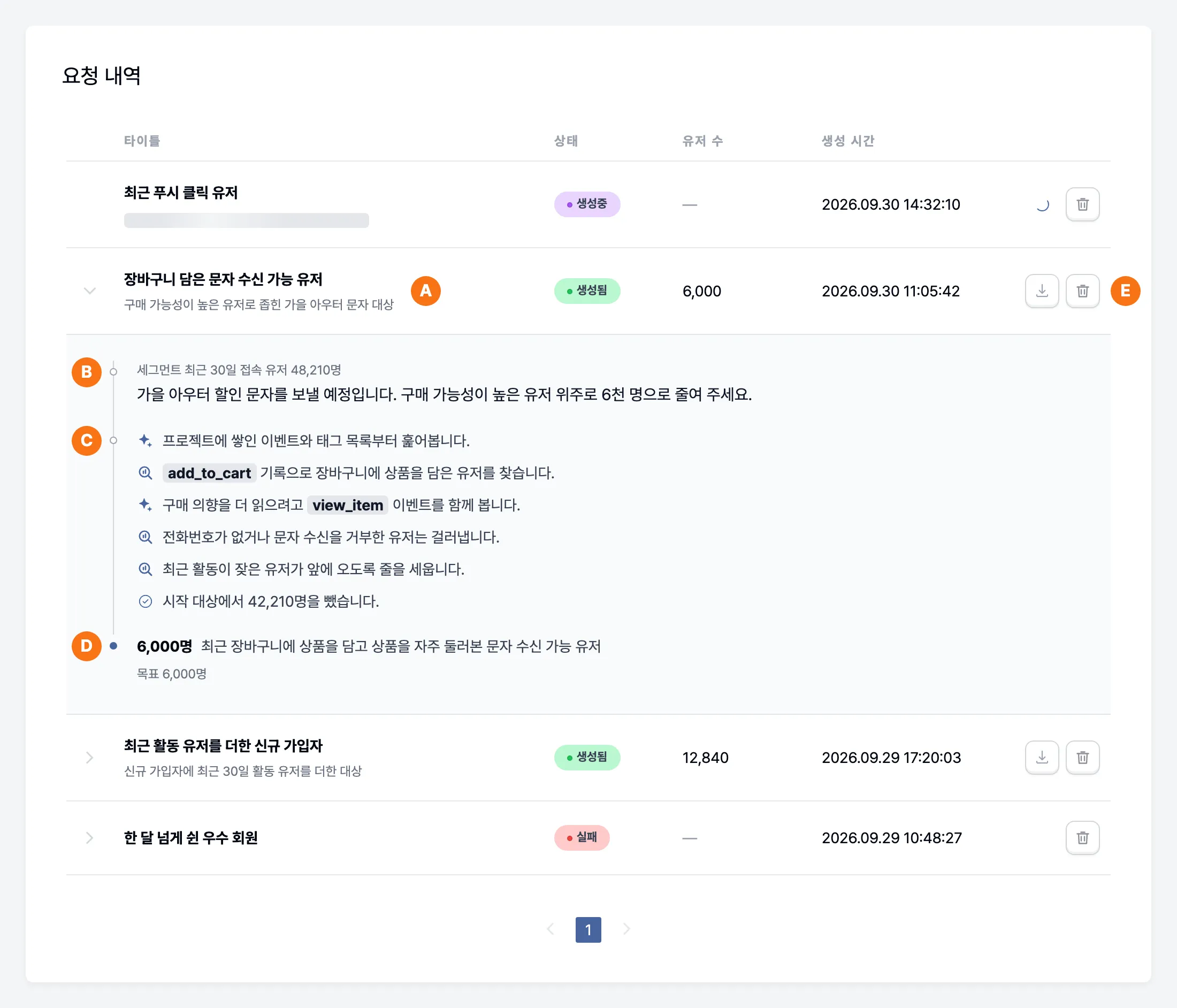
- Ⓐ 요청마다 제목과 상태, 고른 유저 수가 표시됩니다.
- Ⓑ 처음에 고른 대상과 입력한 문장입니다.
- Ⓒ AI가 확인한 이벤트와 태그가 순서대로 나옵니다. 마지막 줄에서 몇 명을 더하거나 뺐는지 알려 줍니다.
- Ⓓ 최종 유저 수와 어떤 유저들인지 짧은 설명이 나옵니다. 인원을 적었다면 목표 인원도 함께 보입니다.
- Ⓔ 결과 파일을 내려받거나 요청을 삭제합니다. 삭제한 요청은 다른 멤버의 화면에서도 사라집니다.
실패한 요청에는 어떤 조건에서 막혔는지 이유가 나옵니다. 문장을 고쳐서 다시 만들어 보세요.
결과 활용하기
Section titled “결과 활용하기”생성이 끝난 요청의 내려받기 버튼을 누르면 유저 ID가 담긴 CSV 파일을 받을 수 있습니다. 이 파일로 세그먼트를 만들어 발송 대상으로 쓰거나, 내부 분석 등에 활용하면 됩니다.
- 대상은 요청한 시점을 기준으로 고정됩니다. 최신 데이터로 다시 고르려면 새로 요청해 주세요.
- 실제 발송 수는 결과보다 적을 수 있습니다. 알림을 받을 기기나 전화번호가 없는 유저, 수신을 거부한 유저에게는 메시지가 가지 않습니다.
- 이벤트 기간을 적지 않으면 최근 30일 데이터를 봅니다. 최대 1년 전까지 볼 수 있습니다.
- CSV 파일을 올릴 때는 A열 맨 윗칸에
userId를 적고, 그 아래에 유저 ID를 한 줄에 하나씩 넣어 주세요. - 처음 고르는 대상과 결과는 각각 최대 100만 명입니다. 고를 수 있는 세그먼트는 유저 세그먼트뿐입니다.
- 발송 대상을 고르는 요청만 처리합니다. 문구 작성이나 성과 분석은 AI 에이전트에 요청해 주세요.
- 한 사람이 동시에 만들 수 있는 요청은 3개까지입니다.