AI 보고서
AI 보고서는 성과를 알아서 정리해 주는 기능입니다. 미처 몰랐던 변화와 그 이유를 짚어 주고, 다음에 해야 할 일까지 알려 줍니다.
추천 사용 시나리오
Section titled “추천 사용 시나리오”- 월요일 회의 전에 지난주 성과를 정리해야 할 때
- 이번 달 캠페인 계획을 세울 때
- 매출이나 클릭률이 갑자기 떨어진 이유가 궁금할 때
- 다음에 누구에게 무엇을 보낼지 아이디어가 필요할 때
- 지난 캠페인이 효과가 있었는지 확인하고 싶을 때
- 연동이나 설정에서 놓친 것이 없는지 확인하고 싶을 때
보고서 종류
Section titled “보고서 종류”| 보고서 | 발행 | 내용 |
|---|---|---|
| 주간 | 매주 월요일 아침 | 지난주 성과와 이번 주 할 일 |
| 월간 | 매월 1일 아침 | 지난달 성과와 이번 달 할 일 |
| 일간 | 매일 아침 | 어제 달라진 점과 오늘 할 일 |
| 수시 | 원할 때 직접 요청 | 원하는 기간과 주제 |
정기 보고서는 자동으로 발행되고 팀 모두가 함께 봅니다. 받을 보고서와 이메일 알림은 목록 오른쪽 위 설정 아이콘에서 고릅니다.
보고서 읽기
Section titled “보고서 읽기”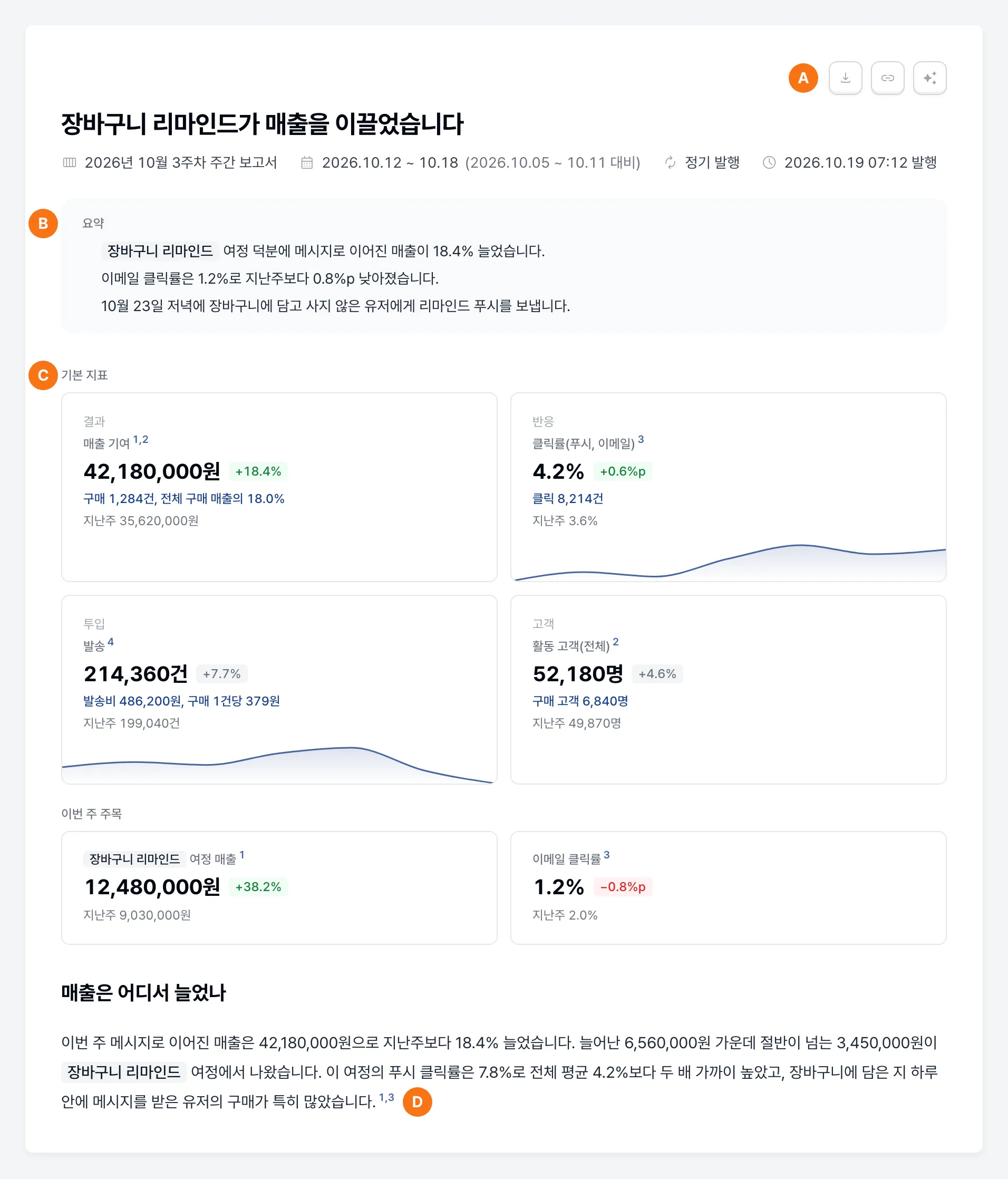
- Ⓐ PDF로 내보내거나 링크를 복사합니다. 마지막 버튼은 이 보고서로 AI 에이전트와 대화를 시작합니다.
- Ⓑ 이번 기간의 결과와 계획을 짧게 요약합니다.
- Ⓒ 매출, 클릭률, 발송 같은 주요 지표를 지난 기간과 비교합니다.
- Ⓓ 문장 끝 숫자를 누르면 근거 데이터를 볼 수 있습니다.
할 일 확인하기
Section titled “할 일 확인하기”보고서는 다음에 할 일을 세 곳에 나눠 알려 줍니다.
| 항목 | 알려 주는 일 |
|---|---|
| 실행 플랜 | 새 캠페인, 여정, 반복 발송, 인앱 메시지, 세그먼트 만들기와 이미 켜 둔 여정이나 반복 발송을 고치거나 멈추기 |
| 팀 권고 | 구매 직전 이탈, 특정 앱 버전의 문제처럼 메시지로 풀기 어려운 개선점 |
| 연동 미비 사항 | 구매 이벤트 연동, 테스트 발송처럼 아직 빠진 설정. 콘솔 바로가기와 안내 문서가 함께 나옵니다 |
실행 플랜 카드는 이렇게 구성됩니다.
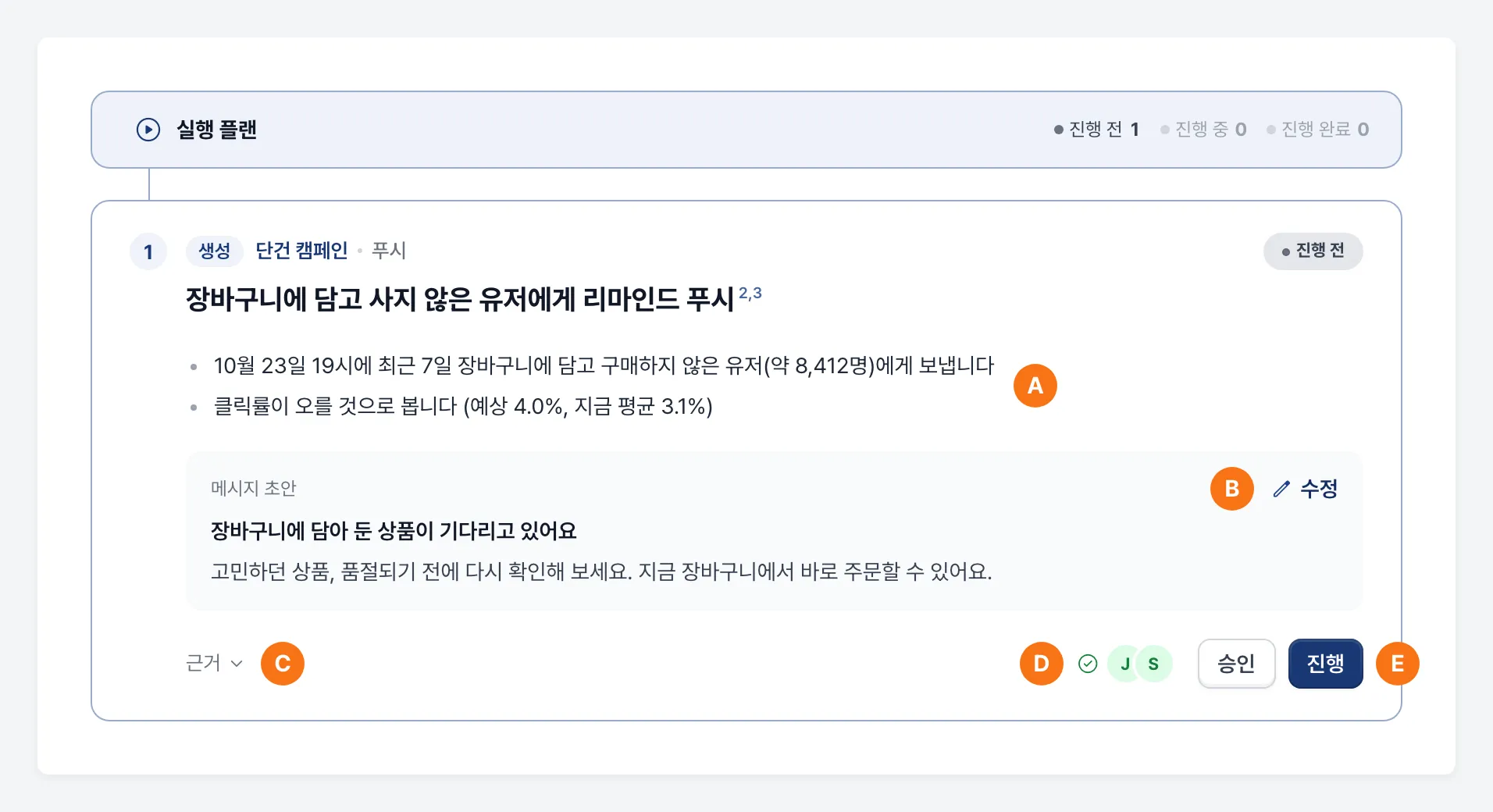
- Ⓐ 보낼 시각과 대상, 기대 효과입니다.
- Ⓑ AI가 쓴 메시지 초안입니다. 수정을 눌러 바꿀 수 있습니다.
- Ⓒ 근거를 펼치면 제안의 데이터와 가설을 볼 수 있습니다.
- Ⓓ 제안에 동의하면 승인을 누릅니다.
- Ⓔ 진행을 누르면 AI 에이전트가 대상과 발송 초안을 만듭니다. 발송은 확인한 뒤 직접 합니다.
보낸 제안이 효과가 있었는지는 이후 주간, 월간 보고서가 확인해 알려 줍니다.
궁금한 점 묻기
Section titled “궁금한 점 묻기”보고서를 읽다 궁금한 점은 댓글에 @FlareLane AI 를 넣어 물어보세요. AI가 보고서 데이터를 다시 찾아보고 답합니다.
- @FlareLane AI 클릭률이 떨어진 이유를 채널별로 알려 주세요.
- @FlareLane AI 매출이 가장 많이 늘어난 캠페인은 무엇인가요?
새 보고서 요청하기
Section titled “새 보고서 요청하기”원하는 기간이나 주제가 있다면 직접 요청하세요. 목록 오른쪽 위 새 보고서를 누르면 AI 에이전트 대화가 열립니다.
- 9월 한 달 성과를 이메일 캠페인 위주로 정리해 주세요.
- 지난주 알림톡 발송이 왜 늘었는지 알려 주세요.
직접 요청한 보고서는 팀에 공유를 누르기 전까지 나만 볼 수 있습니다.