AI 에이전트
AI 에이전트는 플레어레인 콘솔 안에서 마케터처럼 일하는 AI 입니다. 콘솔 오른쪽 아래 AI 버튼으로 열면 지금 보고 있는 화면을 같이 보면서 데이터를 조회하고, 세그먼트와 메시지, 고객 여정 자동화를 초안까지 만듭니다. 생성과 수정 작업은 승인을 받은 뒤에 반영됩니다. 내용을 확인하고 승인하면 됩니다.
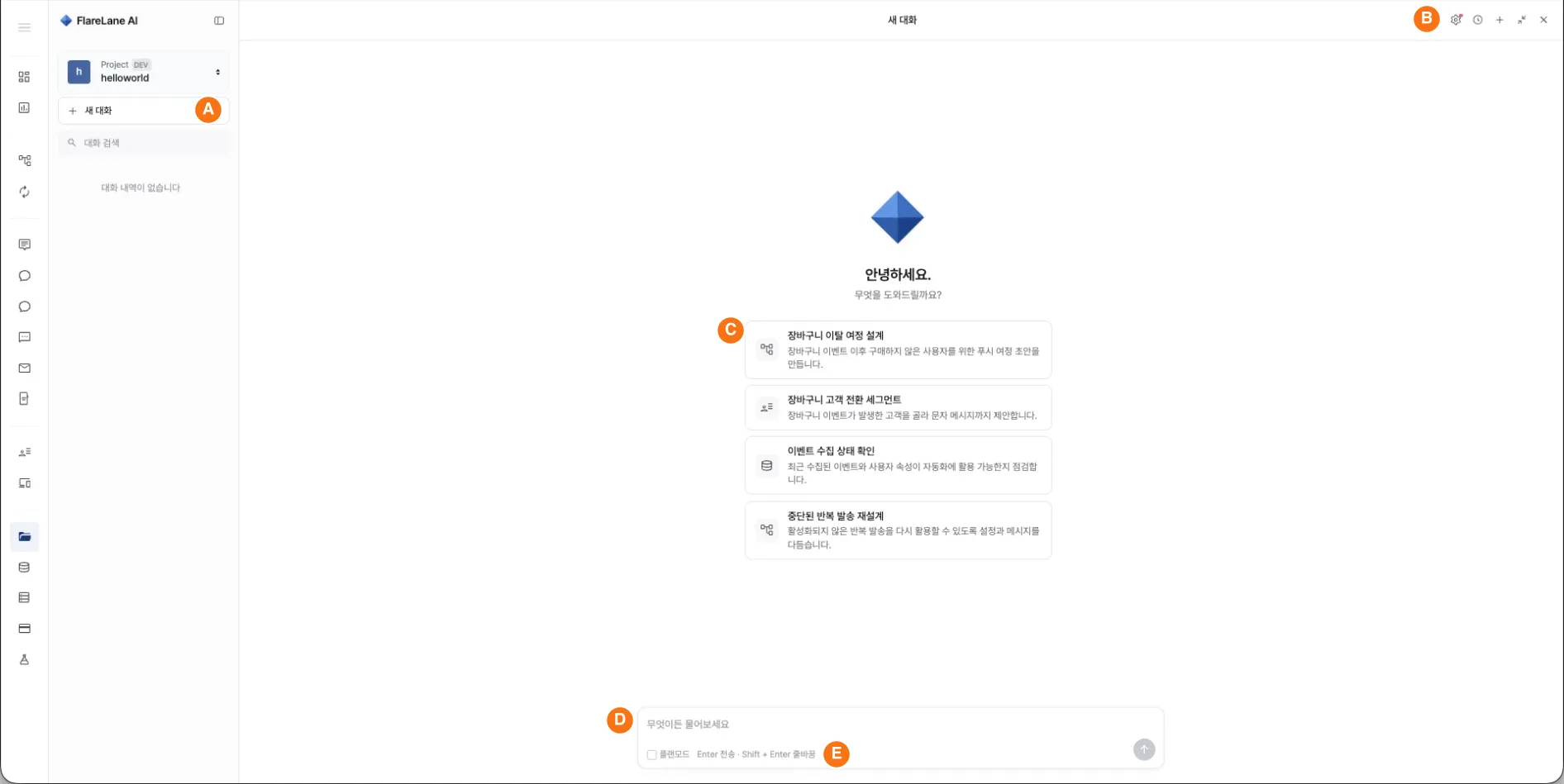
- Ⓐ 새 대화와 대화 검색: 전체 화면으로 보면 지난 대화를 다시 열거나 찾을 수 있습니다.
- Ⓑ AI 설정과 해야 될 작업: 참고할 정보와 답변 방식을 정하고, 예정된 작업을 확인합니다.
- Ⓒ 추천 카드: 프로젝트 상태를 보고 지금 해볼 만한 일을 제안합니다.
- Ⓓ 입력창: 하고 싶은 일을 문장으로 적습니다.
- Ⓔ 플랜모드: 여러 단계가 필요한 일을 계획서 한 장으로 받습니다.
예를 들어 다음과 같이 요청해 보세요.
- 최근 7일 발송 성과를 채널별로 정리하고 눈에 띄는 점을 짚어줘.
- 이번 달 이메일 클릭률이 지난달보다 떨어진 이유를 찾아줘.
- 장바구니에 담고 사흘 동안 구매하지 않은 유저를 고를 세그먼트를 만들어줘.
- 첫 구매를 한 유저를 위한 온보딩 여정을 설계하고 초안으로 만들어줘.
- 휴면 유저를 되돌릴 방법을 데이터로 찾아서 두세 가지 제안해줘.
- 이번 주에 보낼 푸시 문구를 두 가지 안으로 써줘.
- 장바구니 추가부터 구매까지 퍼널 통계를 분석 보드에 만들어줘.
- 다음 주 발송 일정을 공휴일 피해서 잡아줘.
- 지금 화면의 세그먼트 조건을 최근 30일 구매자로 바꿔줘.
승인이 필요한 작업
Section titled “승인이 필요한 작업”조회와 분석은 에이전트가 바로 실행하고, 생성과 수정 작업은 승인이 필요합니다. 승인하기 전까지는 아무것도 바뀌지 않습니다.
| 하는 일 | 승인 |
|---|---|
| 데이터 조회와 성과 분석, 문구와 조건 제안 | 필요 없음 |
| 세그먼트와 고객 여정 자동화, 인앱 메시지, 반복 발송, 발송 초안 만들기와 고치기 | 필요 |
| 분석 보드 통계 만들기와 고치기 | 필요 |
| 화면 이동과 지금 보는 화면에 값 채우기 | 필요 |
| 여러 단계가 필요한 일 | 계획서 한 번에 승인 |
- 승인하면 저장되고 만들어진 화면으로 이동합니다. 새로 만든 것은 비활성 상태로 저장되니 켜는 것은 직접 하면 됩니다.
- 일회성과 예약 발송은 작성 화면에 초안으로 들어옵니다. 내용을 확인하고 발송 버튼을 누르면 나갑니다.
- 이미 켜져 있는 자동화와 노출 중인 인앱 메시지는 먼저 일시정지해야 내용을 고칠 수 있습니다.
복잡한 일은 별도의 계획서를 만들어 수행합니다. 입력창 아래 플랜모드를 켜면 먼저 정할 것을 묻고 계획서를 씁니다. 켜지 않아도 단계가 여럿이면 에이전트가 알아서 계획서로 정리합니다.
- 계획서에는 목적과 성과 확인 기준, 대상, 채널, 일정과 실행 단계가 담깁니다.
- 승인하면 단계가 순서대로 실행되고 마지막 결과 화면에서 멈춥니다. 실행하는 동안에는 입력창이 잠깁니다.
- 승인할 때 검증 작업이 해야 될 작업으로 함께 예약됩니다.
- 방향이 다르면 파기를 누르고 다시 요청하면 됩니다.
해야 될 작업
Section titled “해야 될 작업”해야 될 작업은 에이전트가 앞으로 수행할 작업을 모아 두는 곳입니다. 성과 비교처럼 시간이 지나야 결과를 알 수 있는 요청이면 답변 아래에 담기 버튼이 뜹니다. 누르면 목록에 들어갑니다.
- 예정한 시각이 되면 대화 창 오른쪽 위 시계 아이콘과 새 대화 화면, 캘린더에 올라옵니다.
- 실행을 누르면 새 대화가 열려 그때 데이터로 확인합니다. 지금 대화는 이어지지 않고 담아 둔 지시만 넘어갑니다.
- 더 볼 필요가 없으면 폐기를 눌러 지웁니다.
대화 창 오른쪽 위 AI 설정에서 에이전트가 참고할 정보와 답변 방식을 정합니다.
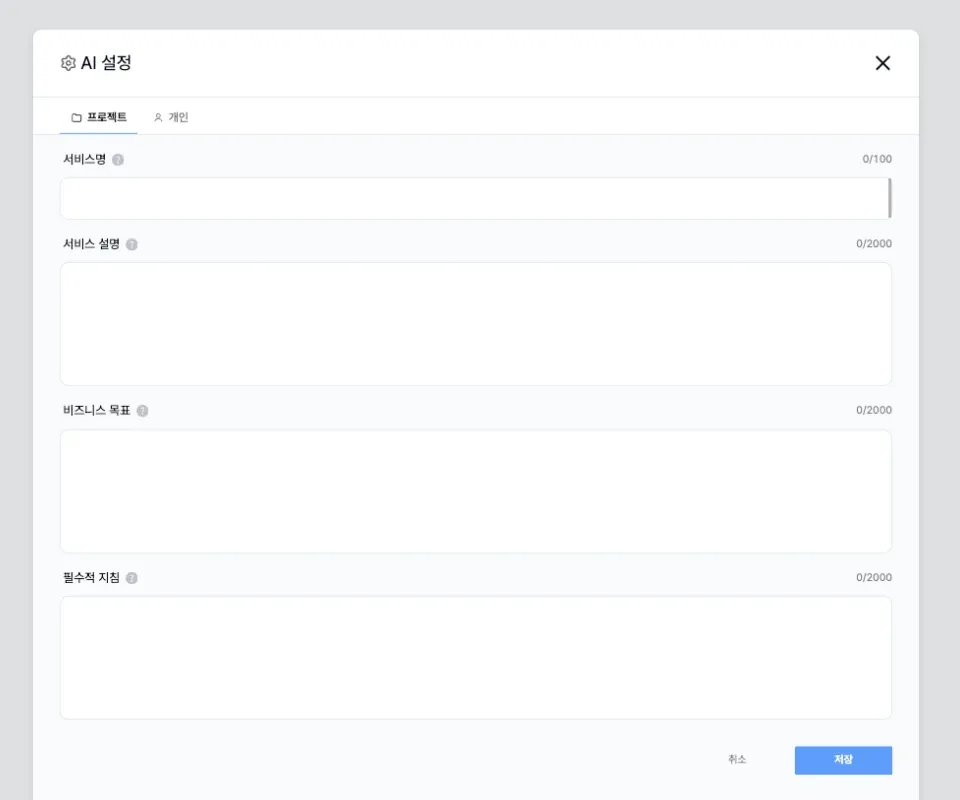
- 프로젝트 탭에는 서비스 설명과 비즈니스 목표, 반드시 지켜야 할 지침을 저장합니다. 제안이 그 목표에 맞춰지고, 설정은 팀 전체에 적용됩니다.
- 개인 탭에서는 답변 톤(Professional, Friendly, Challenger)과 개인 지침을 정합니다. 같은 프로젝트라도 나의 대화에만 적용됩니다.
- 메시지 발송과 예약 확정, 자동화와 인앱 메시지의 활성화와 비활성화, 삭제는 콘솔에서 직접 해야 합니다.
- 예약된 발송은 문구만 고칠 수 있고 발송 시각은 옮길 수 없습니다.
- 이메일, 전화번호, 이름, 생년월일 같은 민감한 개인정보는 조회할 수 없습니다. 개별 유저 목록이나 한 사람의 이력도 볼 수 없고, 데이터는 집계로만 답합니다.
- 세그먼트의 대상 수는 세그먼트 화면에서 확인해야 합니다.
- 지금 선택한 프로젝트만 볼 수 있고, 이벤트 데이터는 최근 1년까지 집계합니다.
- 프로젝트 생성과 삭제, 채널 활성화, 멤버 권한 변경 같은 설정 작업과 카카오 알림톡 템플릿 검수 요청은 콘솔에서만 가능합니다.