テスト配信
デバイスIDの確認方法
Section titled “デバイスIDの確認方法”アプリプッシュ
Section titled “アプリプッシュ”開発用マシンでアプリプッシュをビルドして起動すると、デバイスID(deviceId)を確認できます。
ウェブプッシュ
Section titled “ウェブプッシュ”PC(Windows)
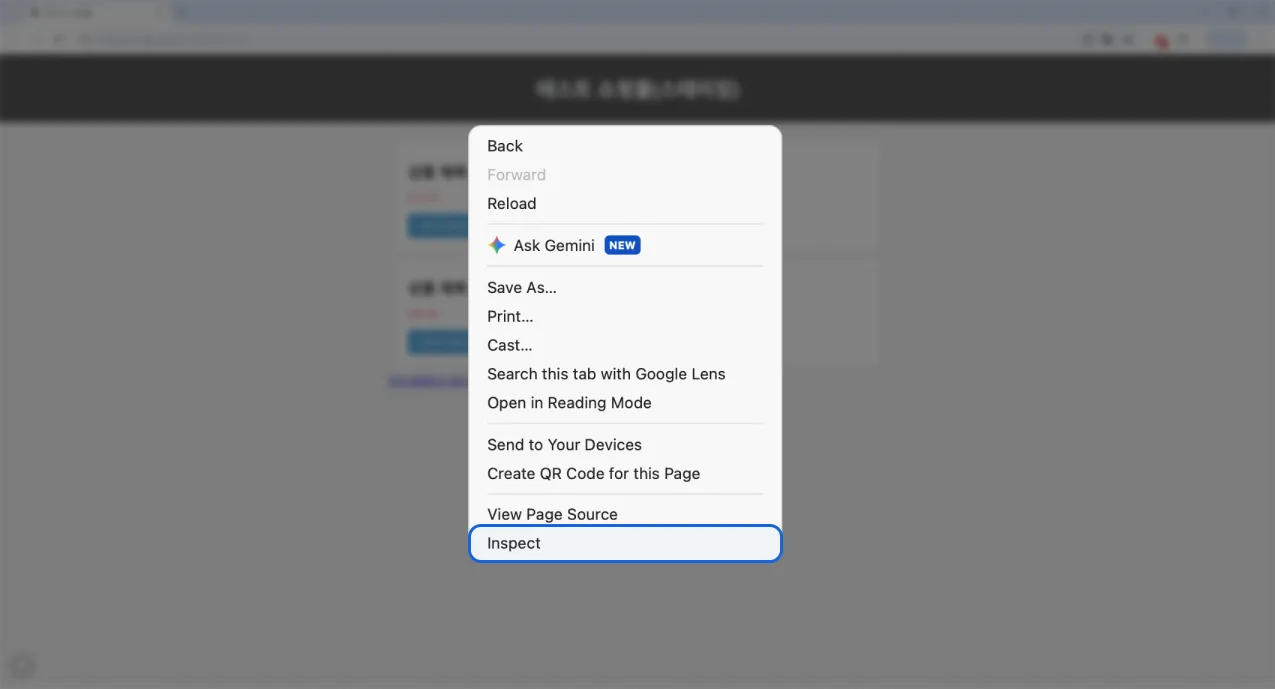
Section titled “PC(Windows)”購読したホームページ上で右クリックし、[検証] を選択します。
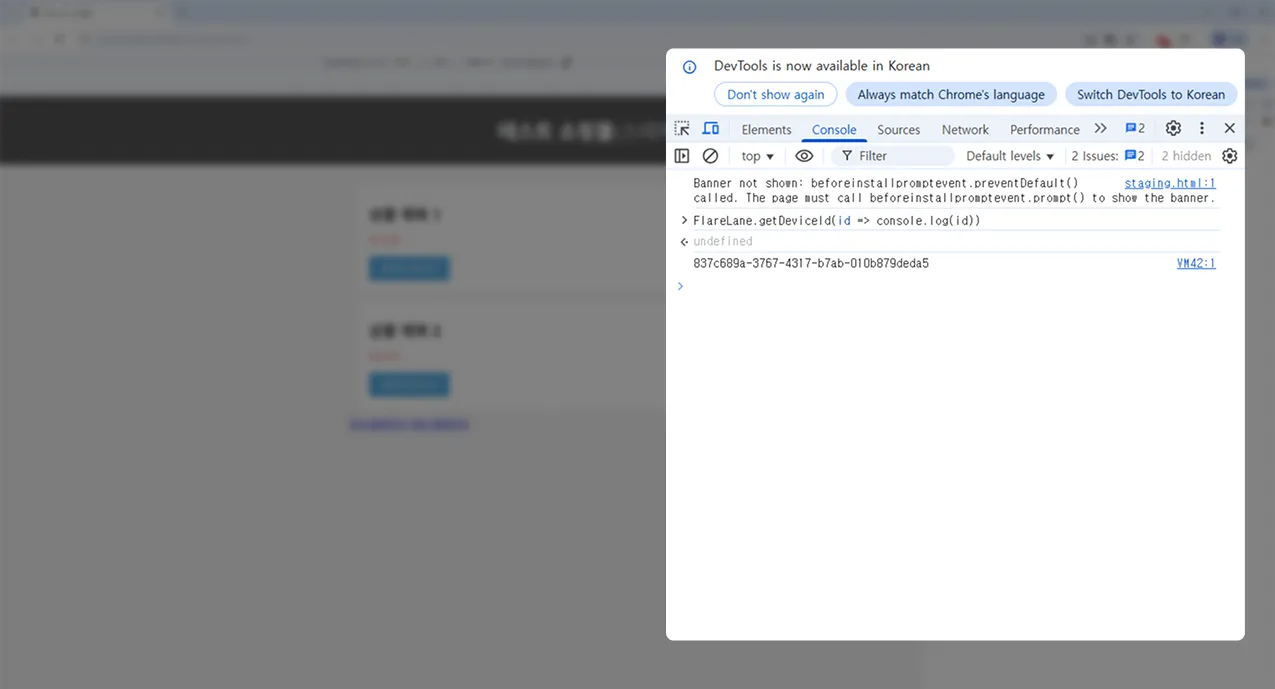
右側のパネルの [コンソール] で、次のコマンドを実行します。表示されるランダムな数値が、お使いのデバイスIDです。
FlareLane.getDeviceId(id => console.log(id))
モバイル(Android)
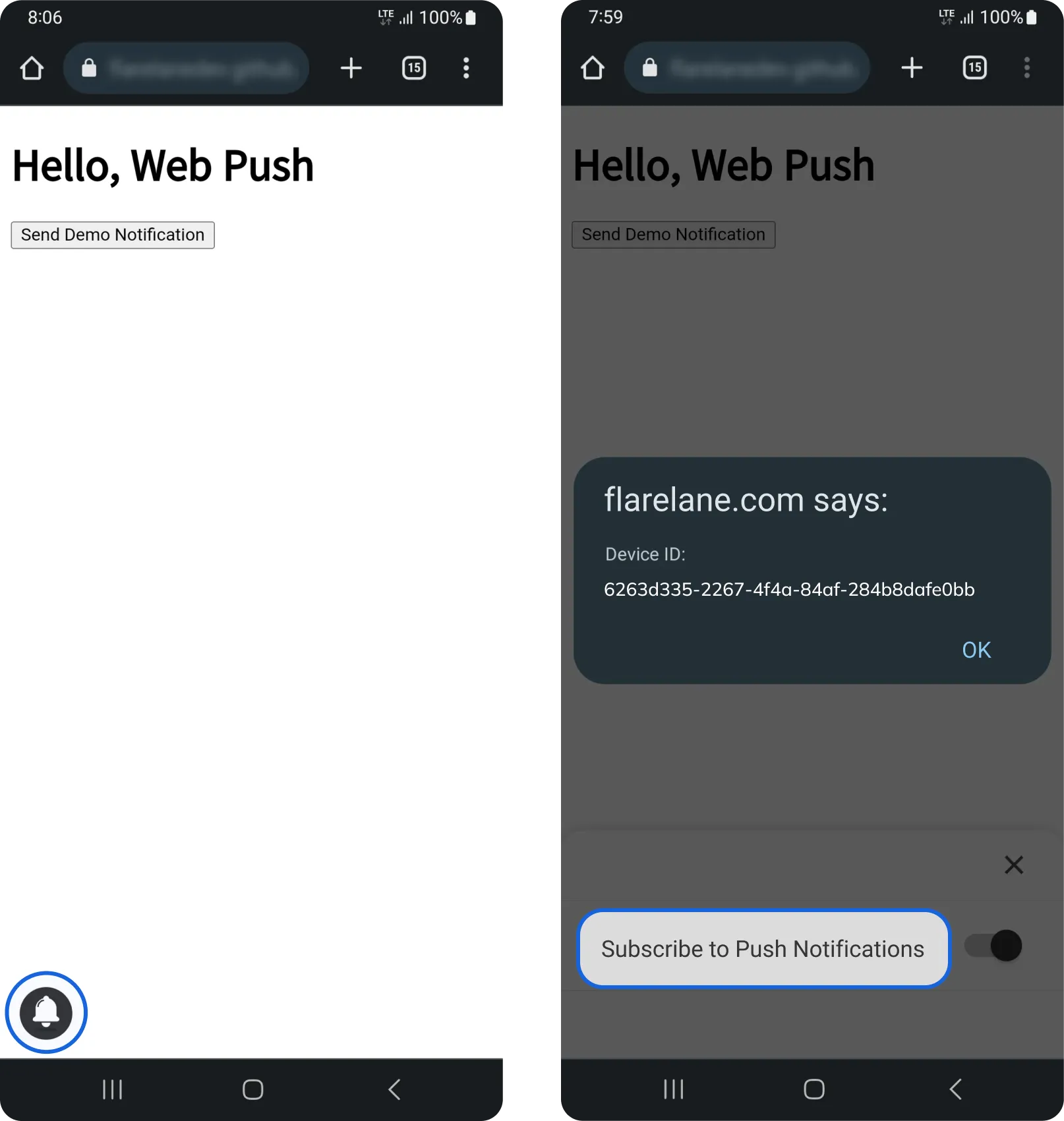
Section titled “モバイル(Android)”サイト上のウィジェットをクリックし、「プッシュ通知を購読」ボタンを10回クリックすると、購読済みデバイスのIDが表示されます。
テストデバイスの追加
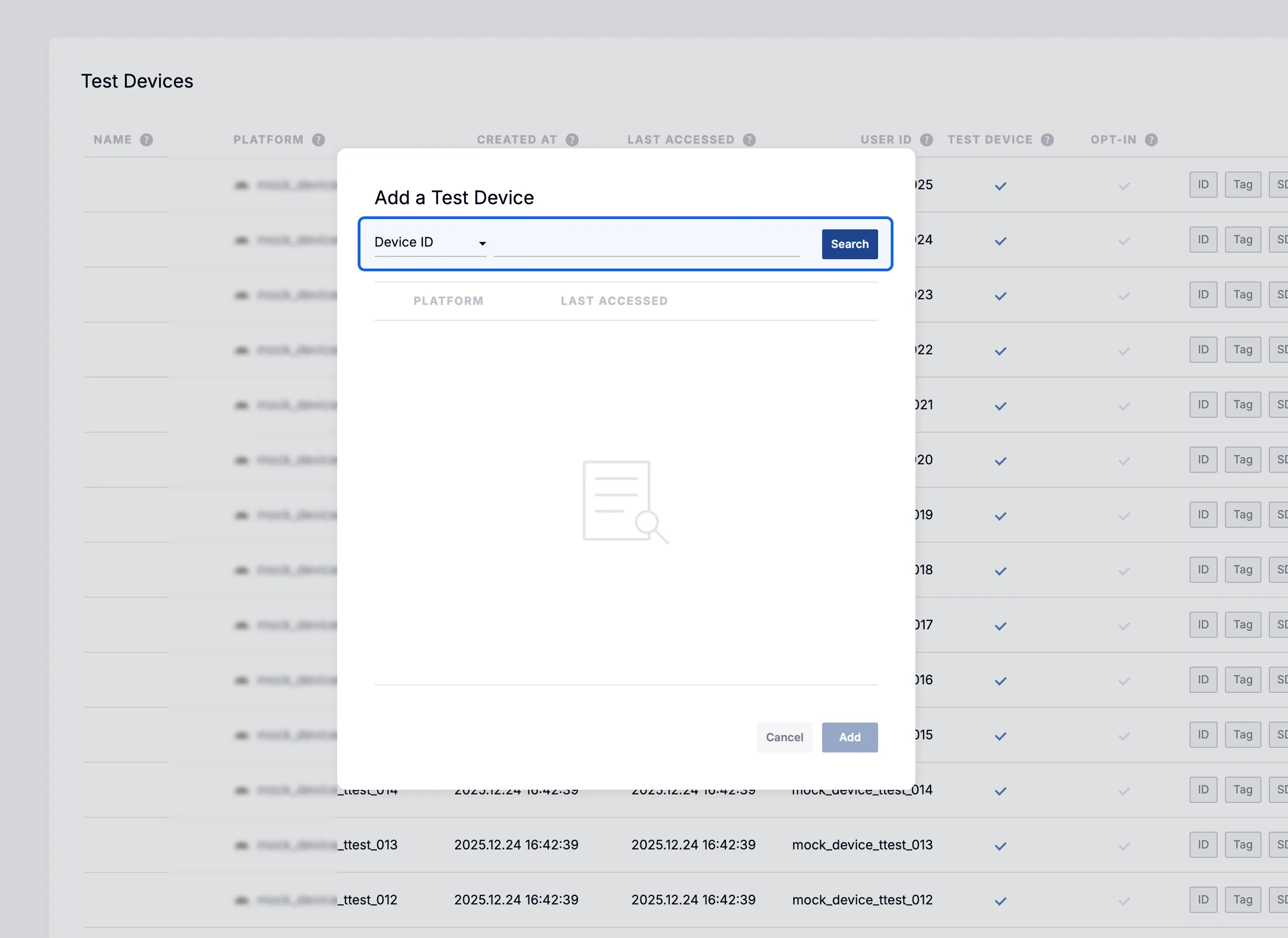
Section titled “テストデバイスの追加”テストデバイスページでテストデバイスを追加します。テストデバイスは2つの方法で追加できます。
- ユーザーIDが紐付けられている場合は、ユーザーIDでデバイスを検索して追加できます
- 上記で確認したデバイスIDを使って追加できます
テストデバイスへの配信
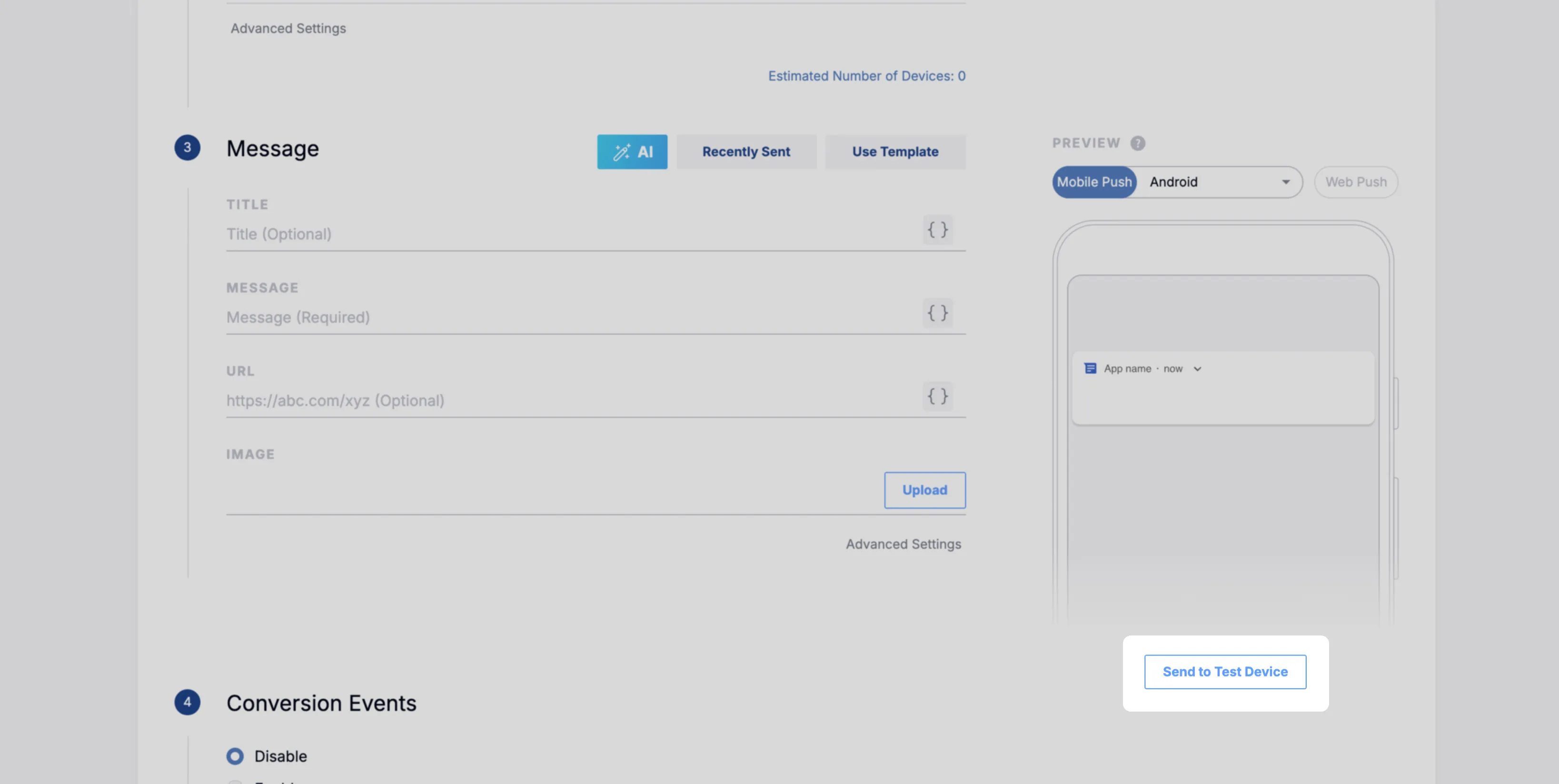
Section titled “テストデバイスへの配信”**「新規メッセージ」ページでメッセージを入力し、「プレビュー」の下にある「テストデバイスに配信」**から配信します。