利用準備
呼び出すAPIの情報を開発チームから受け取り、認証が必要なAPIの場合は認証情報を登録します。
ステップ1. 呼び出すAPIを準備する
Section titled “ステップ1. 呼び出すAPIを準備する”次の4つを開発チームから受け取っておいてください。開発チームにはAPI連携ガイドのページもあわせて共有してください。
| 受け取るもの | 用途 | 例 |
|---|---|---|
| APIのURL | ディレクティブにそのまま入力します | https://api.example.com/points |
| リクエスト方式 | GETかPOSTかによって書き方が変わります | GET |
| 認証方式 | 認証が必要な場合はステップ2で登録します | BasicまたはToken、なければ不要 |
| レスポンス例(JSON) | どのフィールドをメッセージで使えるかを確認します | {"amount": 12000, "expires_at": "2026-09-30"} |
ステップ2. 認証情報を登録する
Section titled “ステップ2. 認証情報を登録する”認証なしで呼び出せるAPIであれば、このステップは飛ばしてください。
認証が必要なAPIは、IDやトークンをメッセージに直接書かずに先に登録し、メッセージでは名前だけで呼び出します。
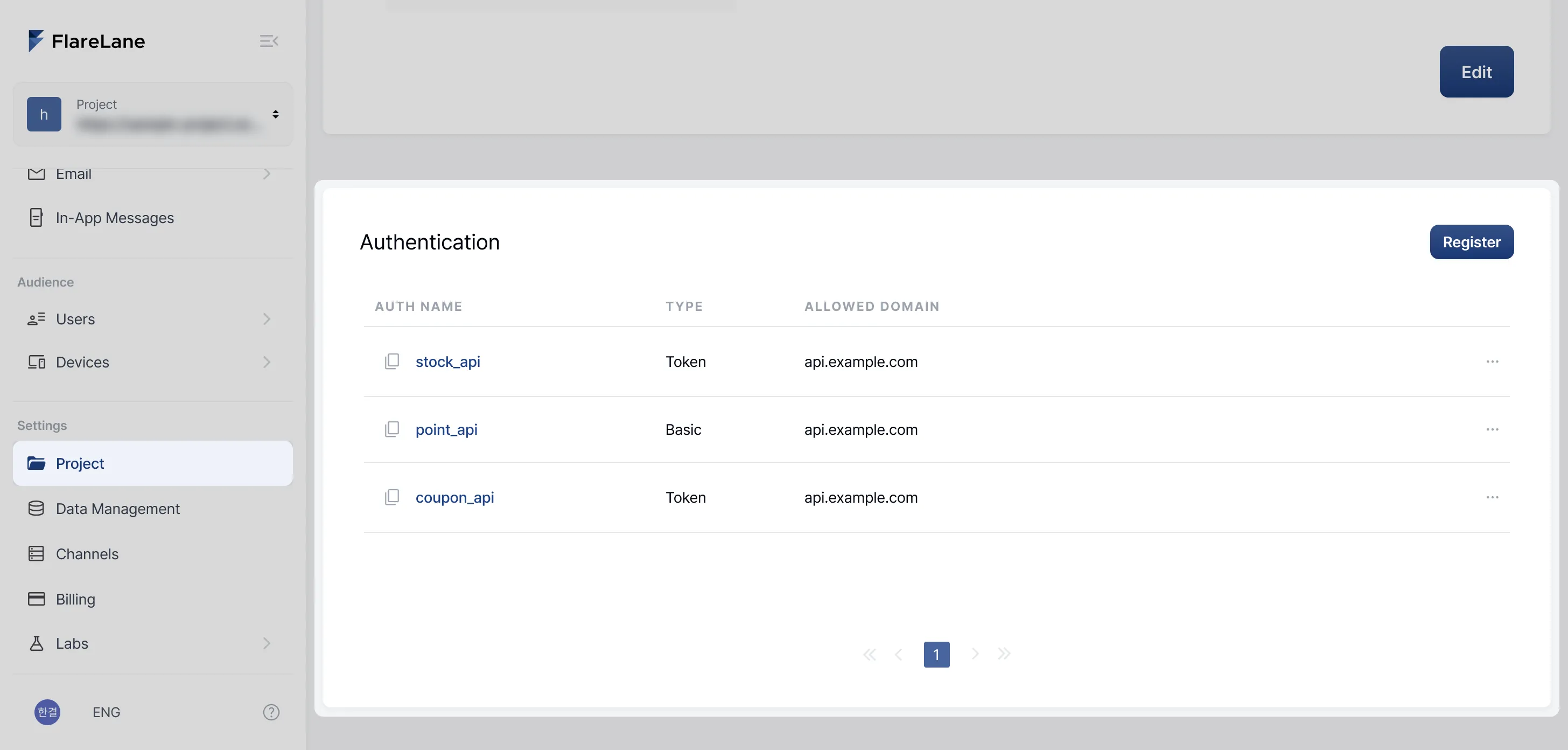
認証情報セクションを開く
Section titled “認証情報セクションを開く”設定 › プロジェクト で、認証情報をプロジェクトごとに最大10件まで登録できます。
認証方式を選んで入力する
Section titled “認証方式を選んで入力する”開発チームから受け取った認証方式に合わせて、BasicまたはTokenを選択します。
| 認証方式 | 選ぶケース | 入力項目 |
|---|---|---|
| Basic | IDとパスワードで認証するAPI | 認証名、ID、PW、許可ドメイン |
| Token | Authorization: Bearer ... のようにヘッダーで認証するAPI | 認証名、ヘッダー名、ヘッダー値、許可ドメイン |
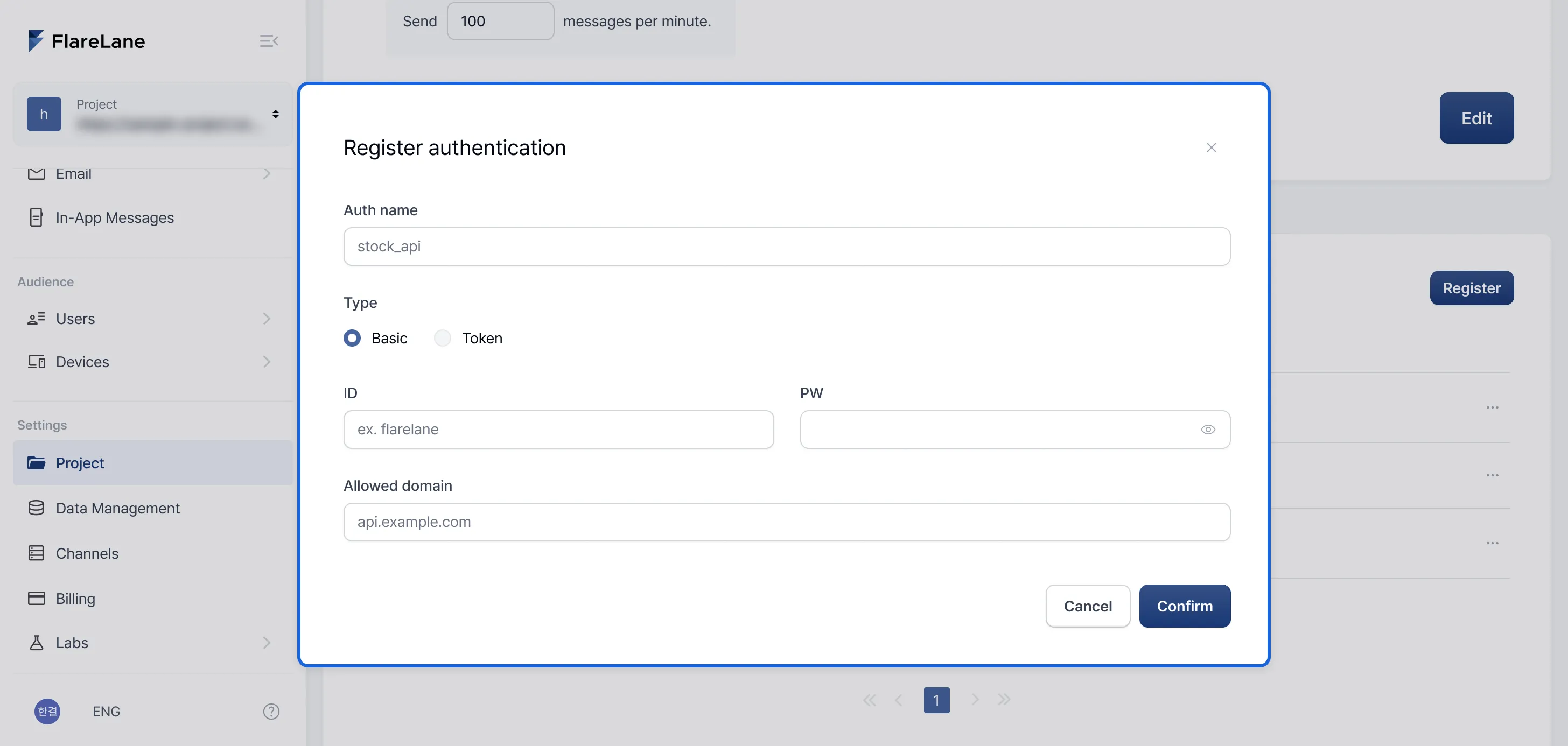
- 認証名は
stock_apiのように、どのAPI用かわかる名前を付けてください。 - 許可ドメインは、リクエストURLのドメインと完全に一致する場合のみ使用されます。サブドメインも対象外です。
| 登録したドメイン | リクエストURL | 使用可否 |
|---|---|---|
api.example.com | https://api.example.com/stock | 使用される |
api.example.com | https://other.example.com/stock | 使用されない |
api.example.com | https://shop.api.example.com/stock | 使用されない |
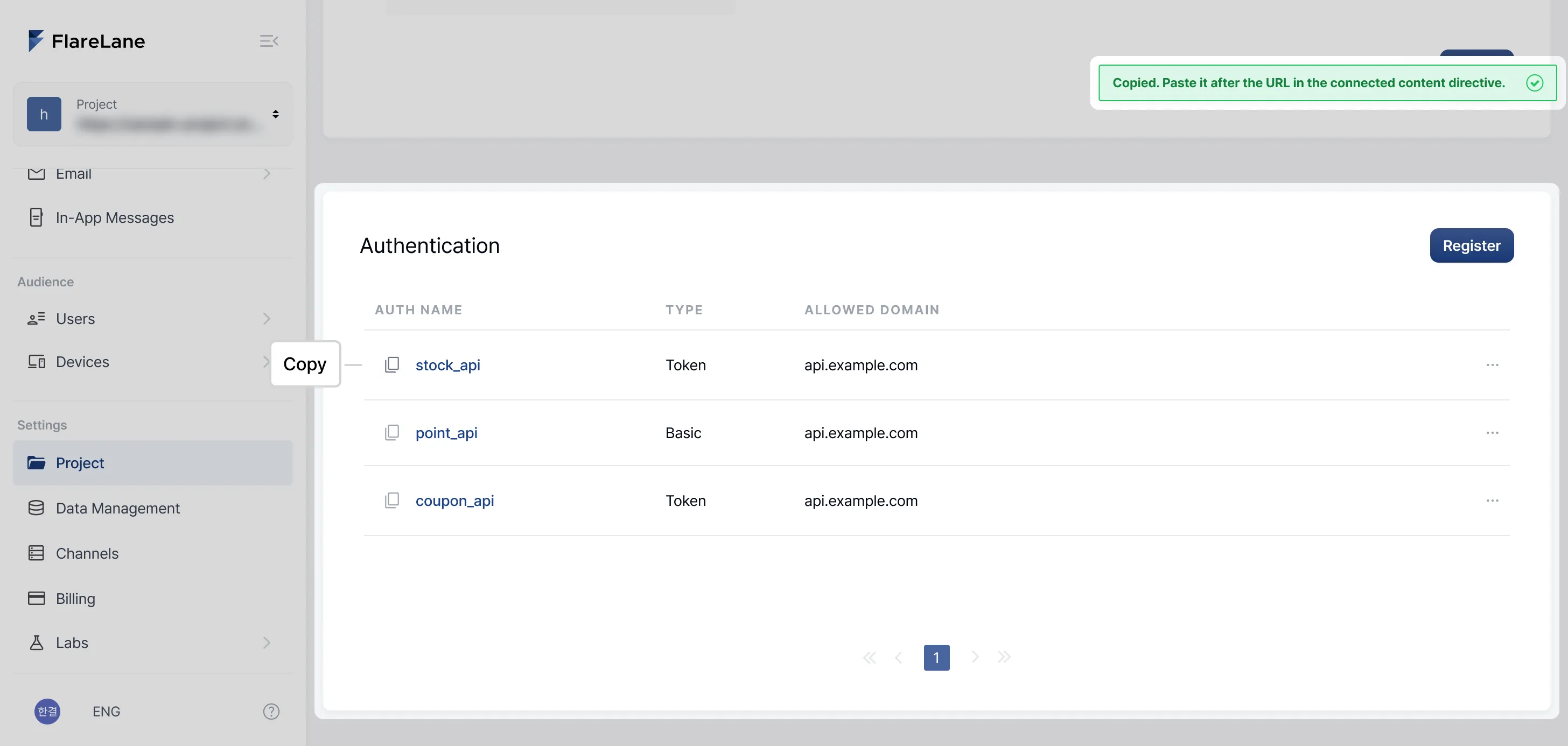
名前をコピーしておく
Section titled “名前をコピーしておく”リストで認証名の左にあるコピーボタンを押すと、メッセージにそのまま貼り付けられる形式でコピーされます。