二要素認証(2FA)設定
CRMソリューションを利用するうえで、セキュリティは欠かせません。IDとパスワードだけではアカウントが脆弱なため、あわせて二要素認証(2FA)を利用することを 強くおすすめします。FlareLaneは2FAをサポートしており、コンソールへのサインイン時に、より堅牢で安全なアクセスを設定できます。
メンバーごとの設定状況を確認する
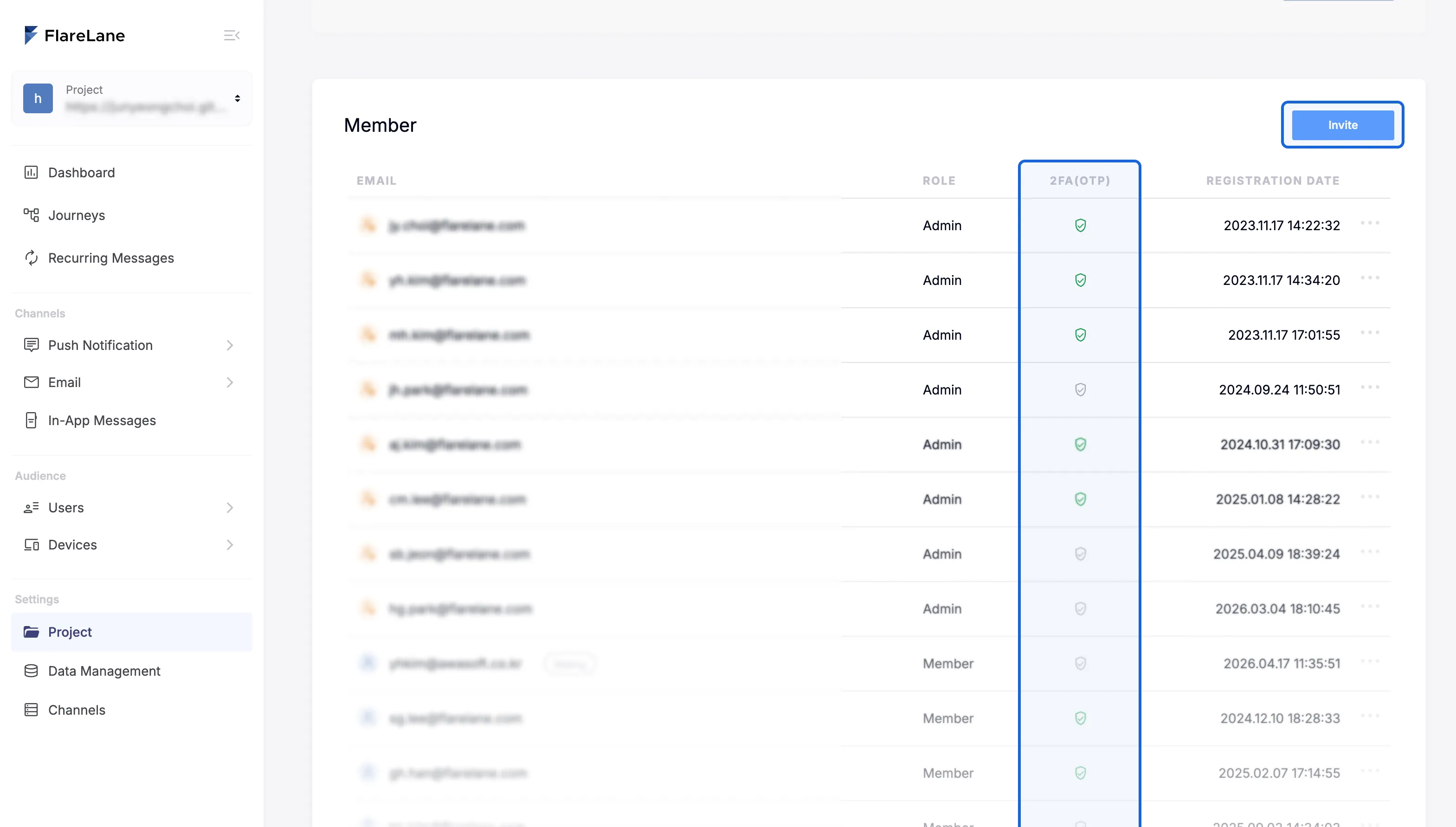
Section titled “メンバーごとの設定状況を確認する”コンソールのプロジェクトページでは、各メンバーの2FAの設定状況を確認できます。2FAを設定していないメンバーがいる場合は、設定を依頼するか、メンバーの削除を検討してください。
2FAを設定する
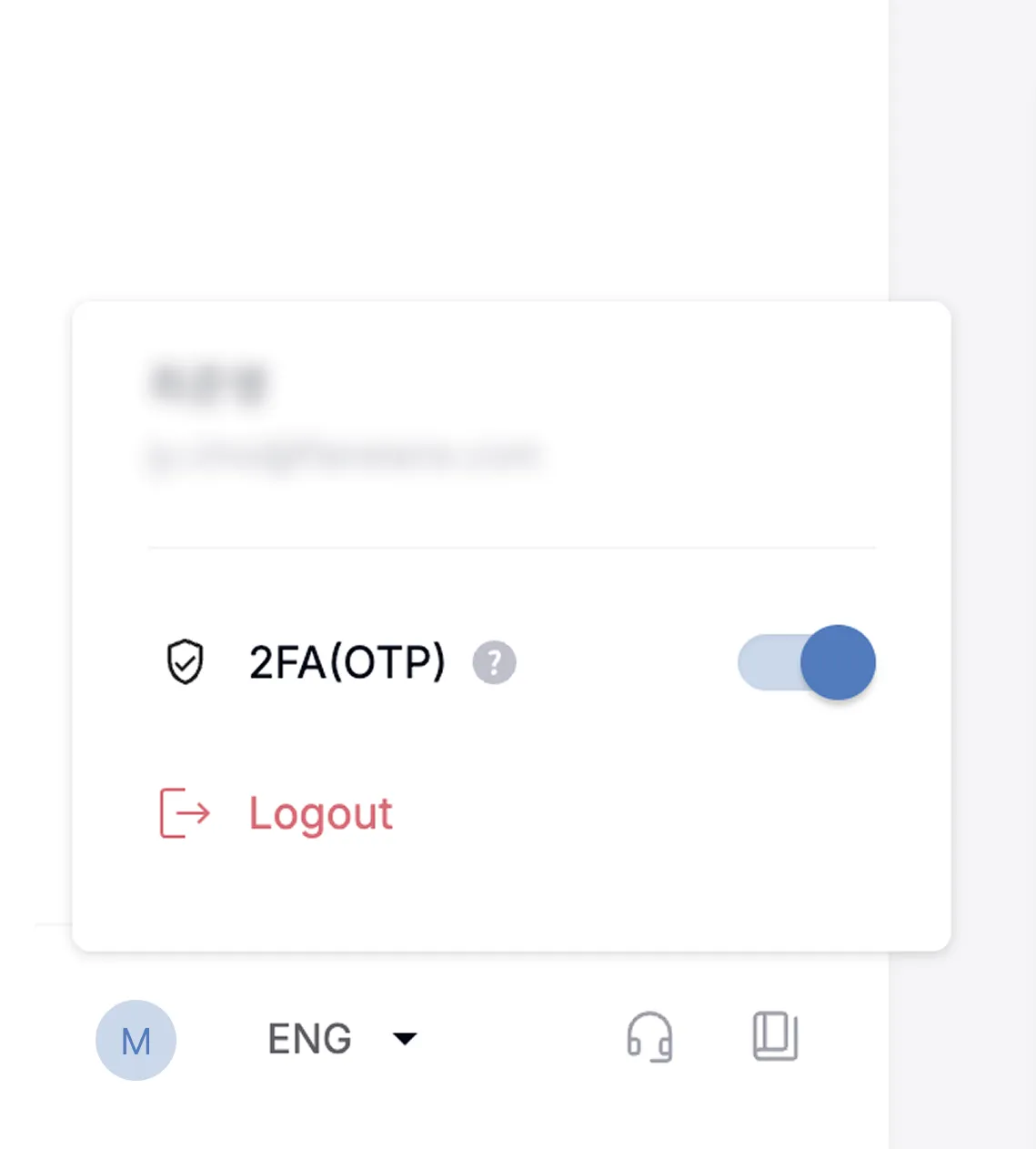
Section titled “2FAを設定する”2FAは各メンバーが個別に設定する必要があります。サインイン後、右上のプロフィールアイコンをクリックすると、自分の2FA設定状況を確認できます。クリックすると2FAが有効になり、再度のサインインが求められます。
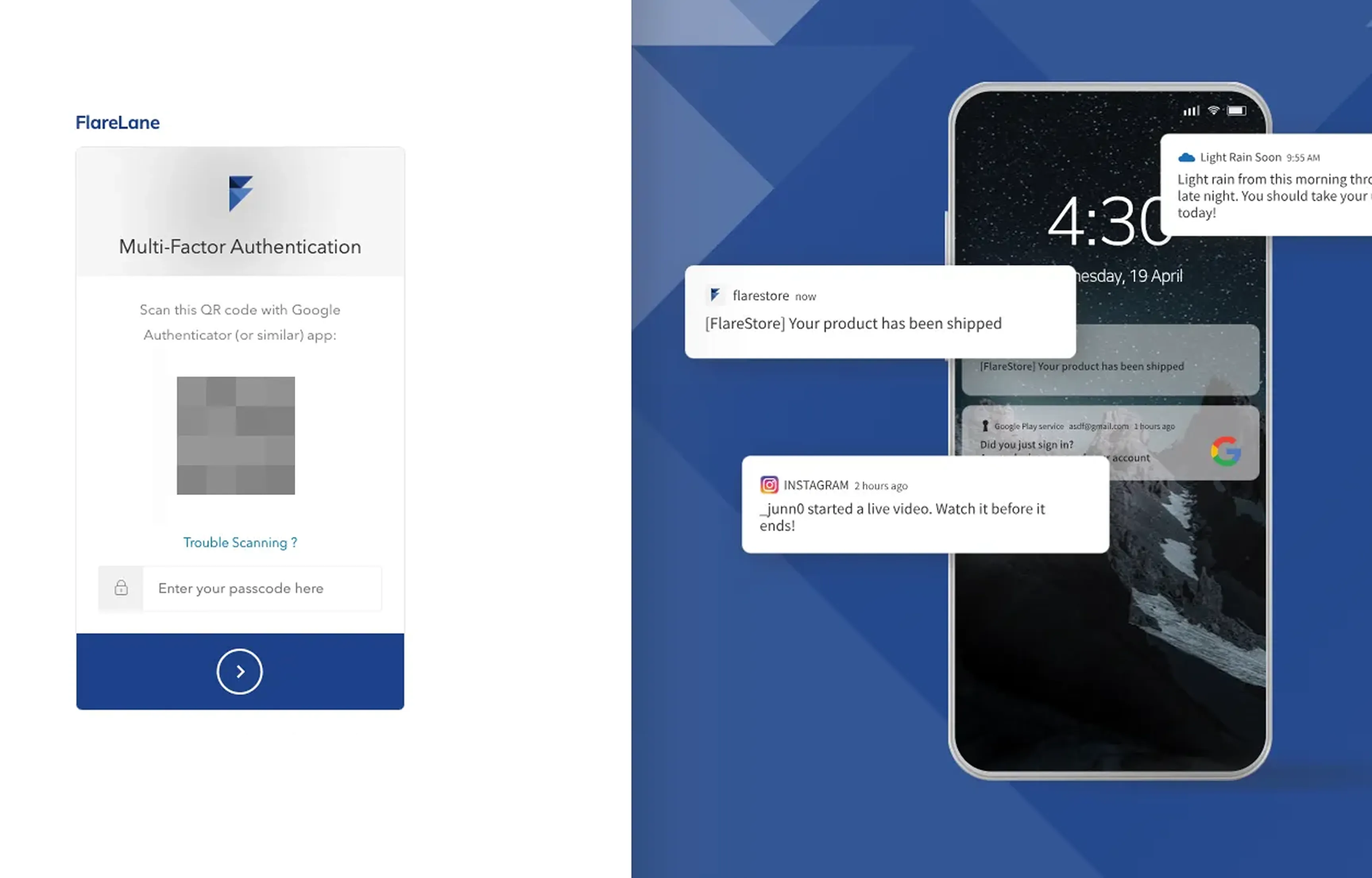
再度サインインすると、OTPの登録プロセスに進みます。初回設定では、Google Authenticator(Android, iOS)アプリでQRコードをスキャンし、コードを登録してください。 設定後は、サインインのたびに認証情報とあわせてOTPコードの入力が必要になります。
2FAをリセットする
Section titled “2FAをリセットする”2FAが有効な状態であれば、コンソール右上のプロフィールボタンをクリックして、ご自身で無効化と再登録を行えます。既存の2FA設定を強制的にリセットする必要がある場合は、FlareLaneのサポートまでお問い合わせください。