Web SDK
FlareLaneのWeb SDKを使うと、ウェブプッシュチャネルなどを通じて、ウェブサイトの利用者を対象としたCRMマーケティングキャンペーンを実施できます。本ガイドでは、自社のオンラインストアなど、ご自身で運営するウェブサイトにSDKを導入する手順を説明します。
1. ウェブサイト情報の入力
Section titled “1. ウェブサイト情報の入力”FlareLaneコンソールで[チャネル]>[ウェブプッシュ]に移動し、基本情報の入力を始めます。
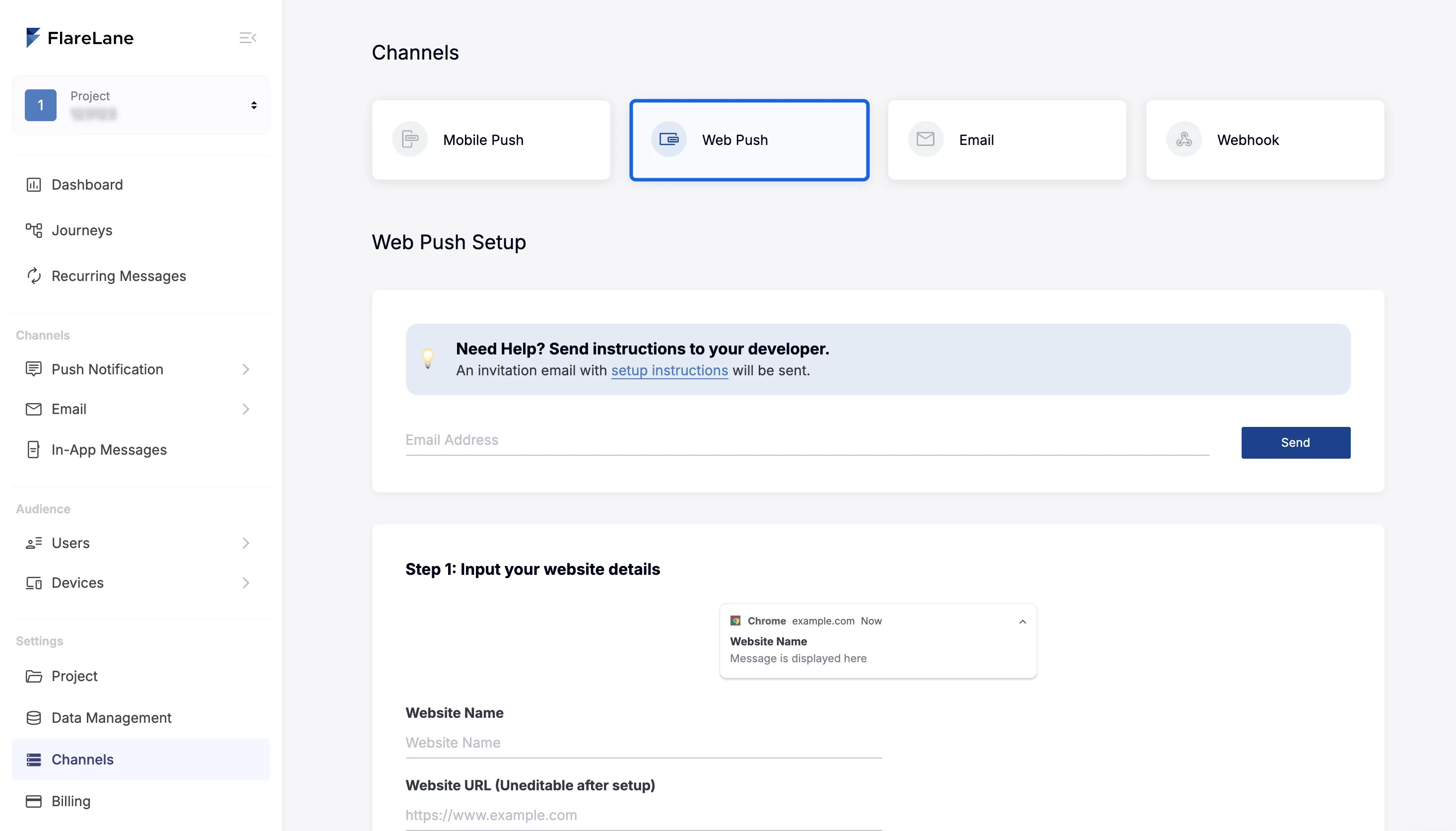
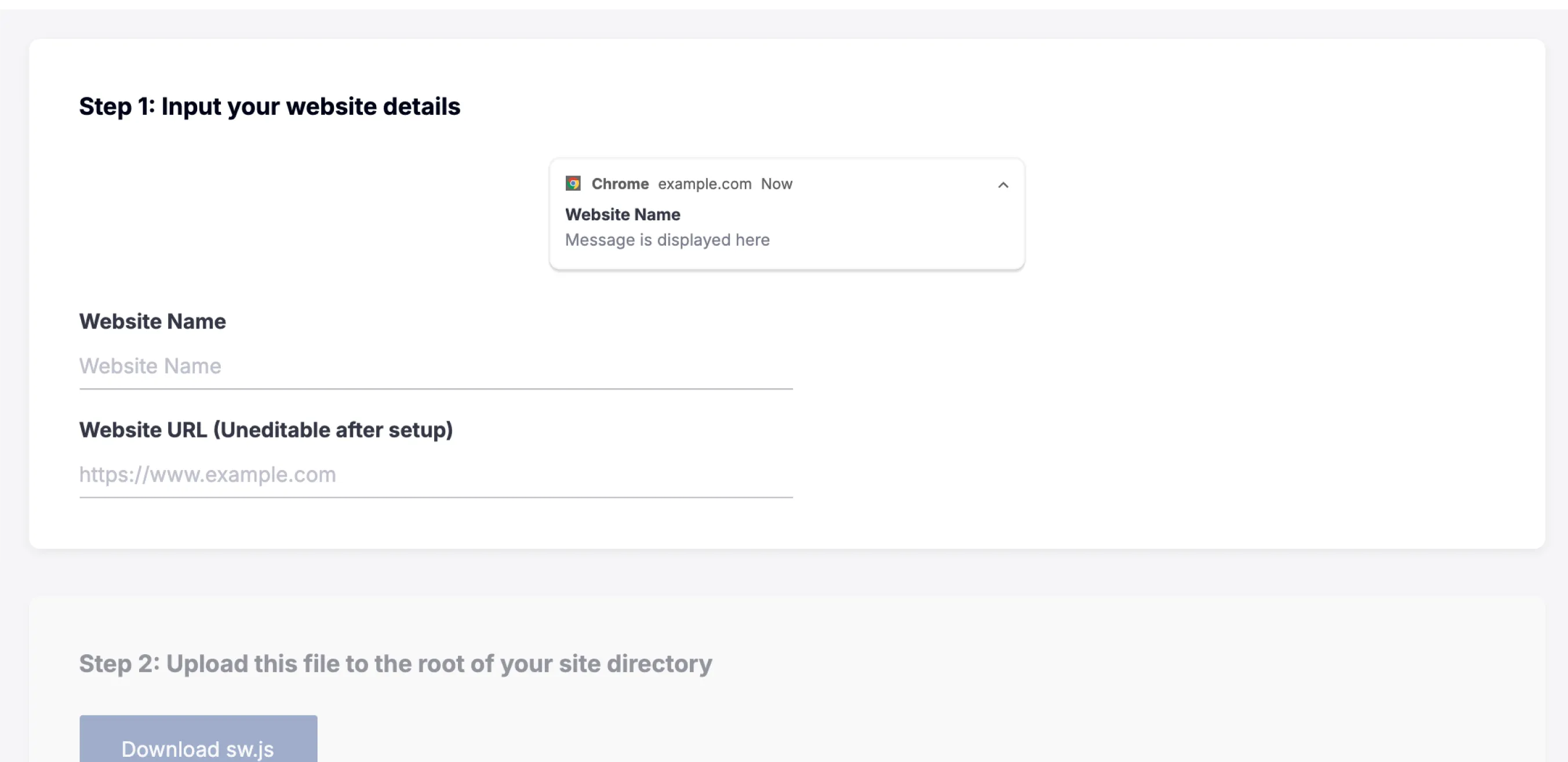
| 項目 | 説明 |
|---|---|
| ウェブサイト名 | プッシュのタイトルが指定されていない場合に、サイト名として表示される既定の名称です。 |
| ウェブサイトURL | ウェブプッシュを導入するURLを https:// から始まる形式で入力します(アドレスが一致しない場合、ウェブプッシュは動作しません)。 入力できるのはルートURLのみです。入力したURLを基準に、モバイル用サブドメイン(m.example.com) も追加でサポートされます。 |
2. sw.jsファイルのアップロード
Section titled “2. sw.jsファイルのアップロード”下のボタンからsw.jsファイルをダウンロードし、ウェブサイトのルートパスにアップロードしてください。(たとえばexample.comドメインのsw.jsファイルであれば、example.com/sw.js でアクセスできる必要があります。)
sw.js をダウンロード
ファイルの内容は次の1行だけです。ダウンロードが難しい場合は、同じ内容で sw.js ファイルを作成してアップロードしても構いません。
importScripts("https://cdn.flarelane.com/ServiceWorker.js");正しくアップロードされていれば、https://<自社ドメイン>/sw.js を開いたときに上記ファイルの1行のコードがそのまま表示されます。
3. SDKのインストールと初期化
Section titled “3. SDKのインストールと初期化”次のスクリプトを、ウェブサイトの </body> タグの直前に追加します。プロジェクトIDはコンソールの[プロジェクト]ページで確認できます。
<script src="https://cdn.flarelane.com/WebSDK.js" charset="UTF-8"></script><script>FlareLane.initialize({ projectId: "PROJECT_ID" });</script>4. ユーザーIDの連携
Section titled “4. ユーザーIDの連携”ユーザーがウェブプッシュを購読すると、FlareLaneに作成されるデバイスは「匿名デバイス」となります。お客様側で管理している固有のユーザーIDを連携することで、FlareLaneのデバイスをお客様自身のユーザーIDと紐付けられます。
ユーザーIDを連携すると、多くのメリットが得られます。 会員と非会員を区別できるほか、ユーザーIDを指定していつでもプッシュ通知を送信できるため、初期連携の段階で設定しておくことをおすすめします。
一般的には、ユーザーが会員登録やログインに成功したタイミングで、setUserId 関数を使ってユーザーIDを連携します。
FlareLane.setUserId("USER_ID");5. ウェブプッシュのテスト
Section titled “5. ウェブプッシュのテスト”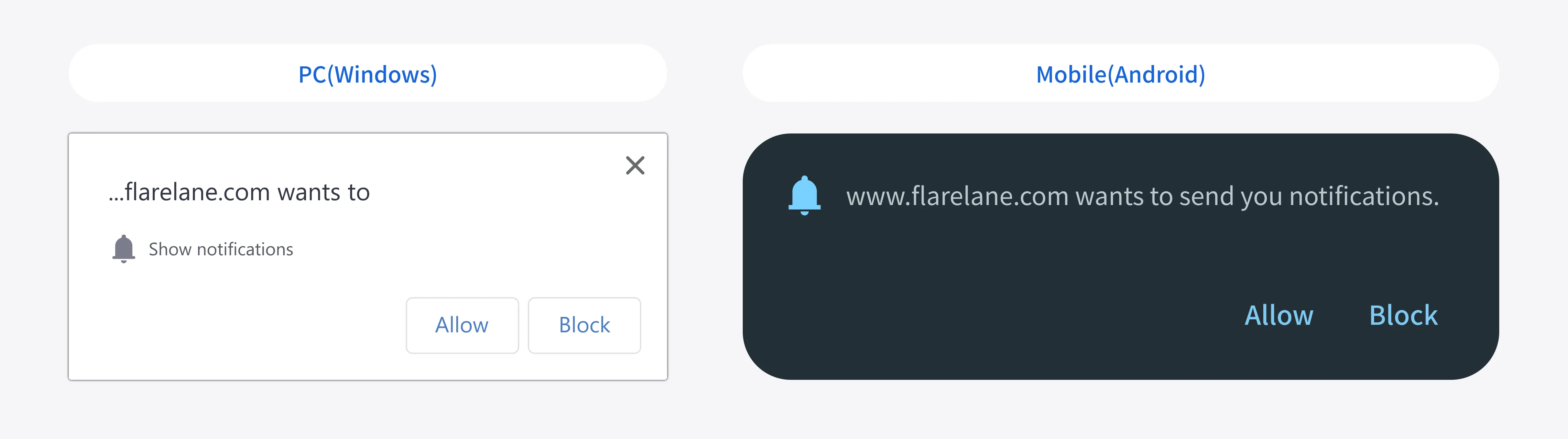
連携が完了すると、ユーザーがウェブサイトを訪問した際に購読プロンプトが表示されます。(表示言語はブラウザの言語に従います。)
ユーザーが「許可」をクリックすると、自動的に通知を購読し、ブラウザを離れた後も通知を受け取り続けられます。
6. その他の連携ガイド
Section titled “6. その他の連携ガイド”アプリ内メッセージ(ポップアップ)の表示
Section titled “アプリ内メッセージ(ポップアップ)の表示”- アプリ内メッセージ(ポップアップ)のガイドに従い、ポップアップを表示したい箇所に1行のコード(displayInApp) を追加します。
顧客データの連携
Section titled “顧客データの連携”- カスタマージャーニーキャンペーンやパーソナライズメッセージ(Liquid)など、高度にパーソナライズされたプッシュマーケティングに必要な顧客データ連携を設定します。
プッシュクリック時の動作のカスタマイズ
Section titled “プッシュクリック時の動作のカスタマイズ”- Web SDKリファレンスのsetNotificationConvertedHandler関数を使用します。