Android - 通知アイコンの設定
Androidアプリを運営している場合、通知アイコンを変更できます。アイコンの変更に追加のコードは不要です。アイコンを作成する際にリソース名を規約どおりに付けるだけで、FlareLane SDKが自動的に通知アイコンを認識します。
本ガイドでは、Android Studioを使ってアイコンを作成します。
1. Android Studioでプロジェクトを開く
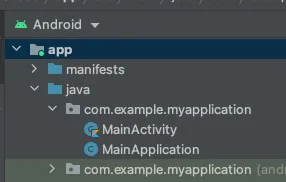
Section titled “1. Android Studioでプロジェクトを開く”有効なAndroidプロジェクトを開くと、次のようにAndroidプロジェクトとして認識されます。
2. Image Asset作成ウィンドウを開く
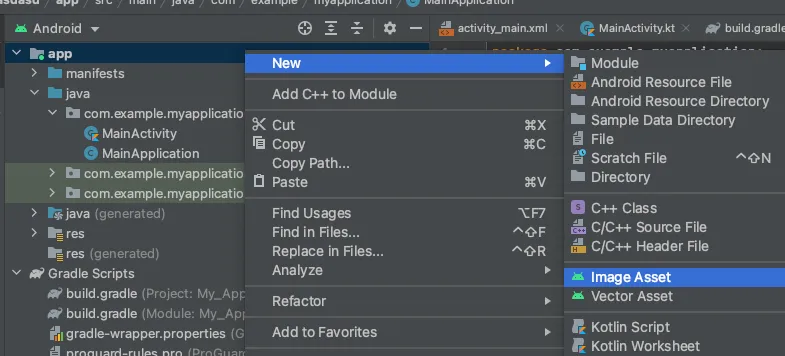
Section titled “2. Image Asset作成ウィンドウを開く”ルートプロジェクトを右クリックし、New -> Image Asset を選択します。
3. 通知アイコンを作成する
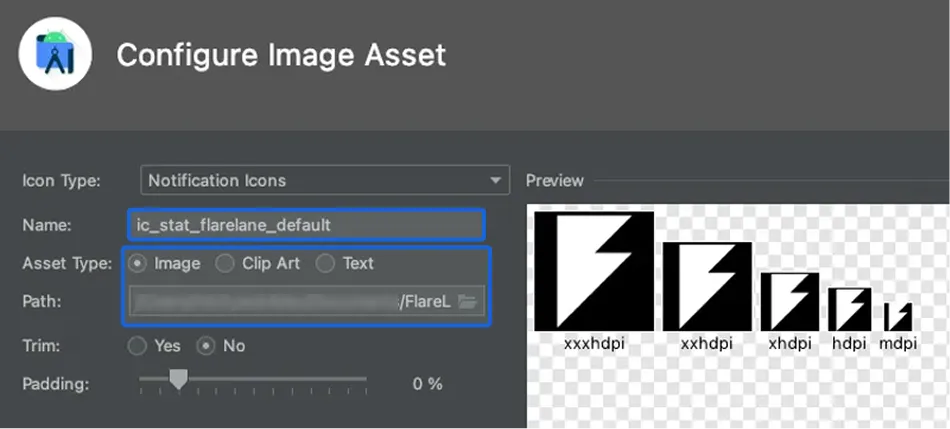
Section titled “3. 通知アイコンを作成する”a. Icon Type で「Notification Icons」を選択します
b. Name に ic_stat_flarelane_default と入力します (重要!)
c. Asset Type で「Image」を選択し、使用したいアイコン画像を添付します
4. 変更したアイコンを確認する
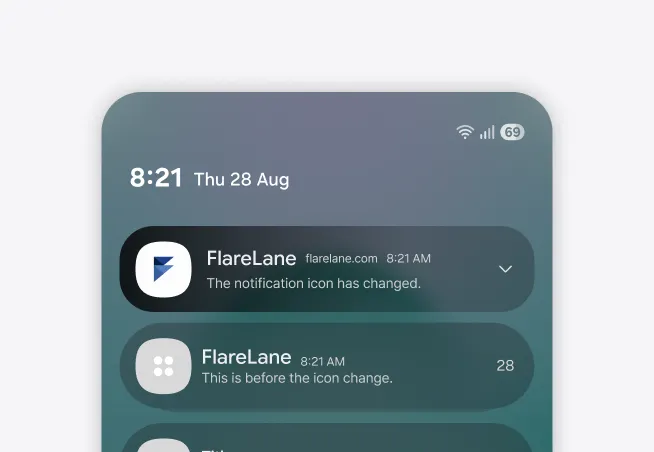
Section titled “4. 変更したアイコンを確認する”アイコンが正しく作成できたら、アプリを再ビルドしてプッシュ通知を送信します。新しい画像でアイコンが正しく表示されているはずです。