MCP
FlareLane MCPの紹介
Section titled “FlareLane MCPの紹介”FlareLane MCPは、マーケターがデータをすばやく照会し、ジャーニーやキャンペーンの作成から分析まで、さまざまな作業をAIで行えるようにサポートします。ClaudeやChatGPTなど、普段お使いのAIサービスからFlareLaneを使ってみてください。
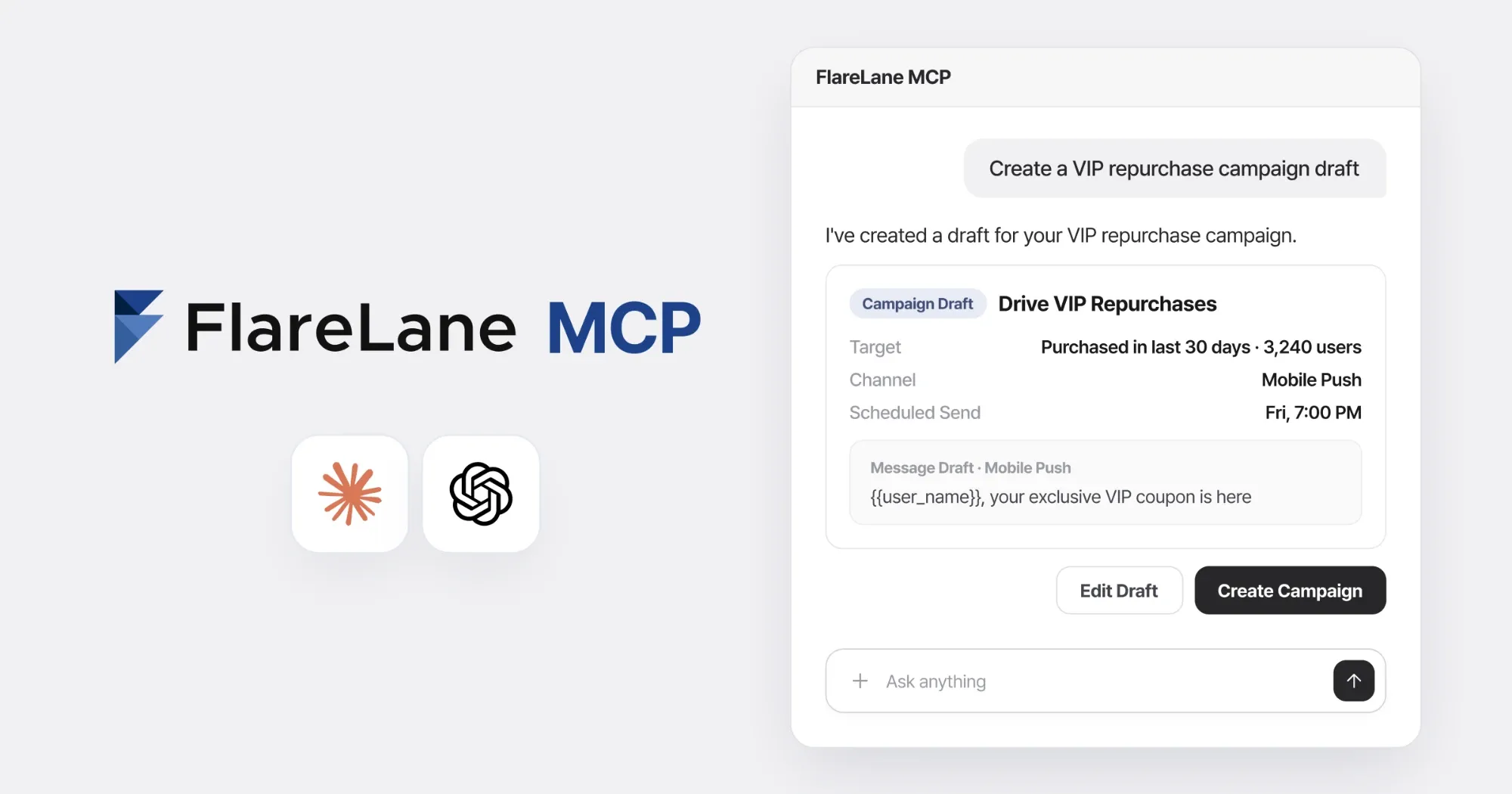
MCPの活用例
Section titled “MCPの活用例”- 特定期間の配信・クリック・コンバージョンなどの成果の照会
- 照会した成果データをもとにした統計の可視化
- キャンペーン企画に合わせたジャーニーやキャンペーンの下書き作成
- データにもとづくセグメントの提案と作成
- データを組み合わせた、分析ボードでのインサイトやファネル統計の構成
- イベントとタグの連携状況の確認とモニタリング
- メールアドレス、電話番号、氏名、生年月日などの機微な個人情報は照会できません。
- FlareLane MCPサーバーは呼び出したツールのみを記録し、会話内容のいかなる情報も保存しません。
- Kakao Alimtalkのテンプレートの審査申請とキャンセルはコンソールでのみ行えます。
- 誤配信を防ぐため、ジャーニーとキャンペーンは下書きまでしか作成できません。
- プロジェクトの作成と削除、チャネルの有効化、メンバー権限の変更などの設定作業はコンソールでのみ行えます。
MCPを接続する
Section titled “MCPを接続する”Claudeから接続する
Section titled “Claudeから接続する”claude.aiウェブとデスクトップアプリのどちらも同じ手順で接続します。
左下のプロフィールメニューから設定を開きます。
コネクタメニューで追加 → カスタムコネクタを追加を選択します。
名前に
FlareLane、サーバーURLに以下のアドレスを入力し、追加を押します。https://mcp.flarelane.com/mcp追加されたFlareLaneコネクタで接続を押し、FlareLaneコンソールアカウントでログインすれば完了です。
ChatGPTから接続する
Section titled “ChatGPTから接続する”左下のプロフィールメニューから設定を開きます。
セキュリティ設定で開発者モードをオンにします。カスタムコネクタの追加に必要な設定です。
左サイドバーのプラグインメニューに移動し、右上の + ボタンを押します。
アプリを作成 → MCPアプリを作成ボタンを選択します。
名前に
FlareLane、サーバーURLに以下のアドレスを入力し、認証方式はOAuthを選択して、案内を確認したうえで作成を押します。https://mcp.flarelane.com/mcp初回利用時にFlareLaneコンソールアカウントでログインすれば完了です。
その他のMCPクライアントから接続する
Section titled “その他のMCPクライアントから接続する”Claude CodeやCursorのようにMCPに対応したツールであれば、同じサーバーURLを登録するだけで利用できます。
https://mcp.flarelane.com/mcp