Google Tag Manager連携
Google Tag Managerは、コードを修正せずにWebスクリプトを管理できるソリューションです。GTMを使えば、コードを書いたり、複雑な開発・デプロイのプロセスを経たりすることなく、簡単にスクリプトを実行できます。
特に、ページビュー・ボタンクリック・スクロールなど、Webページ上で発生するさまざまなトリガーをもとに、FlareLaneのイベントやタグを連携できる点が便利です。コーディングは不要で、わずか数クリックで設定が完了します。
設定と使い方
Section titled “設定と使い方”1. FlareLaneのGTMタグをインストールする
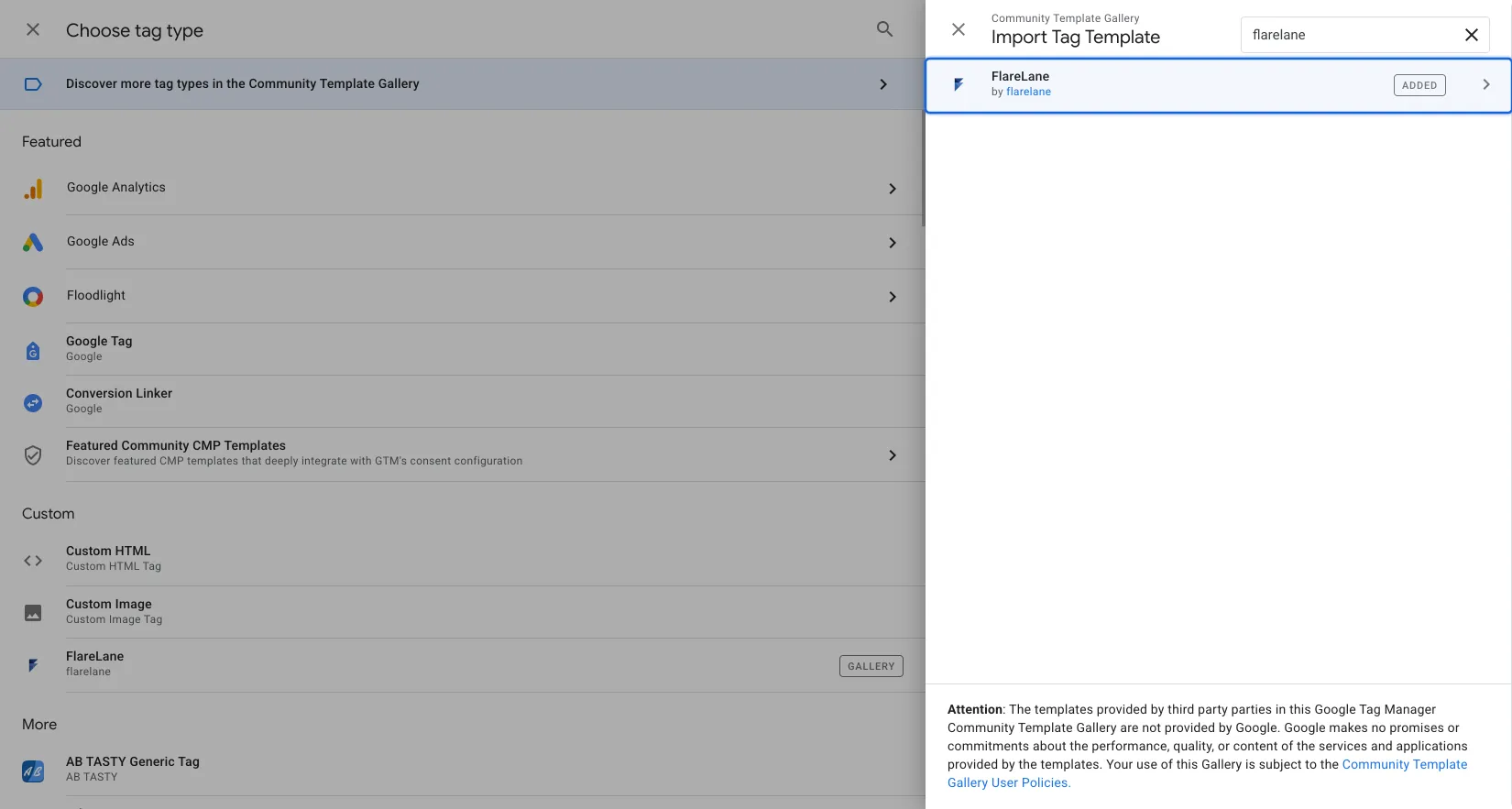
Section titled “1. FlareLaneのGTMタグをインストールする”Google Tag Managerのワークスペースで「テンプレート > ギャラリーを検索」に移動し、「flarelane」で検索して公式テンプレートをインストールします。
2. GTMタグを設定する
Section titled “2. GTMタグを設定する”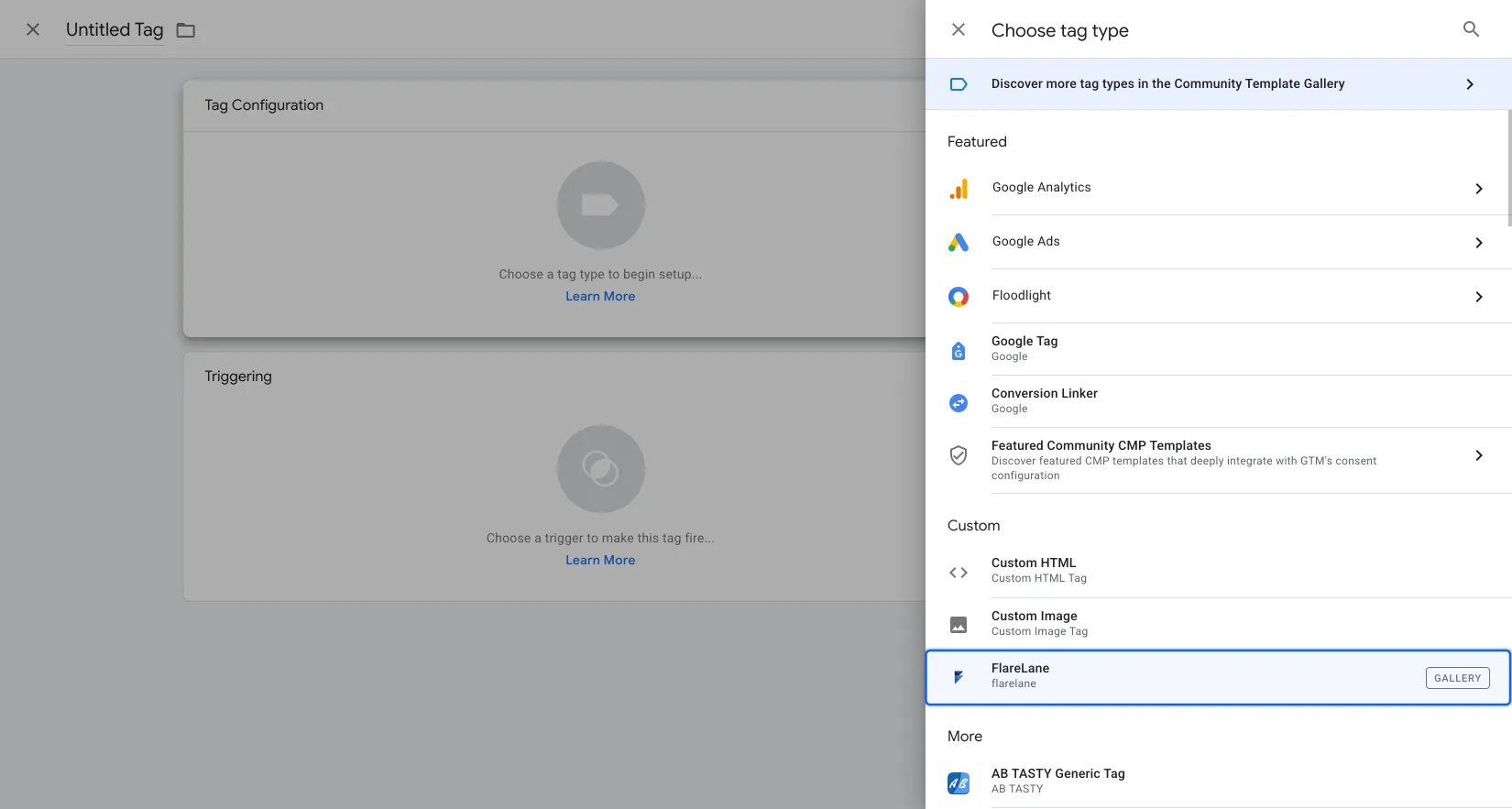
インストールしたFlareLaneのGTMタグでは、イベントやユーザープロフィール・タグといった顧客データを連携できるほか、アプリ内メッセージ(ポップアップ)を表示するためのトリガーグループの定義まで行えます。
各機能の詳しい設定方法については、以下の 利用可能な機能 セクションをご覧ください。
3. テストして公開する
Section titled “3. テストして公開する”GTMのデバッグツールを使うと、設定したタグが意図したとおりに動作するかを確認できます。
FlareLaneタグ内で デバッグモード を有効にすると、タグの実行に合わせてブラウザのコンソールログが記録されます。
また、ブラウザの開発者ツールの ネットワークタブ を使って、実際に送受信されるネットワークリクエストを確認することもできます。
すべてのタグ設定が完了したら、公開してライブのWebサイトに変更を反映します。
利用可能な機能
Section titled “利用可能な機能”イベントを発火する
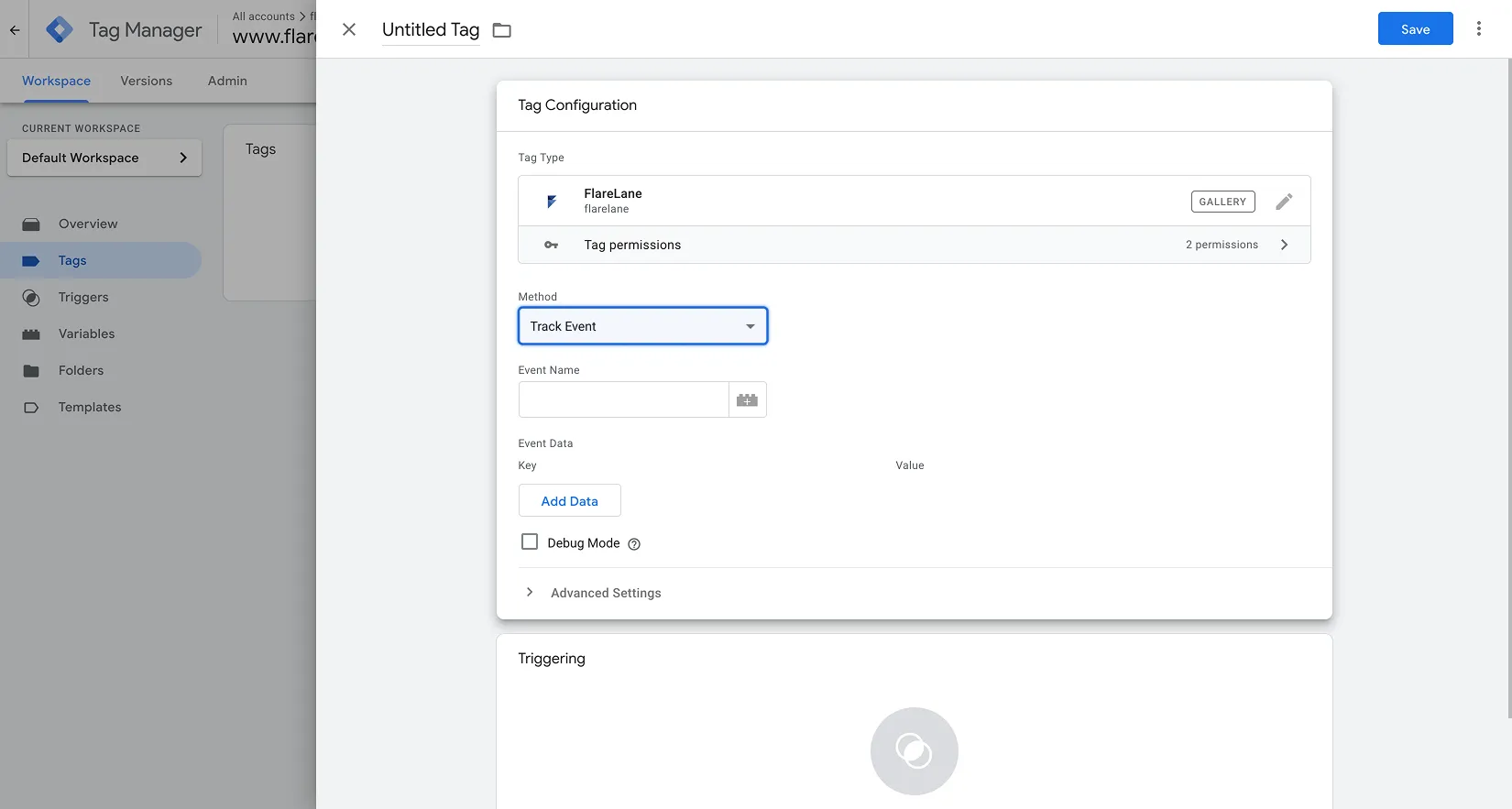
Section titled “イベントを発火する”設定したトリガーに応じて、FlareLaneのイベントを発火します。イベント名とあわせて、詳細なデータを変数として付与することもできます。
ユーザープロフィールを設定・削除する
Section titled “ユーザープロフィールを設定・削除する”設定したトリガーに応じて、FlareLaneのユーザープロフィール・タグを連携します。
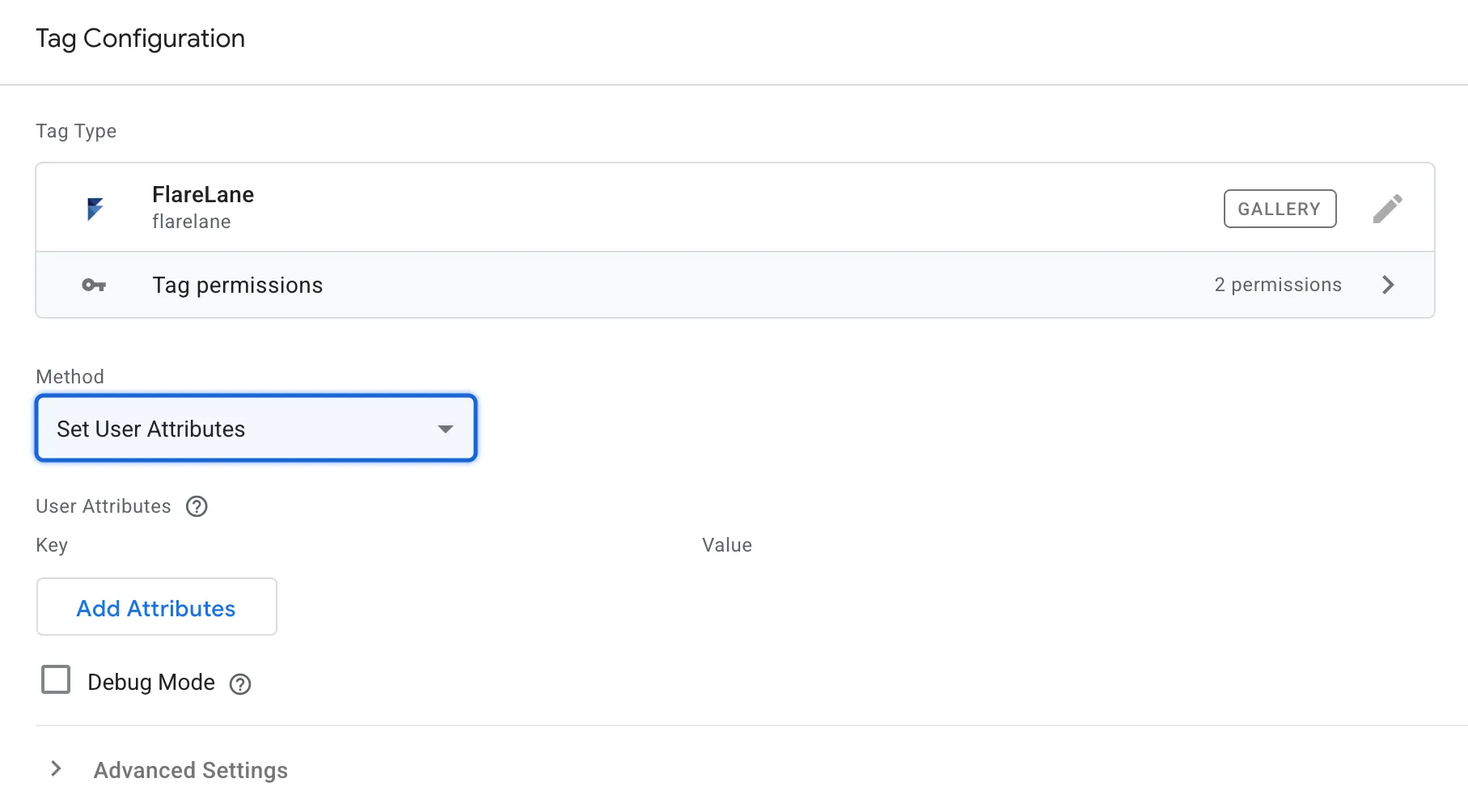
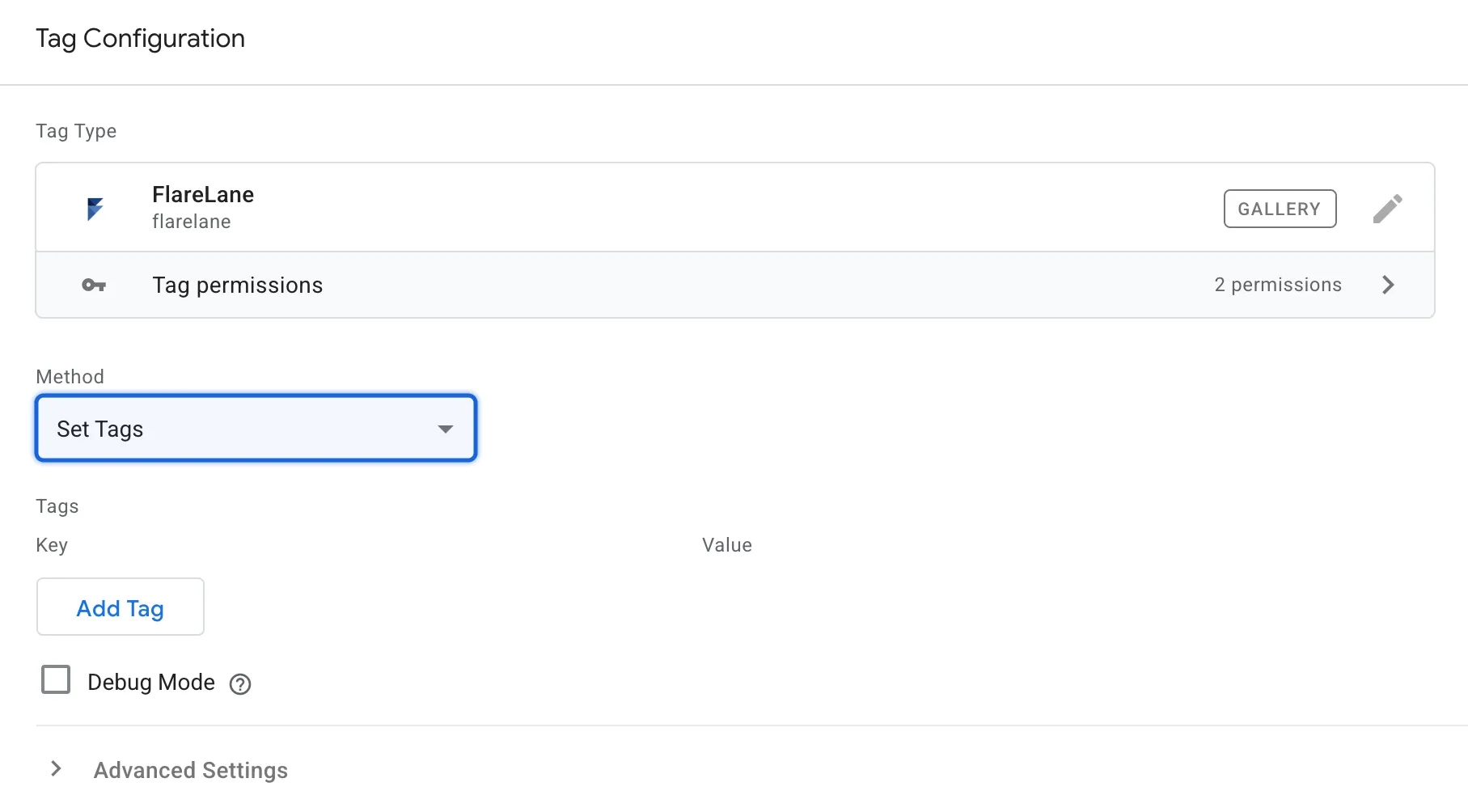
タグを設定・削除する
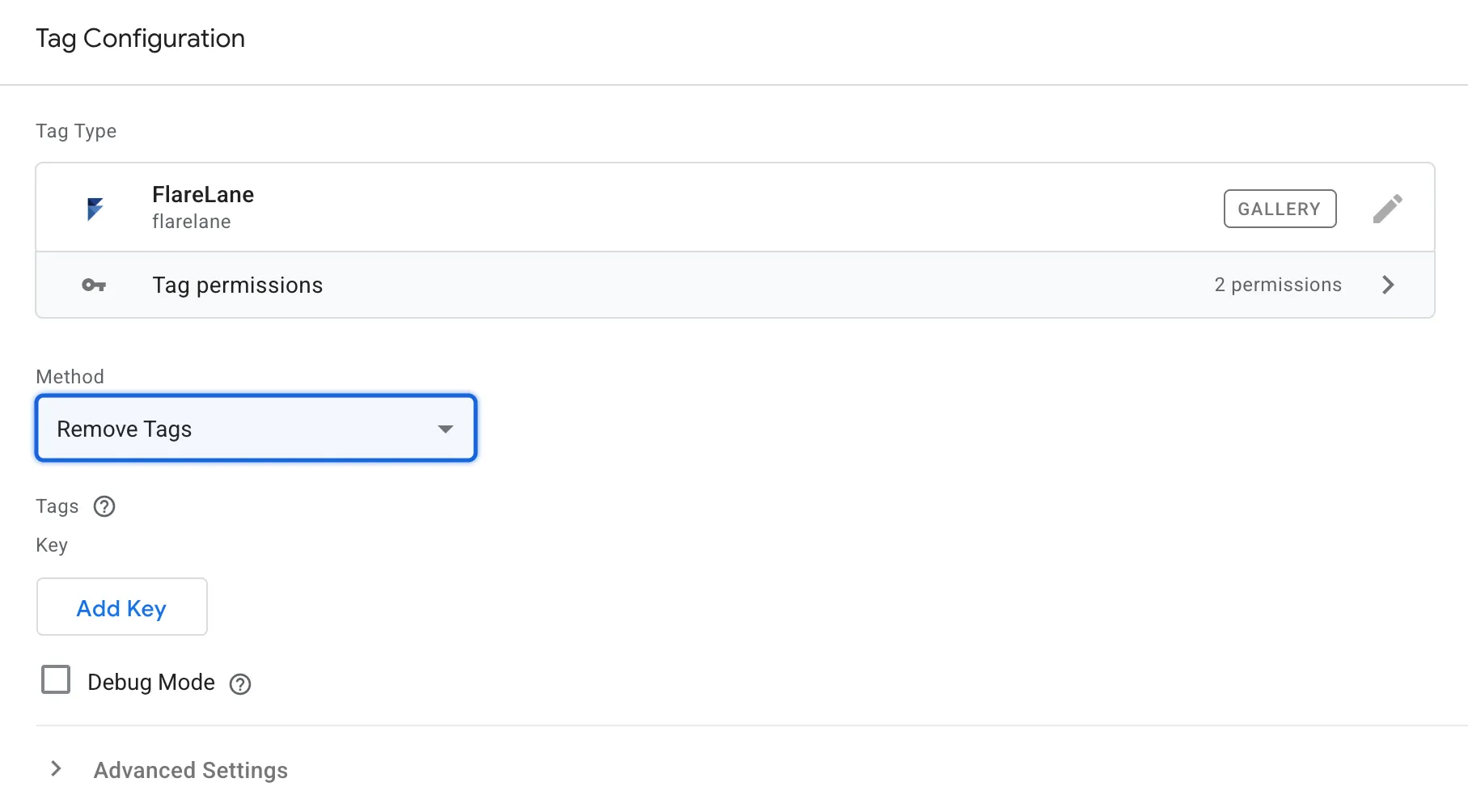
Section titled “タグを設定・削除する”設定したトリガーに応じて、FlareLaneのタグを連携します。値は直接指定することも、変数を介して指定することもできます。タグを削除するには、削除したいタグを入力し、専用のタグ削除機能を実行します。
アプリ内メッセージを表示する
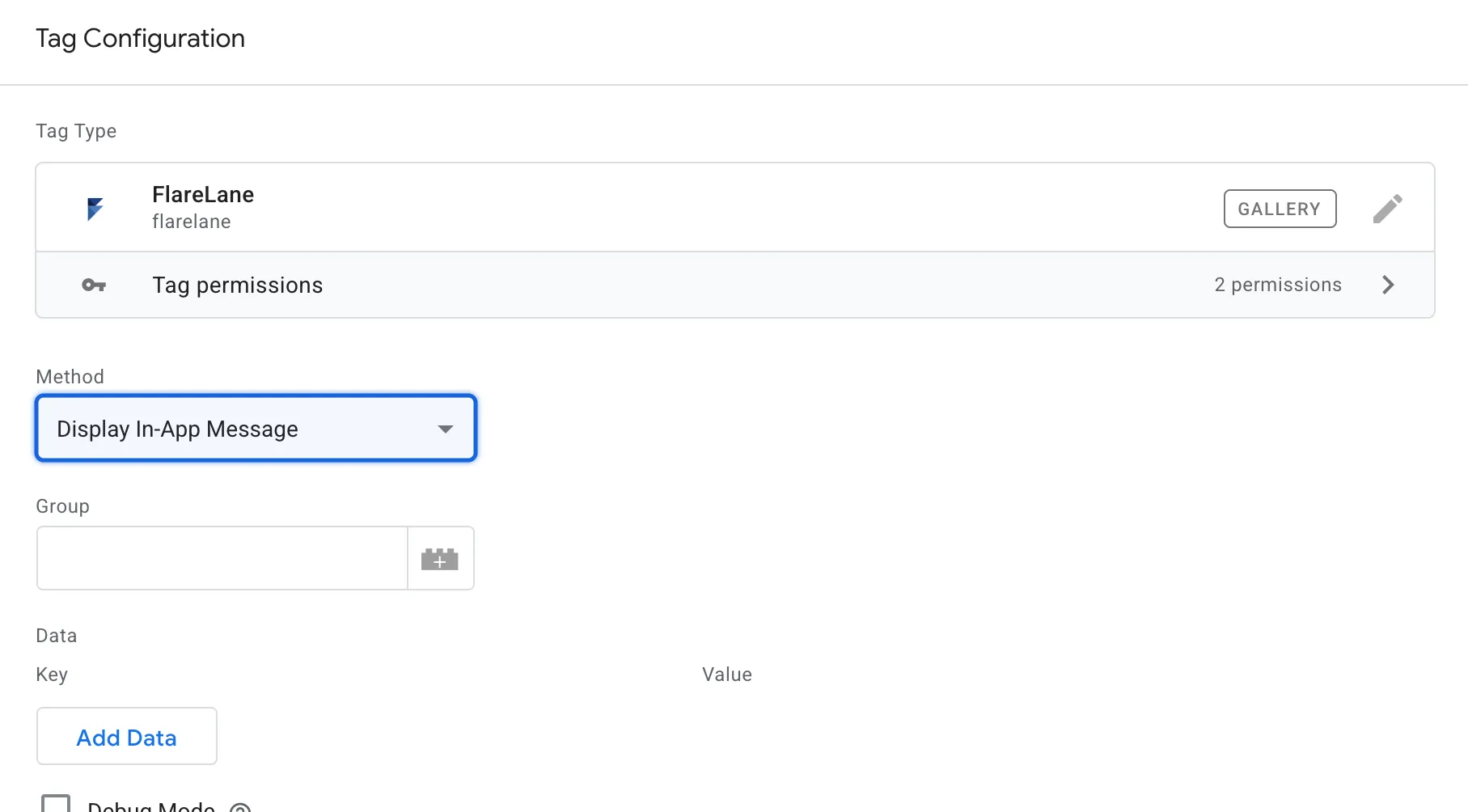
Section titled “アプリ内メッセージを表示する”設定したトリガーに応じて、アプリ内メッセージ(ポップアップ)の表示グループ(トリガー)を設定します。たとえば、ユーザーが特定のページビューに到達したときに、どのアプリ内メッセージグループを表示するかを設定できます。
ユーザーIDを設定・削除する
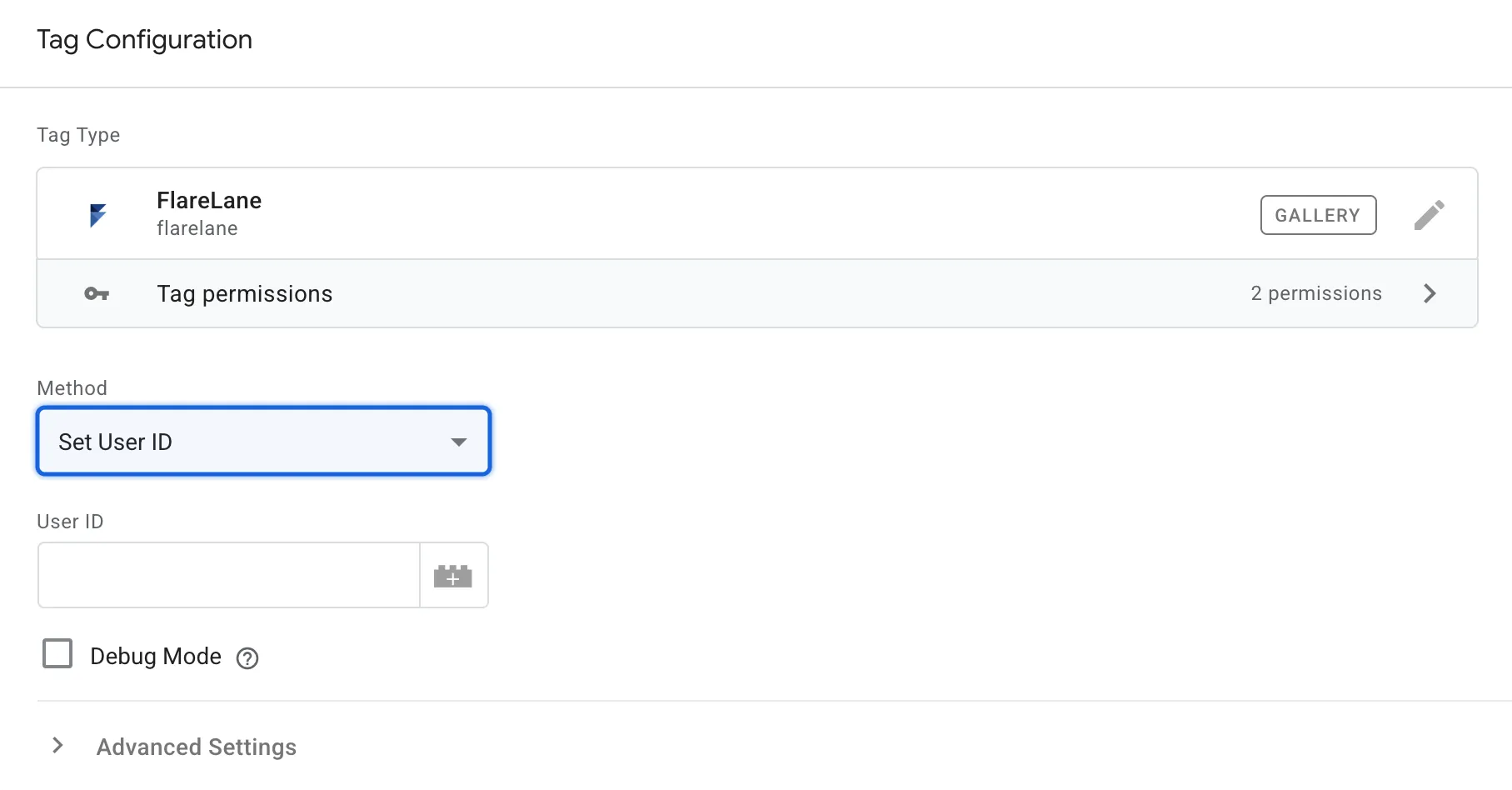
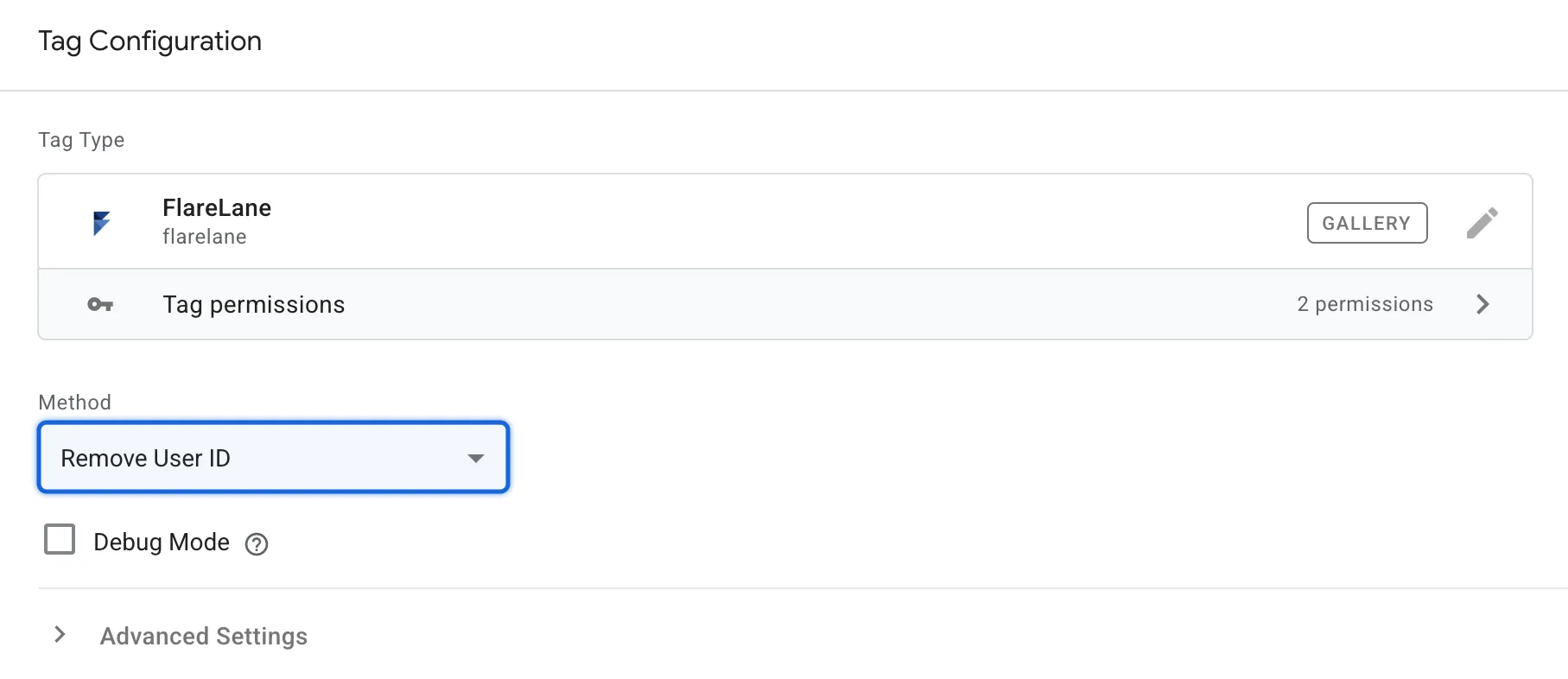
Section titled “ユーザーIDを設定・削除する”設定したトリガーに応じて、FlareLaneのユーザーIDを連携します。ユーザーIDを削除する必要がある場合は、専用のユーザーID削除機能を実行します。
FlareLane SDKを初期化する
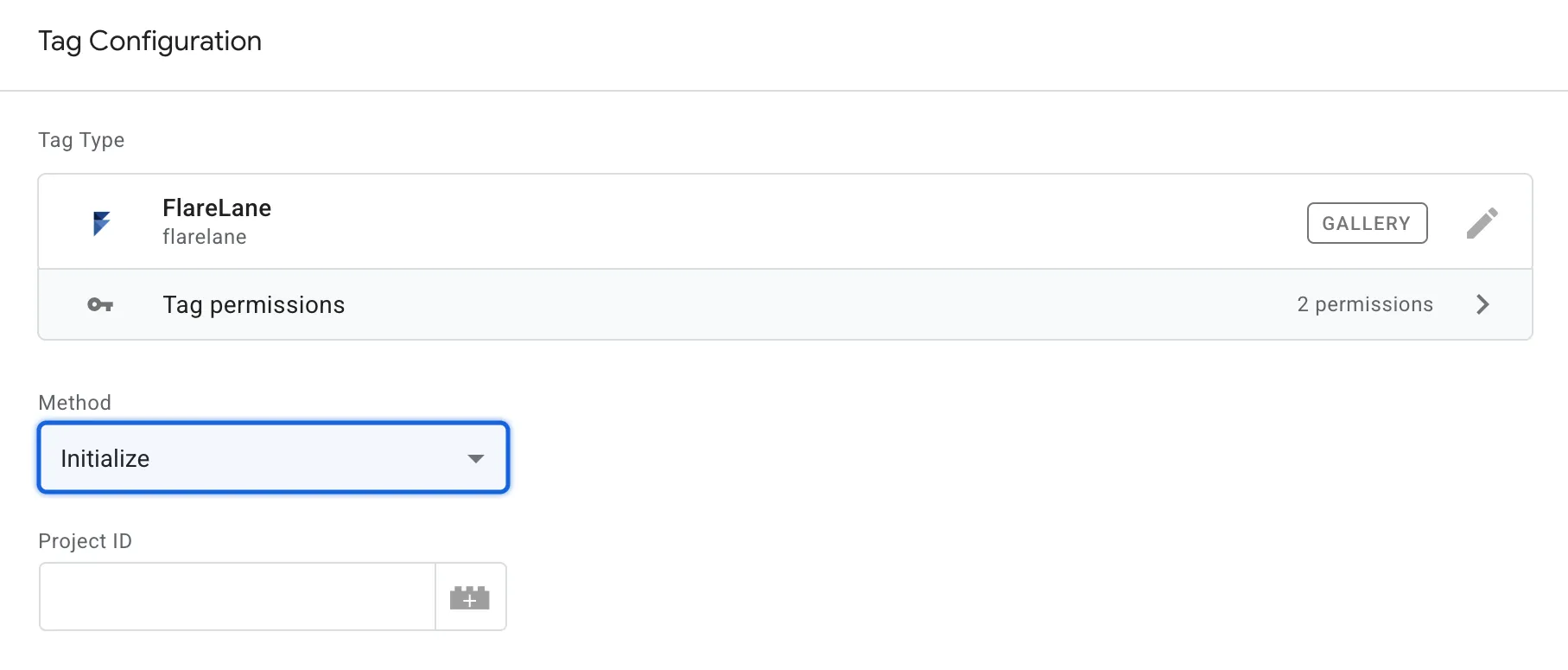
Section titled “FlareLane SDKを初期化する”FlareLaneのGTMタグを通じてWeb SDKを連携することもできます。ただし、Webプッシュを利用する場合はService Workerファイルのアップロードも必要となるため、SDKの連携にはGTMを使うのではなく、コードを直接挿入することをおすすめします。(Web SDK)