Cafe24連携
Cafe24をご利用の場合、FlareLaneをさらに簡単に導入できます。
本ガイドでは、FlareLaneのインストール方法と、FlareLaneが自動的に収集するデータについて説明します。
FlareLaneのインストール方法
Section titled “FlareLaneのインストール方法”Cafe24のWebサイトにWebプッシュを簡単に開発・実装する方法を紹介します。Cafe24用のFlareLaneアプリ を使えば、わずか数クリックでWebプッシュをさらに簡単にインストールできます。
Cafe24アプリストアからの連携
Section titled “Cafe24アプリストアからの連携”1. Cafe24用のFlareLaneアプリをインストールする
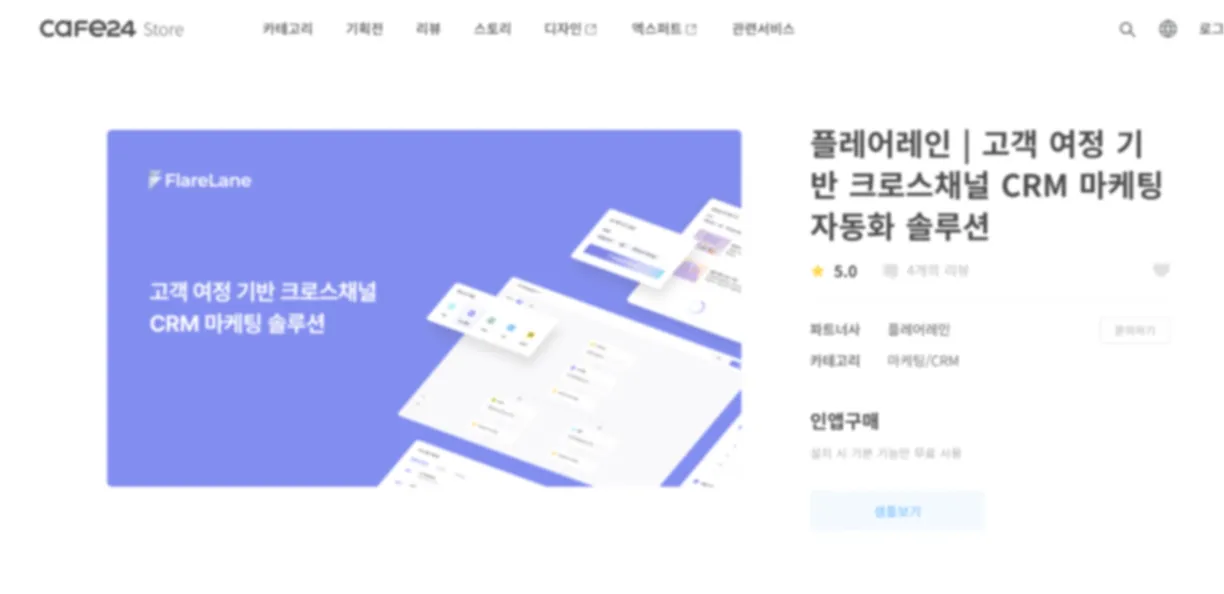
Section titled “1. Cafe24用のFlareLaneアプリをインストールする”Cafe24アプリストアのFlareLaneアプリにアクセスし、[インストール] ボタンをクリックして、データ利用規約に同意します。
2. FlareLaneの連携プロセスを開始する
Section titled “2. FlareLaneの連携プロセスを開始する”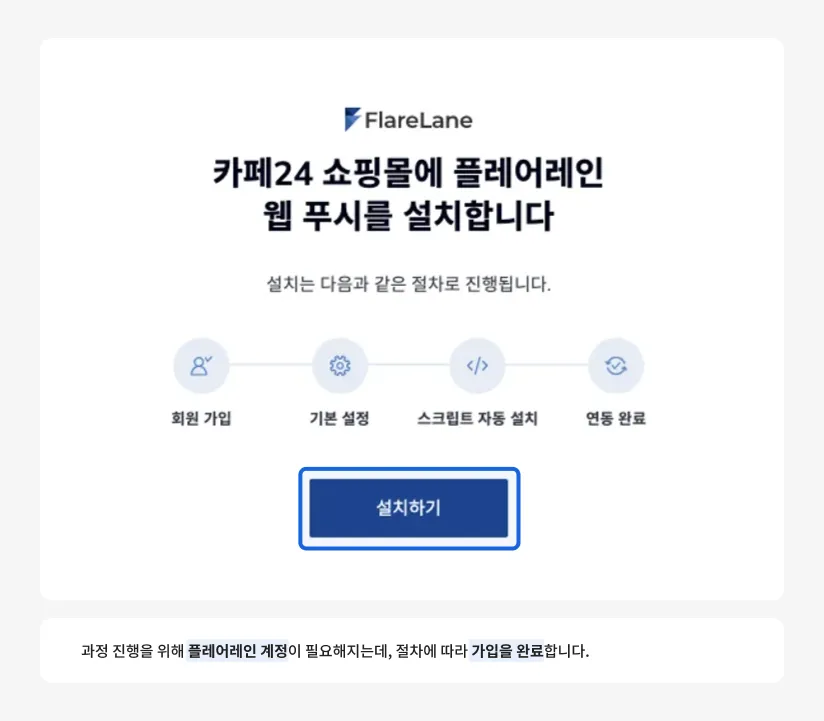
同意後、FlareLane–Cafe24連携サイトでもう一度 [インストール] ボタンをクリックします。
3. 初期設定情報を入力する
Section titled “3. 初期設定情報を入力する”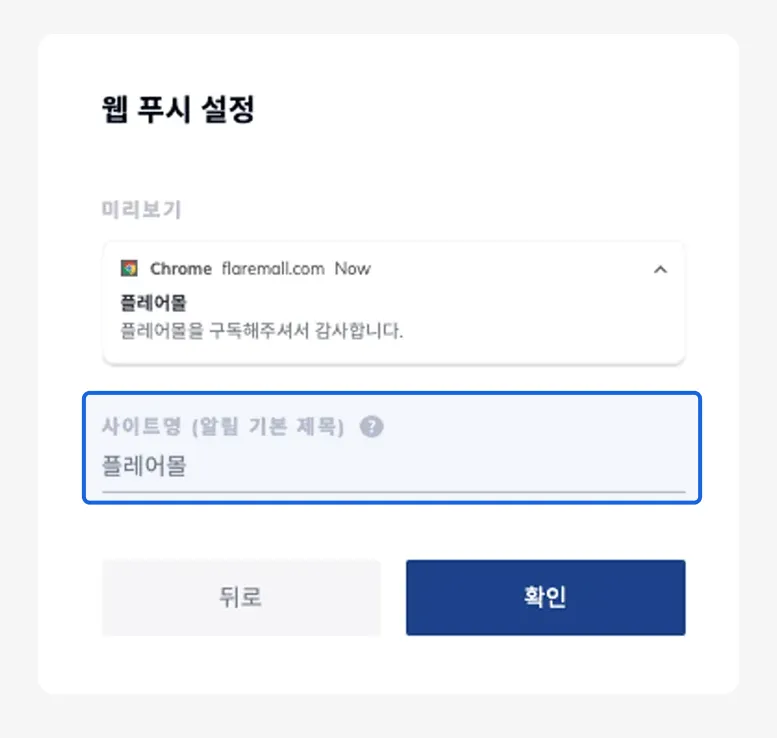
プレビューを参考に、サイト名 を入力します。入力したサイト名は、通知タイトルが空欄の場合に代わりに使用されます。
4. Webプッシュのインストール完了
Section titled “4. Webプッシュのインストール完了”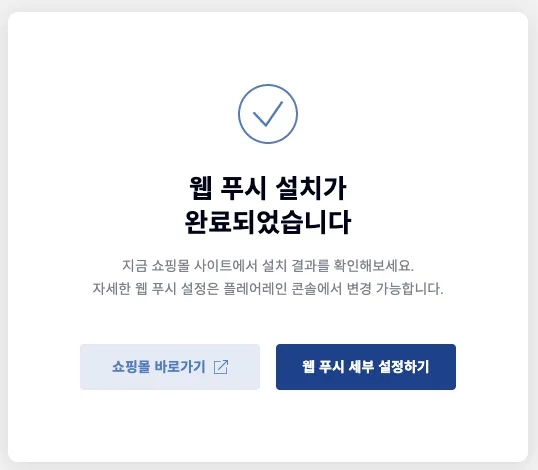
すべての連携が完了すると、ユーザーがWebサイトを訪問した際に購読ポップアップが表示されます。(表示言語はブラウザの言語設定によって変わります。)
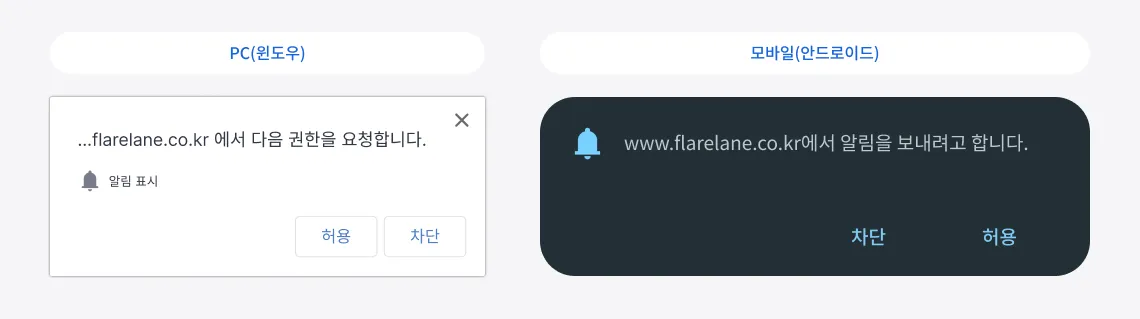
ユーザーが「許可」をタップすると自動的に通知が購読され、それ以降はブラウザを離れた後でも通知を受け取れるようになります。
その後、[Webプッシュの詳細設定] ボタンを使って、表示されるポップアップやウィジェットを細かく調整できます。
自動的に収集されるデータ
Section titled “自動的に収集されるデータ”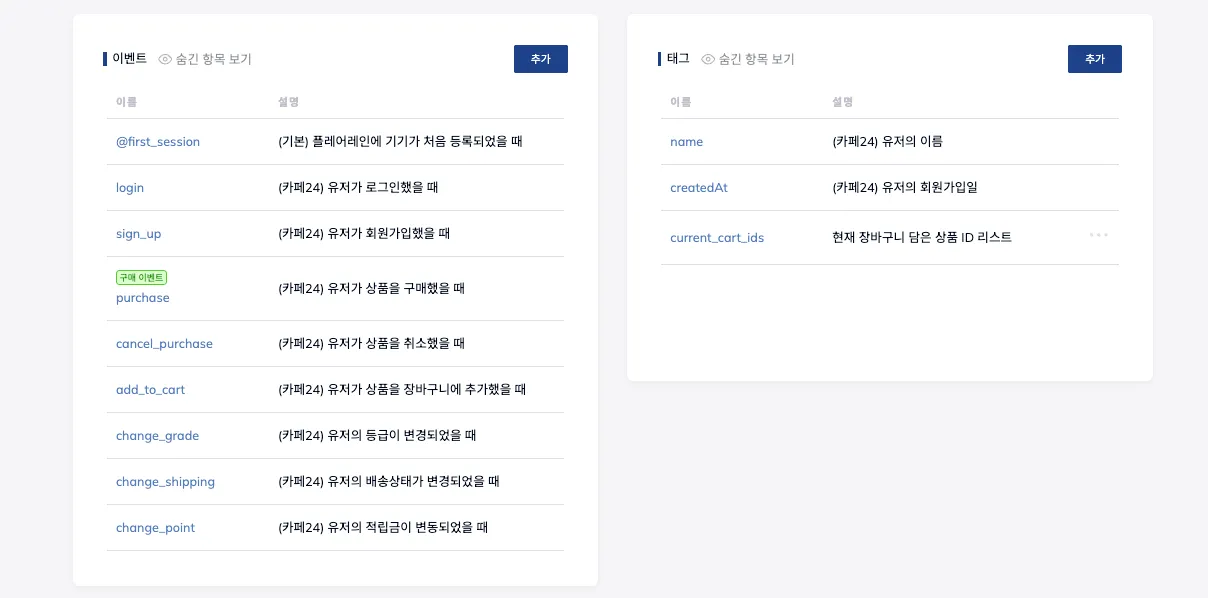
Cafe24用のFlareLaneアプリを使えば、追加の開発なしにさまざまなデータが自動的に収集される ため、より便利にご利用いただけます。インストールしたCafe24用のFlareLaneアプリは、ユーザーID、イベント、ユーザープロフィール・タグ、クーポンのデータを自動的に収集します。
ユーザー(User)はCafe24の会員アカウントと1対1で紐付き、ユーザーIDはCafe24の会員IDと同じ値で付与 されます。ユーザーは、会員が ログインしたタイミング、または 約60分間隔の定期同期 のタイミングで作成・更新されます。
訪問者がWebサイトで通知の受信を許可するとデバイス(Device)が作成され、その後 ログイン時にそのデバイスがユーザーIDと自動的に紐付け られます。
このとき、氏名・電話番号・メールアドレスなどの主要なプロフィールも併せて連携されるため、追加の作業なしに SMS・KakaoTalk・メールなどのマルチチャネル配信が可能な状態 になります。
ユーザープロフィールとタグは、収集されるタイミングに応じて以下のように更新されます。区分 の値に応じて、それぞれユーザープロフィールまたはタグとして連携されます。
初回ページアクセス時
Section titled “初回ページアクセス時”アクセス直後に確認できる基本情報が連携されます。
| フィールド | 区分 | 説明 |
|---|---|---|
| name | プロフィール | 会員の氏名 |
| phone | プロフィール | 携帯電話番号(E.164形式) |
| プロフィール | メールアドレス | |
| groupName | タグ | 会員ランク名 |
| group_no | タグ | 会員グループ番号 |
| created_date | タグ | 登録日 |
| available_point | タグ | 利用可能ポイント |
| total_point | タグ | 累計獲得ポイント |
| used_point | タグ | 使用済みポイント |
| returned_point | タグ | 返還されたポイント |
| unavailable_point | タグ | 利用不可ポイント |
| all_credit | タグ | デポジット全額 |
| member_total_credit | タグ | 会員デポジット合計 |
| total_credit | タグ | デポジット総額 |
| used_credit | タグ | 使用済みデポジット |
| refund_wait_credit | タグ | 返金待ちデポジット |
| nick_name | タグ | 会員ニックネーム |
| is_birthday | タグ | 誕生日かどうか(アクセス日が誕生日の場合は Y) |
| guest_id | タグ | ログイン前に付与されるID |
定期同期(約60分間隔)
Section titled “定期同期(約60分間隔)”ユーザー情報は約60分間隔で更新されます。生年月日(dob)や受信同意の有無など、初回アクセス時には収集されない値も、この段階で併せて連携されます。
| フィールド | 区分 | 説明 |
|---|---|---|
| dob | プロフィール | 生年月日(yyyy-MM-dd形式) |
| name | プロフィール | 会員の氏名 |
| phone | プロフィール | 携帯電話番号(E.164形式) |
| プロフィール | メールアドレス | |
| nick_name | タグ | 会員ニックネーム |
| groupName | タグ | 会員ランク名 |
| group_no | タグ | 会員グループ番号 |
| available_point | タグ | 利用可能ポイント |
| total_point | タグ | 累計獲得ポイント |
| used_point | タグ | 使用済みポイント |
| news_email | タグ | ニュースメール受信同意の有無(Y / N) |
| sms | タグ | SMS受信同意の有無(Y / N) |
| created_date | タグ | 登録日 |
注文・ログイン時
Section titled “注文・ログイン時”ユーザーの注文受付・ログインといった行動が発生したときに更新されるタグです。
| フィールド | 区分 | 連携タイミング | 説明 |
|---|---|---|---|
| first_order_date | タグ | 注文受付時 | 初回注文日 |
| last_order_date | タグ | 注文受付時 | 最終注文日 |
| last_login_date | タグ | ログイン時 | 最終ログイン日 |
クーポンは、ユーザープロフィールやタグとは別の データ として連携されます。
コンソールで [ターゲット] → [ユーザー] → [全ユーザー] または [ターゲット] → [デバイス] → [全デバイス] の一覧に移動し、各行の [クーポン] ボタンをクリックすると、そのユーザー・デバイスが保有するクーポン情報を確認できます。
| 項目 | 値の形式 |
|---|---|
| クーポン番号 | 文字列(例: Y0013200) |
| 発行日 | 日付(例: 2026.05.12) |
| 有効期限 | 日付(例: 2026.05.17) |
| 使用の有無 | 文字列(例: Y / N) |
クーポン情報は、次の2つの方法で連携されます。
| 連携方式 | 連携タイミング |
|---|---|
| リアルタイム | 初回ページアクセス時 購入・キャンセル・返品・返金の発生時 |
| 定期同期 | 約60分間隔 |
基本イベント
Section titled “基本イベント”イベントは、ユーザーがWebサイトで特定の行動をしたときに収集されるデータです。コンソールの [顧客データ連携] → [最近のイベント] で、発生したイベントを確認できます。
ショップ行動イベント
Section titled “ショップ行動イベント”ショップで注文・会員に関する変化が発生したときに記録されます。
| イベント名 | 発生タイミング |
|---|---|
| sign_up | ショップに新規会員が登録したとき |
| login | ショップ会員がログインしたとき |
| add_to_cart | ショップの商品がカートに追加されたとき |
| purchase | ショップで注文が受け付けられたとき |
| cancel_purchase | ショップで受け付けた注文のステータスがキャンセル・返品・返金に変更されたとき |
| change_shipping | ショップの注文の配送ステータスが変更されたとき |
| change_grade | ショップ会員のランクが変更されたとき |
| change_point | ショップ会員のポイントが変動したとき |
各イベントには、Cafe24から送信されたリソース(resource)がイベントのデータフィールドにマッピングされ、併せて収集されます。このデータは、セグメント条件やパーソナライズ変数として活用できます。
各イベントの詳細なリソース構造については、Cafe24 Webhookサンプルデータのドキュメントをご覧ください。
画面閲覧イベント
Section titled “画面閲覧イベント”訪問者がショップの主要な画面を閲覧したときに発生します。
view_home
Section titled “view_home”メイン画面を閲覧したときに発生します。
view_product
Section titled “view_product”商品詳細画面を閲覧したときに発生します。
| データ | 説明 | 形式 | 例 |
|---|---|---|---|
| product_no | 商品番号 | Number | 1024 |
| product_name | 商品名 (最大250文字) | String | コールドブリュー豆 500g |
| price | 商品販売価格 | Number | 18000 |
| discounted_price | 割引適用価格 | Number | 15300 |
| category_no | カテゴリー番号 | Number | 108 |
| display_group | 陳列グループ番号 | Number | 2 |
view_product_list
Section titled “view_product_list”商品カテゴリー(一覧)画面を閲覧したときに発生します。
| データ | 説明 | 形式 | 例 |
|---|---|---|---|
| category_no | カテゴリー番号 | Number | 108 |
| category_name | カテゴリー名 (最大50文字) | String | コーヒー豆 |
view_cart
Section titled “view_cart”カート画面を閲覧したときに発生します。
| データ | 説明 | 形式 | 例 |
|---|---|---|---|
| total_quantity | 総数量 | Number | 3 |
| items_count | 品目数 | Number | 2 |
| items_unique_count | ユニーク商品数 | Number | 2 |
| total_order_price | 合計注文金額 | Number | 48600 |
| product_nos | 商品番号のリスト (最大100件) | List | [1024, 2087] |
| product_names | 商品名のリスト (最大100件) | List | ["コールドブリュー豆", "タンブラー"] |
| option_ids | オプションコードのリスト (最大100件) | List | ["001A", "002C"] |
view_checkout
Section titled “view_checkout”注文書作成画面を閲覧したときに発生します。
| データ | 説明 | 形式 | 例 |
|---|---|---|---|
| product_no | 注文商品番号のリスト (最大100件) | List | [1024, 2087] |
| price | 割引前の金額合計 | Number | 54000 |
| discounted_price | 割引適用後の金額合計 | Number | 48600 |
view_completed_order
Section titled “view_completed_order”注文完了画面を閲覧したときに発生します。
| データ | 説明 | 形式 | 例 |
|---|---|---|---|
| order_id | 注文番号 | String | 20260312-0004517 |
| price | 注文商品金額 | Number | 48600 |
| discounted_price | 実際の決済金額 | Number | 45600 |
| delivery_fee | 配送料 | Number | 3000 |
| is_coupon_used_order | クーポン使用有無 | Boolean | true |
| order_date | 注文日 (YYYYMMDD) | Number | 20260312 |