Amplitude連携
Amplitudeのコホートをターゲットに、ユーザーをFlareLaneのカスタマージャーニー自動化に登録したり、プッシュ通知を配信したり、アプリ内メッセージを表示したりと、幅広いCRMマーケティングを連携して実施できます。
1. 連携を作成する
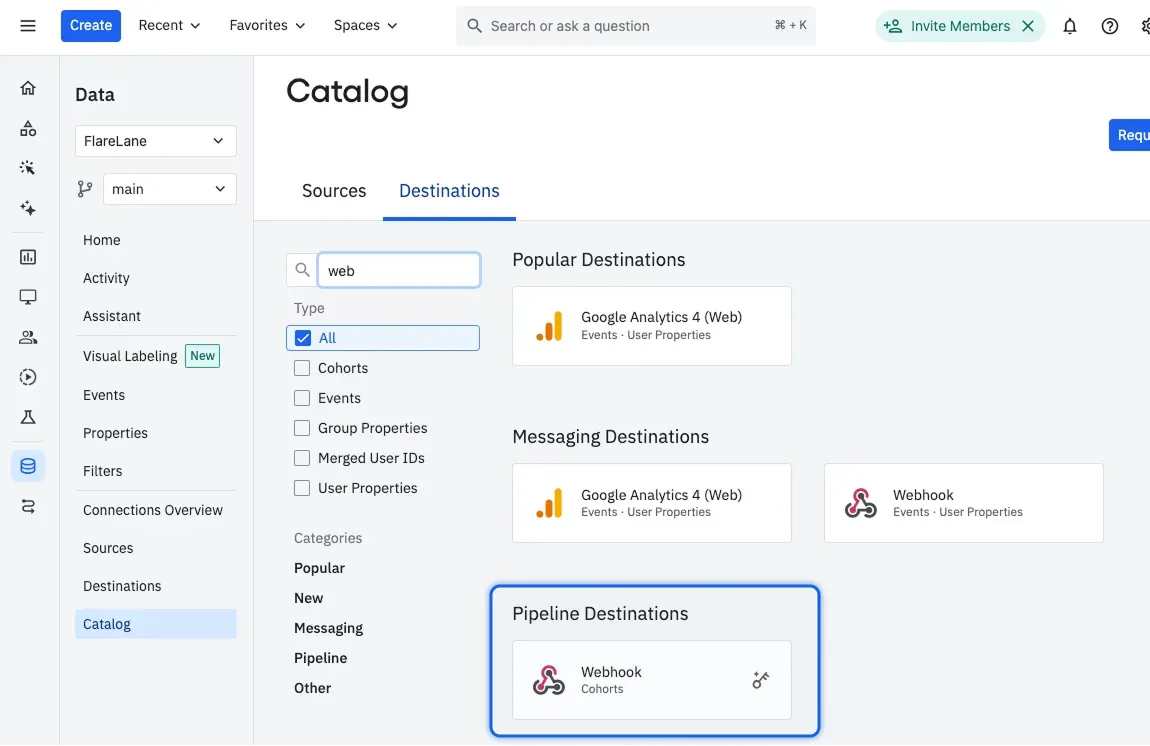
Section titled “1. 連携を作成する”1. Amplitudeのコンソールで Data > Catalog > Destinations > Webhook (Cohorts) に移動します。
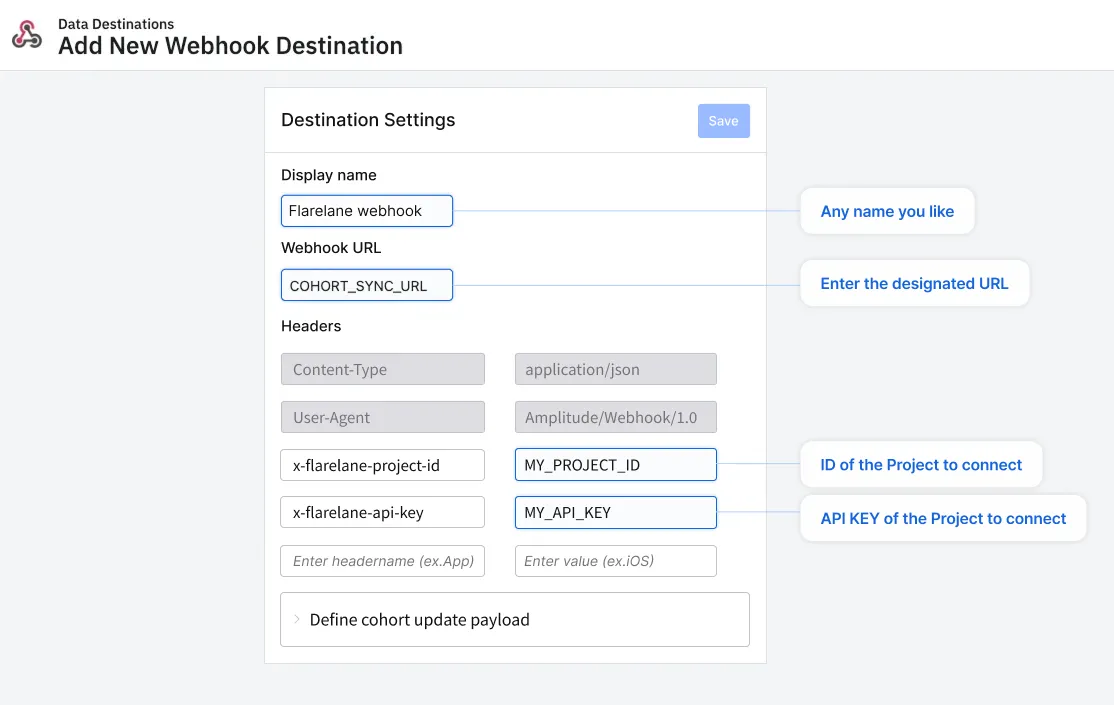
2. Destination Settingsで、Webhook URL と Headers に次の値を入力します。
| 項目 | 値 |
|---|---|
| Webhook URL | https://api.flarelane.com/v1/cohort-sync/amplitude |
| x-flarelane-project-id | 連携するFlareLaneプロジェクトのID |
| x-flarelane-api-key | 連携するFlareLaneプロジェクトのAPIキー |
2. コホートを同期する
Section titled “2. コホートを同期する”連携を作成したら、それを使ってAmplitudeのコホートをFlareLaneに同期できます。
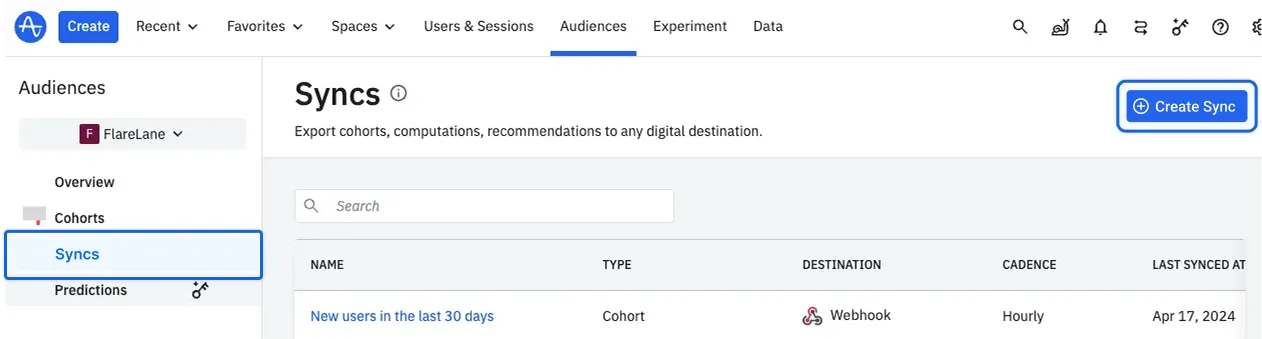
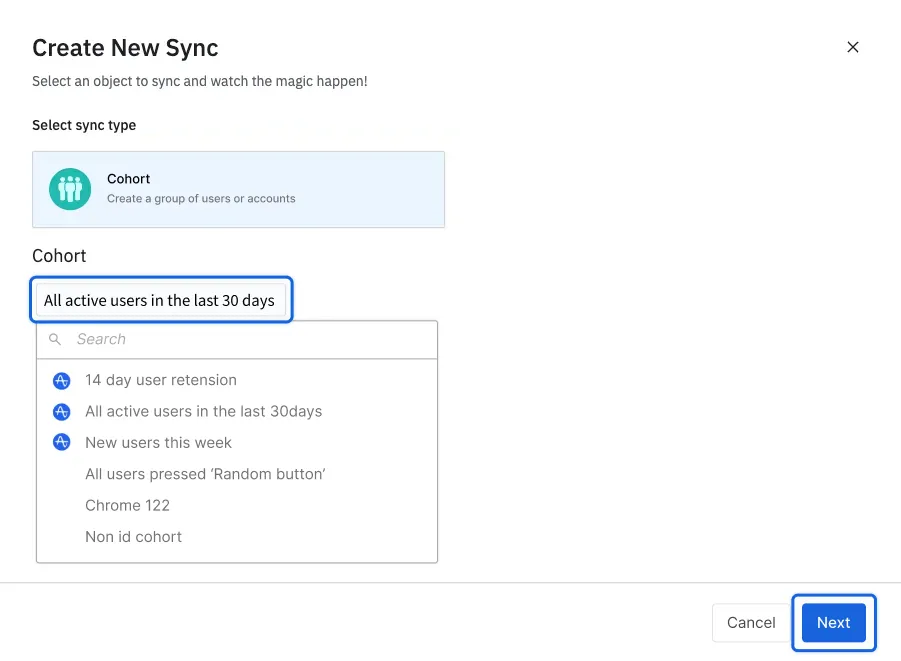
1. Amplitudeのコンソールで Audiences > Syncs > Create Sync をクリックします。
2. 同期したいコホートを選択し、Next をクリックします。
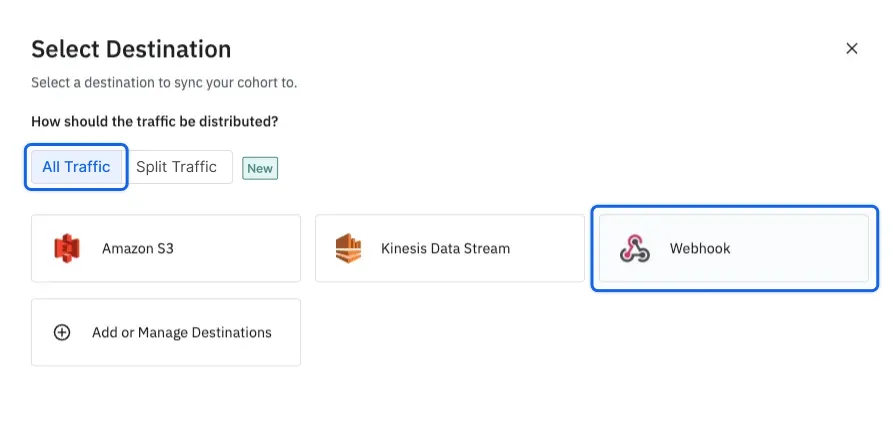
3. Destination として All Traffic > Webhook を選択します。
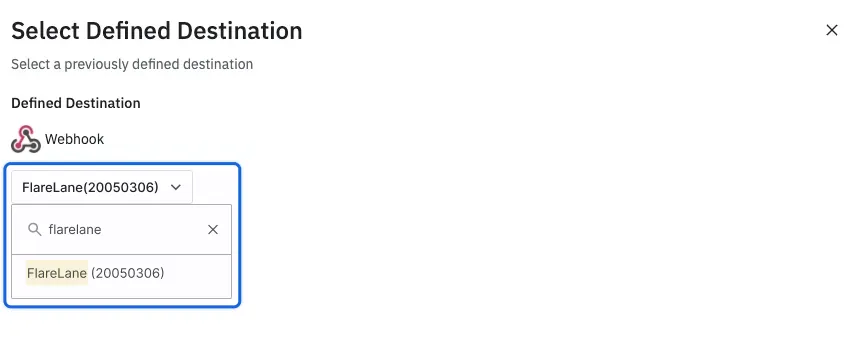
4. 先ほど作成した FlareLaneの連携 を選択します。
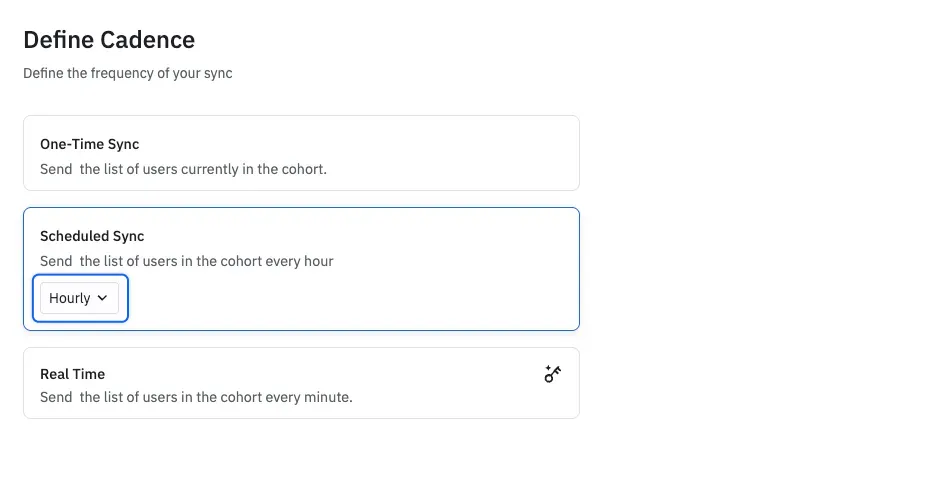
5. 同期タイプ を選択します。スケジュール同期には、タイプごとに次の上限があります。
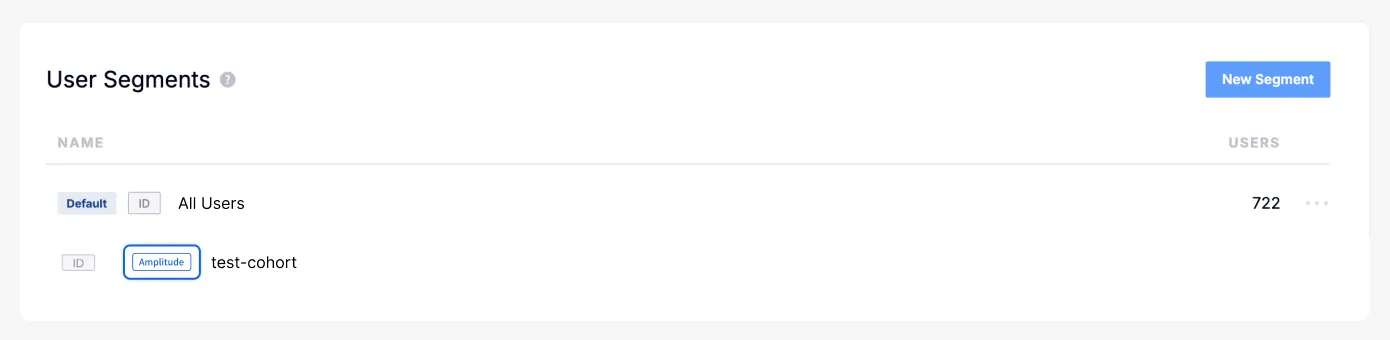
6. 同期が開始されると、FlareLaneのセグメント に、Amplitudeのバッジが付いた専用のセグメントが自動的に作成されます。
トラブルシューティング
Section titled “トラブルシューティング”1. コホートを強制的に再同期する
Section titled “1. コホートを強制的に再同期する”Amplitudeのコホートが正しくFlareLaneに同期されていないようであれば、手動で再同期を実行できます。
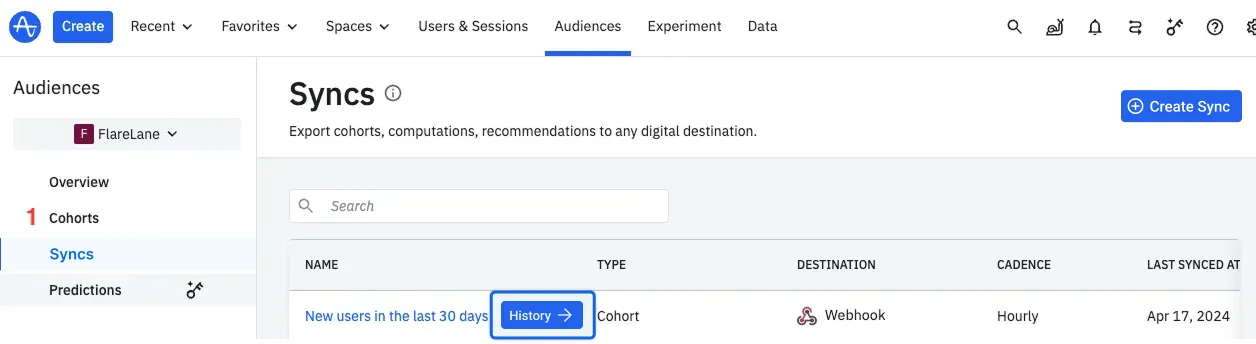
1. Amplitudeのコンソールで Audiences > Syncs に移動し、対象のコホートにカーソルを合わせて History をクリックします。
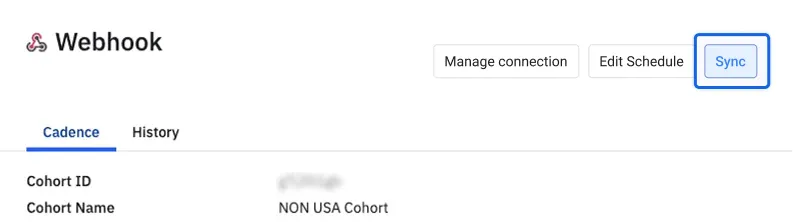
2. コホート詳細ページで Sync ボタンをクリックします。
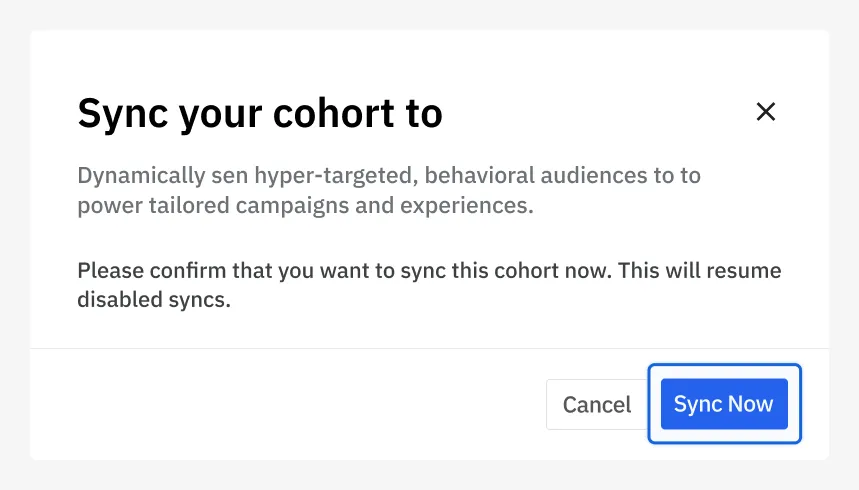
3. ポップアップで Sync Now をクリックすると、再同期が開始されます。