分析ボードを始める
ボードとレポートの関係
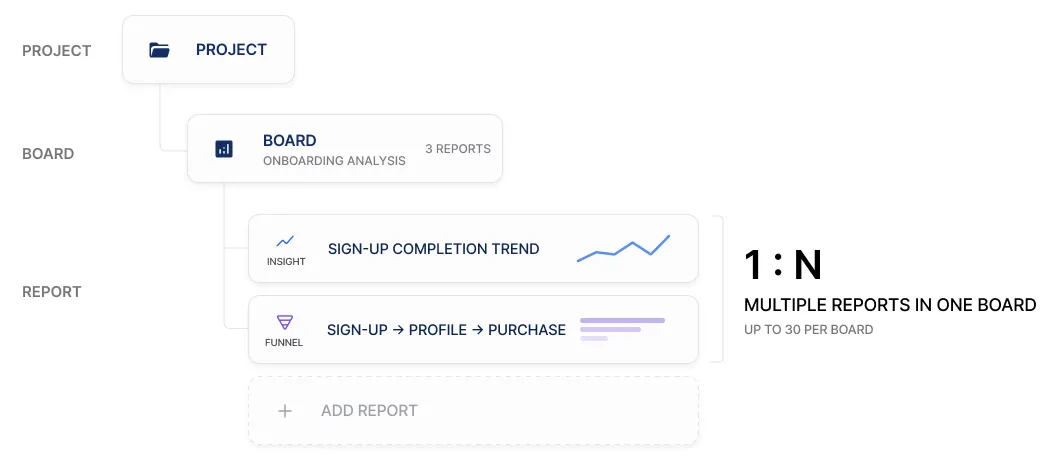
Section titled “ボードとレポートの関係”- ボードは関連するレポートをまとめておくフォルダです。ボードの中にボードを作ることはできません。
- ボードの数に制限はなく、1つのボードにレポートは最大30個まで入れられます。
ボードを作成する
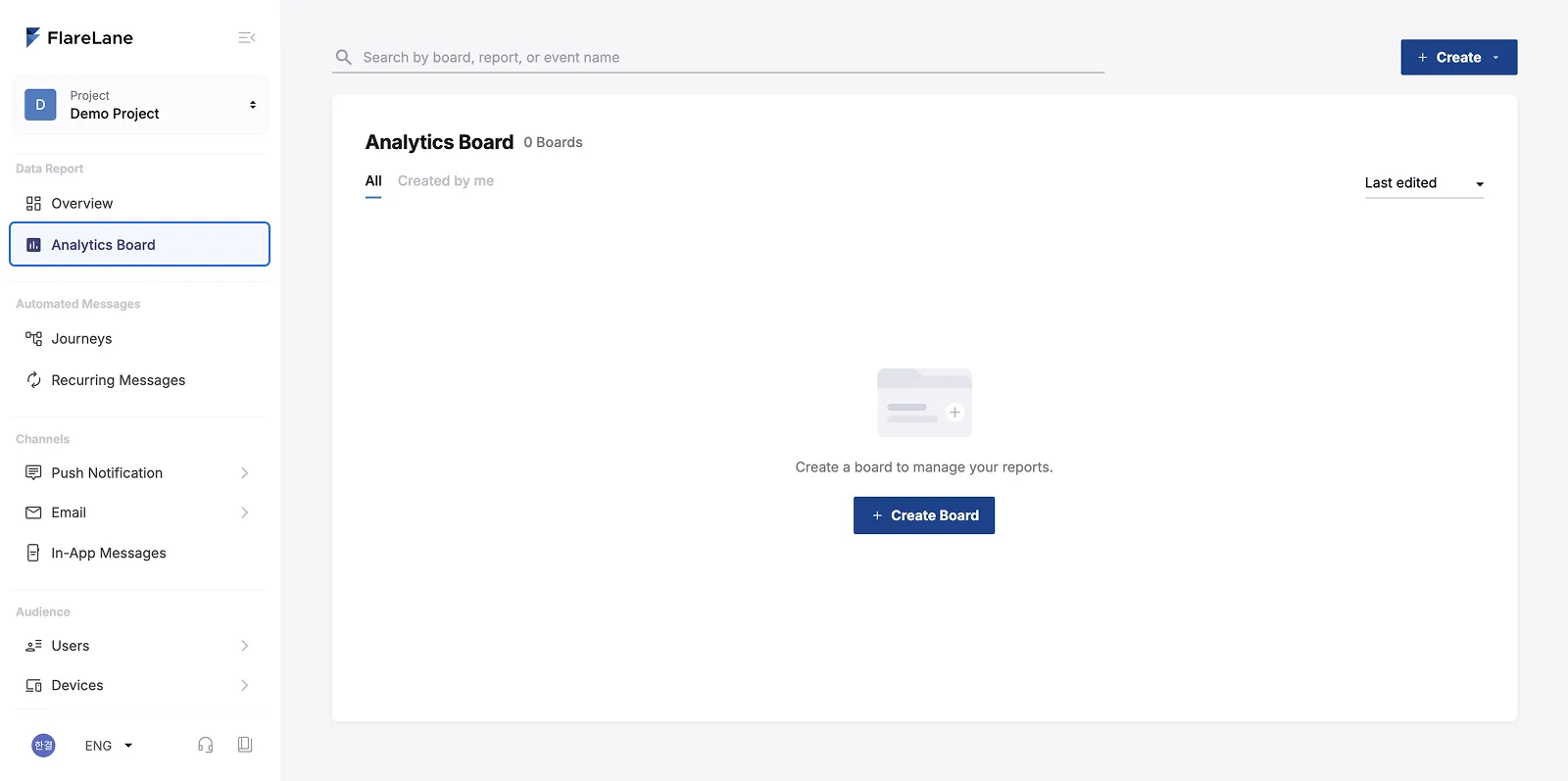
Section titled “ボードを作成する”Data Analysis > Analytics Board から始めます。
上部の Create ボタン、または中央の Create Board ボタンをクリックしてボードを作成します。
レポートを作成する
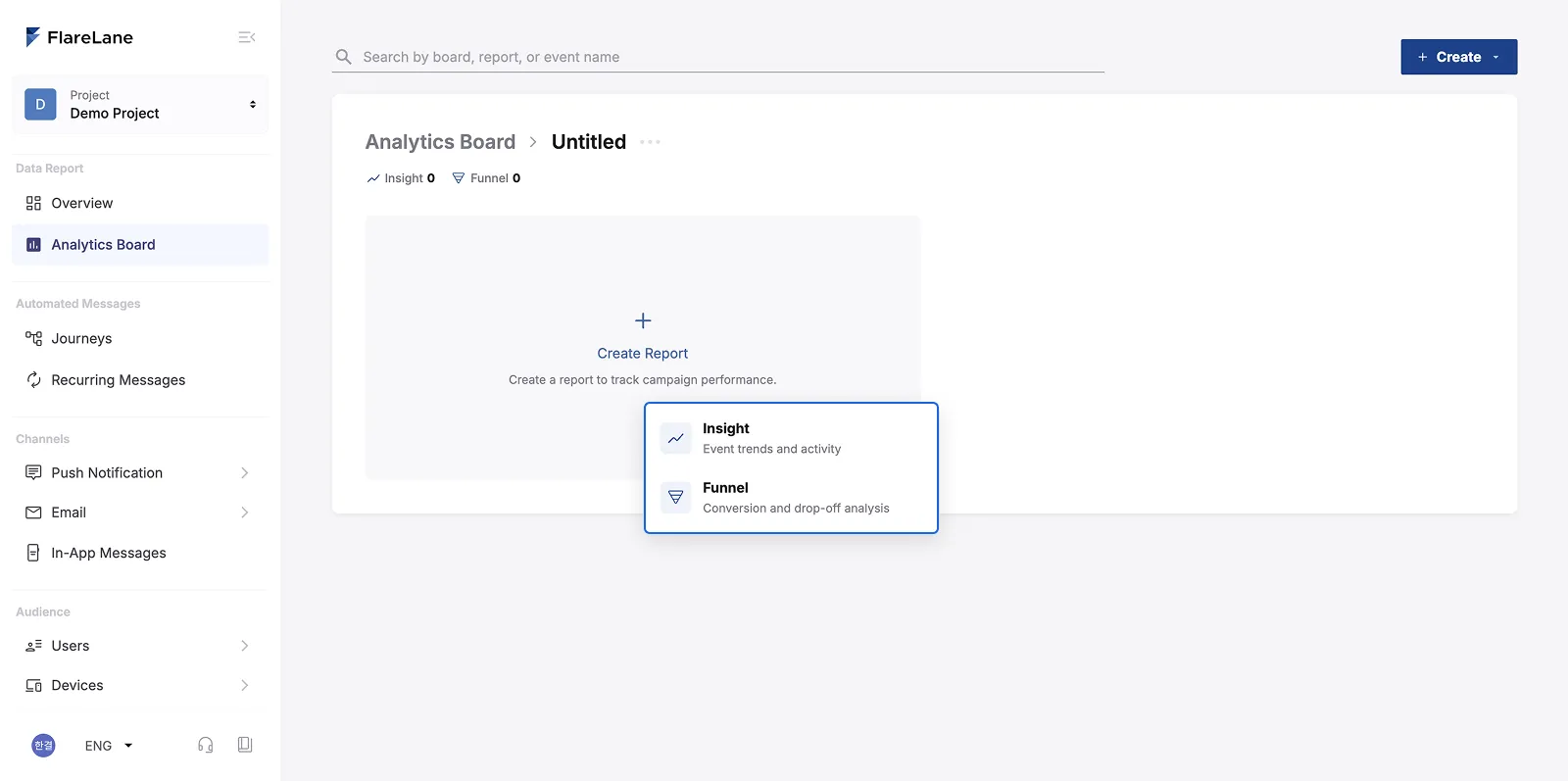
Section titled “レポートを作成する”上部の作成ボタンまたはレポート追加ボタンをクリックし、Insight または Funnel を選択します。
- 上部の
Createボタンから作成した場合、どのボードにも属さないレポートを作成できます。- この場合、レポートの編集をすべて終えて「保存」する時点で、所属するボードを選べます。
- 一覧の
Create Reportボタンから作成した場合、現在のボードに属するレポートをそのまま作成できます。
レポートを保存する
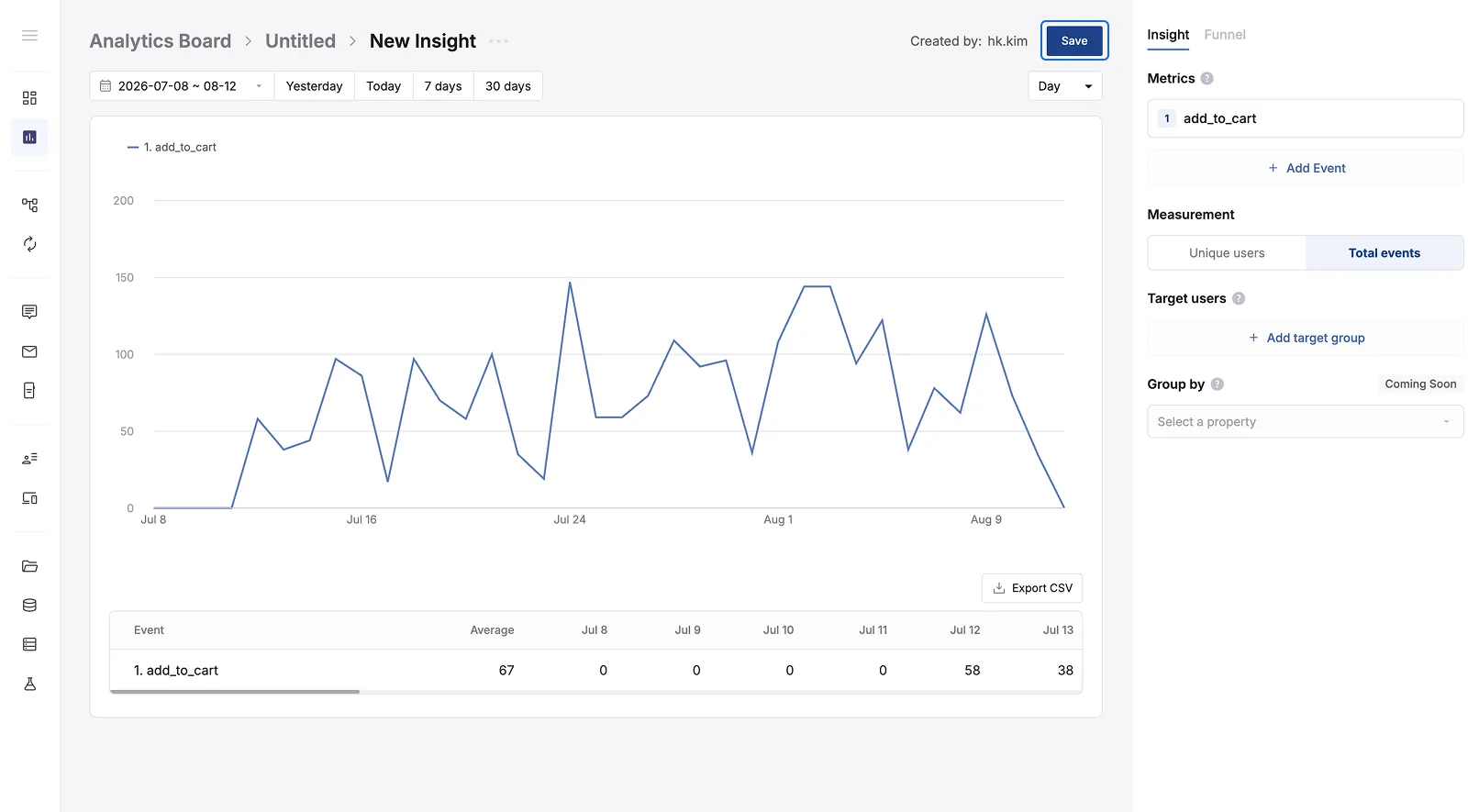
Section titled “レポートを保存する”レポートは保存を押した時点から保管されます。新しく作ったレポートを保存せずに離れると、そのレポートは残りません。(一度見て終わるレポートまで一覧に溜まらないようにするための仕様です。)
Insight と Funnel、どちらを選ぶ?
Section titled “Insight と Funnel、どちらを選ぶ?”現在フレアレーンで提供しているレポートには2つのタイプがあります。
何を分析したいのかを考えたうえで、レポートを作成してみましょう。
| 区分 | Insight | Funnel |
|---|---|---|
| 何を見るか | イベントがどれくらい、どのような推移で発生したか | イベントとイベントの間のコンバージョン率と離脱率 |
| 例 | • 過去30日間でアプリ起動は増えたか? • 今週クーポンを閲覧したのは何人か? | • メッセージ確認 → 流入のコンバージョンはどれくらいか? • 商品閲覧 → カート → 決済のうち、どこで最も離脱が起きているか? |
| ガイドリンク | インサイトの作成と活用のヒント | ファネルの作成と活用のヒント |
知っておくとよいこと
Section titled “知っておくとよいこと”| 項目 | 内容 |
|---|---|
| 権限 | 管理者もメンバーも、ボードとレポートを作成・編集できます。 |
| 同時編集 | 同じレポートを複数人が同時に編集した場合、最後に保存した内容が残ります。 |
| 個数制限 | • ボード:無制限 • ボードあたりのレポート:30個 • 1つのレポートのイベント/ターゲットグループ:10個 |
| 時間基準 | すべての日付・時刻は、コンソールで設定されたタイムゾーンで表示されます。 |