インサイトの作成と活用のヒント
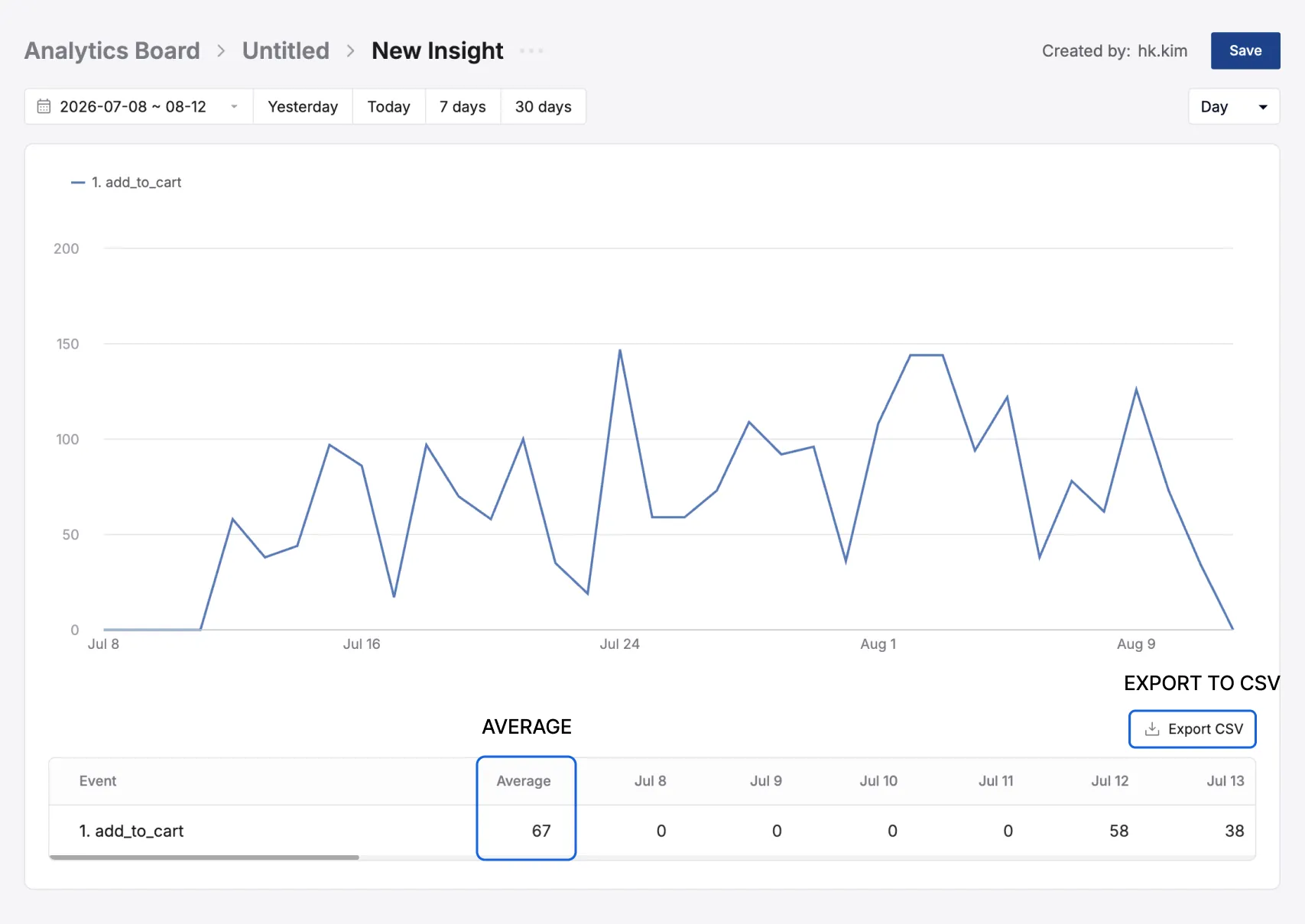
インサイトは、1つ以上のイベントが期間に沿ってどう変化したかを折れ線グラフで表示します。
- 新製品のリリース後に購入数が実際に増えたか
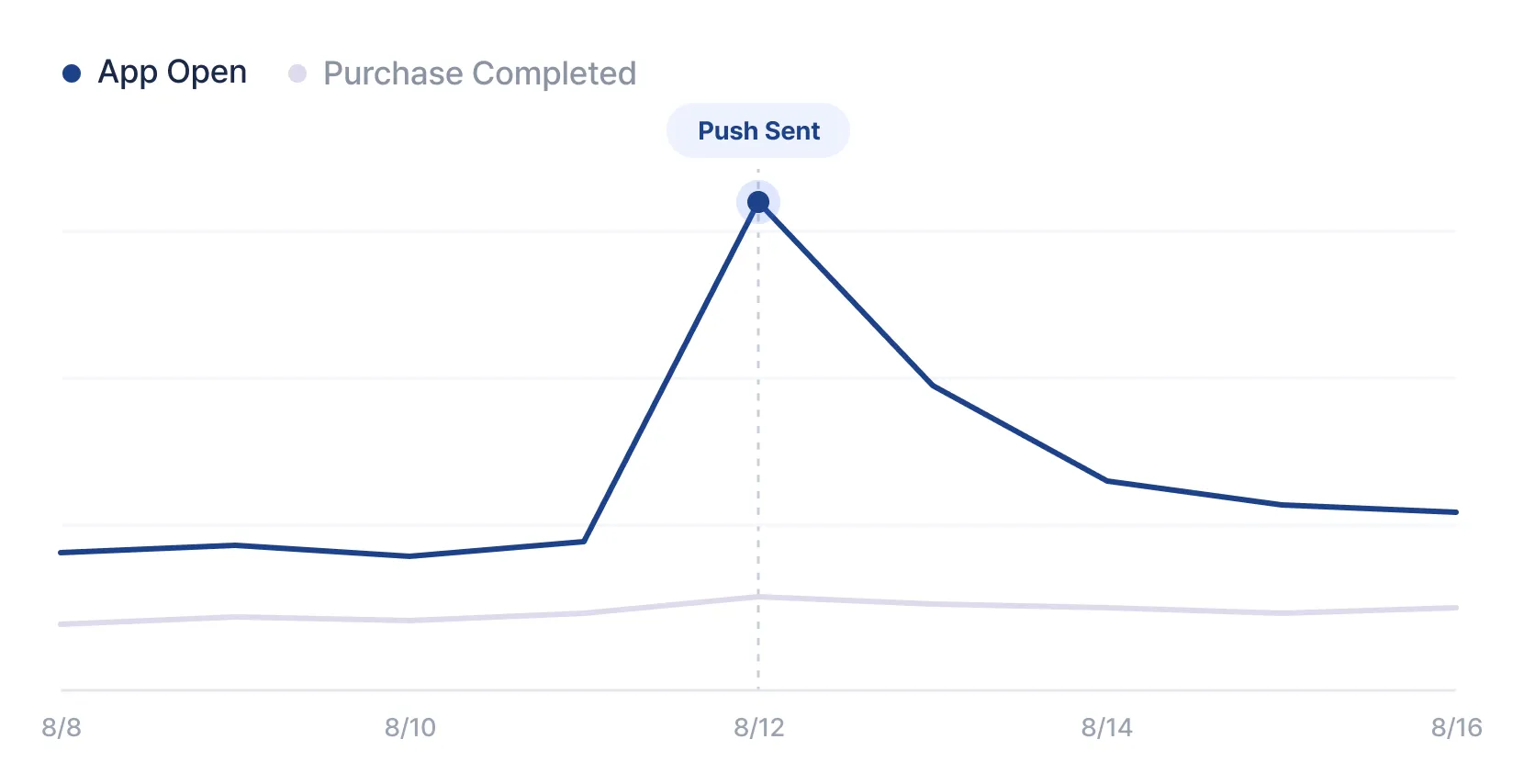
- プッシュを送った日にアプリ起動が跳ねたか
- 特定のユーザーグループの行動量が他のグループと違うか
インサイトを作成する
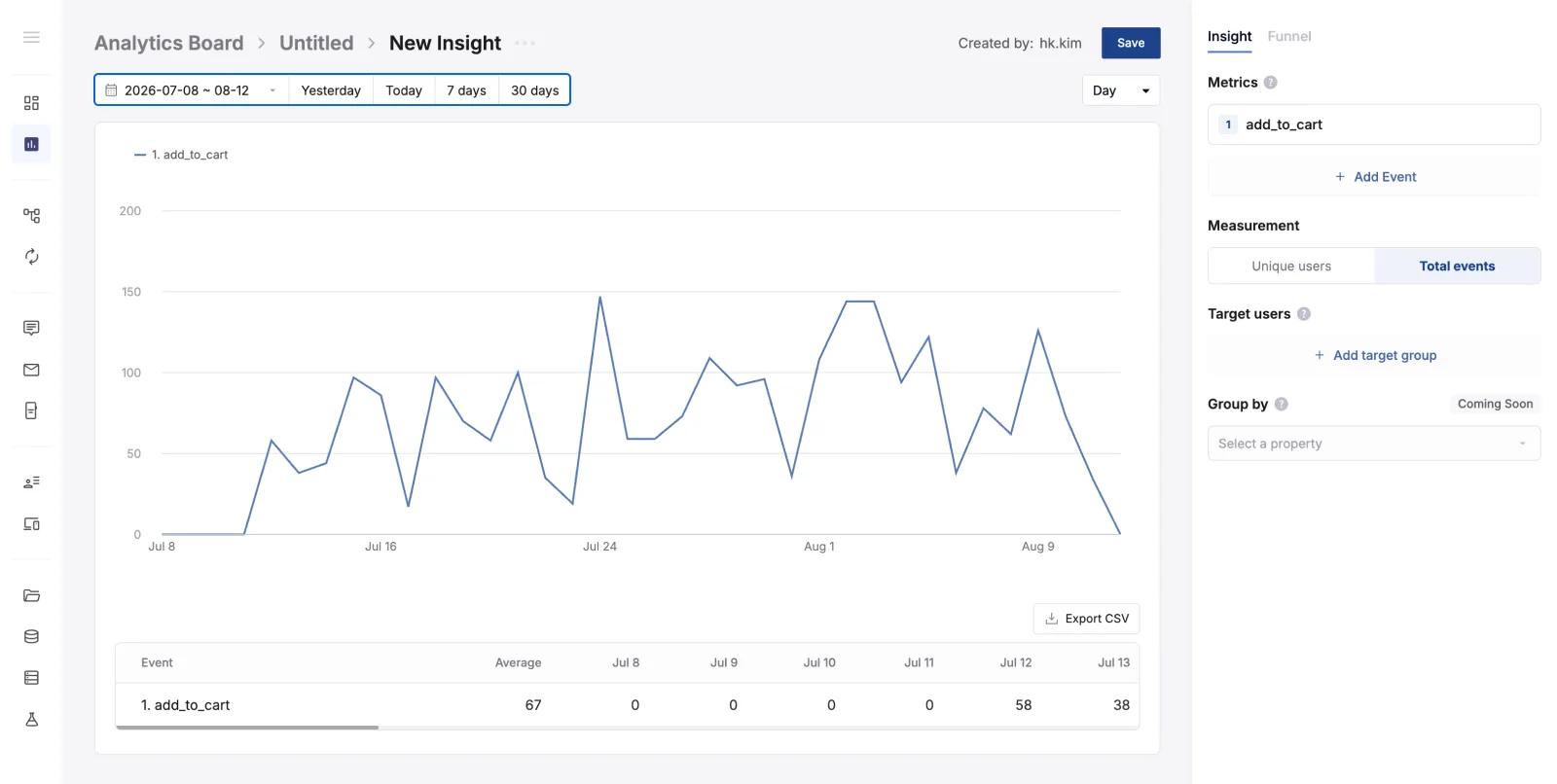
Section titled “インサイトを作成する”- Create > Insight を選択します。
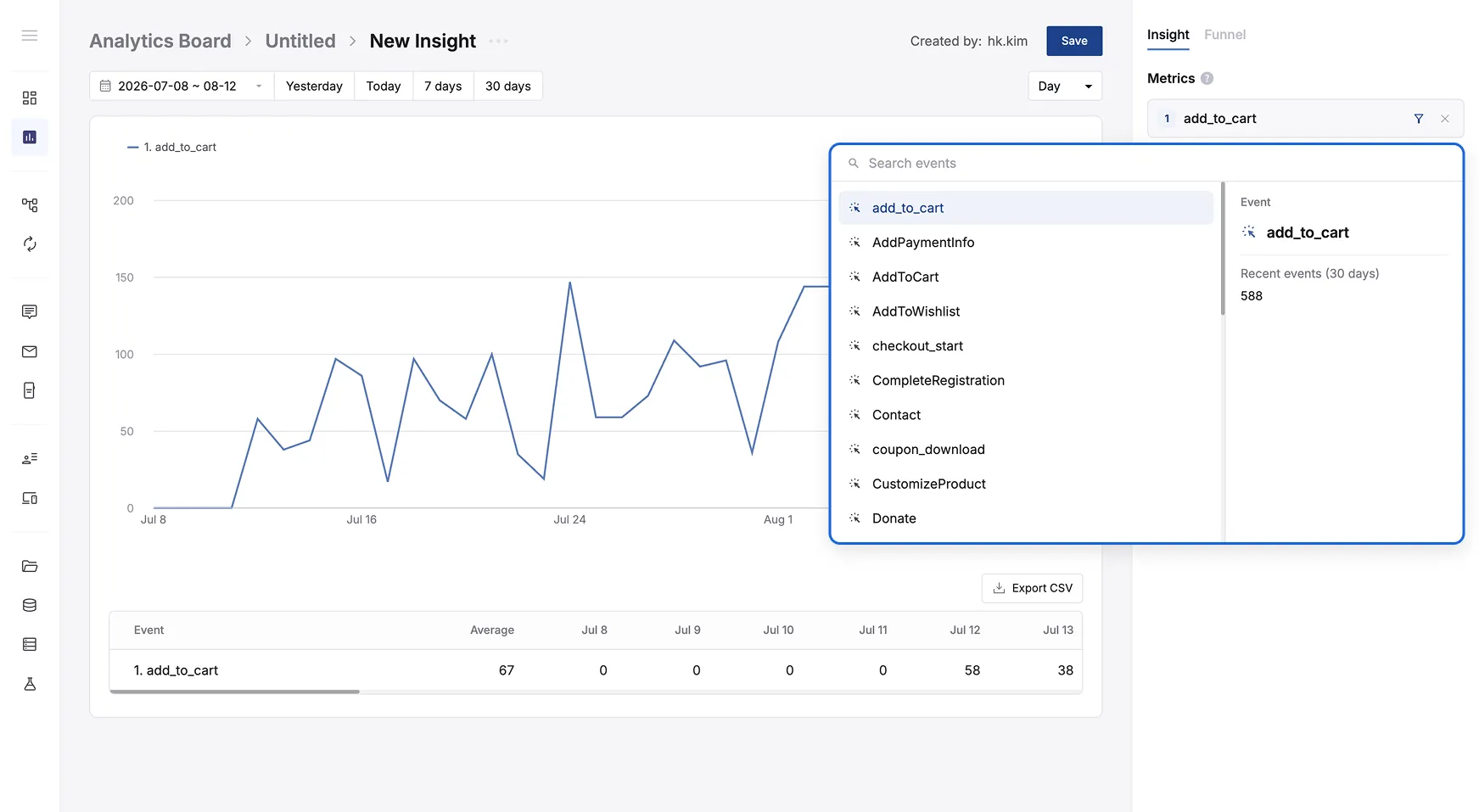
- Metric で
Add Eventを押し、見たいイベントを選択します。最大10個まで確認できます。
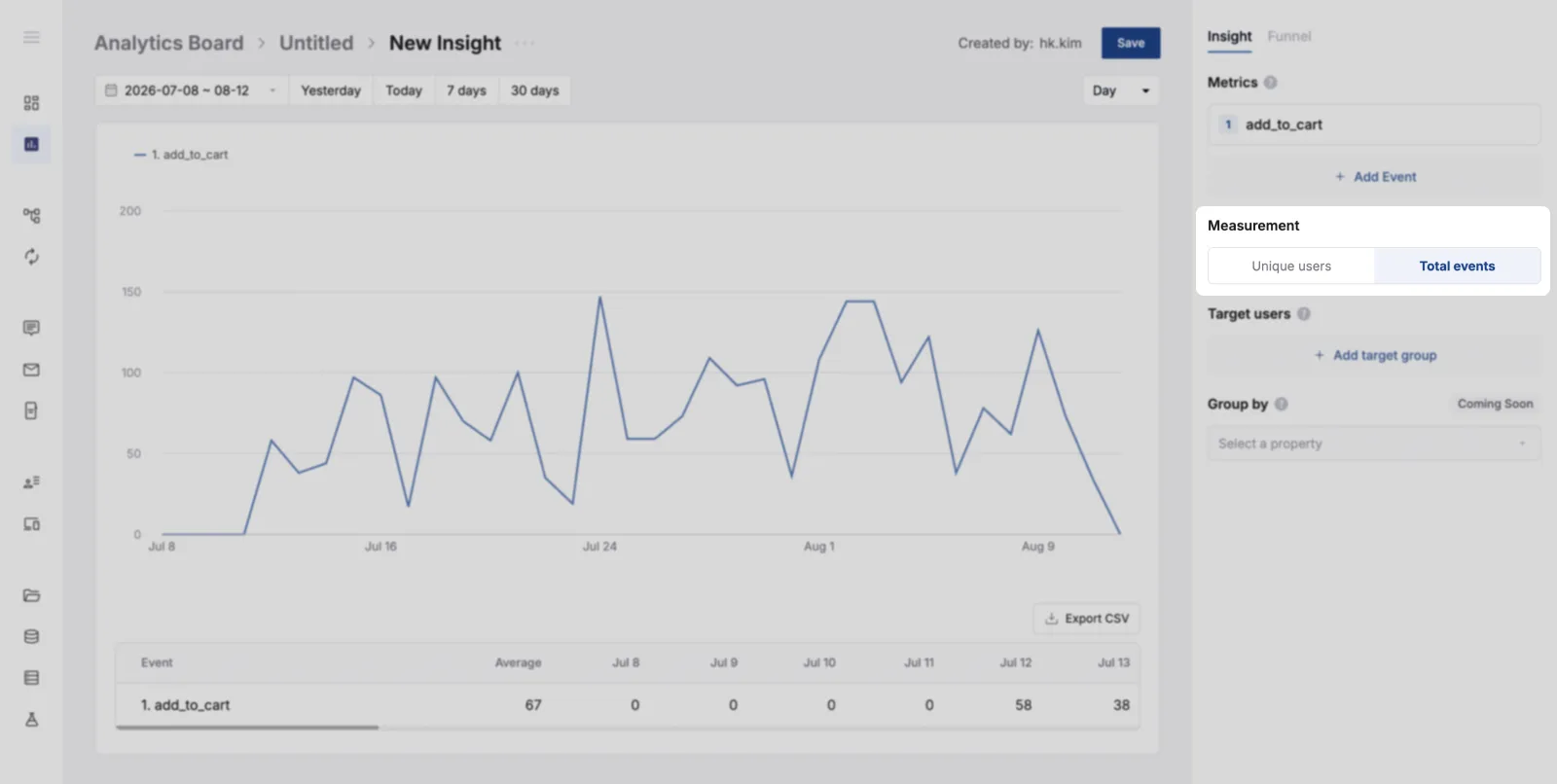
- Measurement を決めます。
Unique Userは「何人が行ったか」、Total Countは「何回起きたか」です。
- 上部でイベントを照会する期間を選択します。
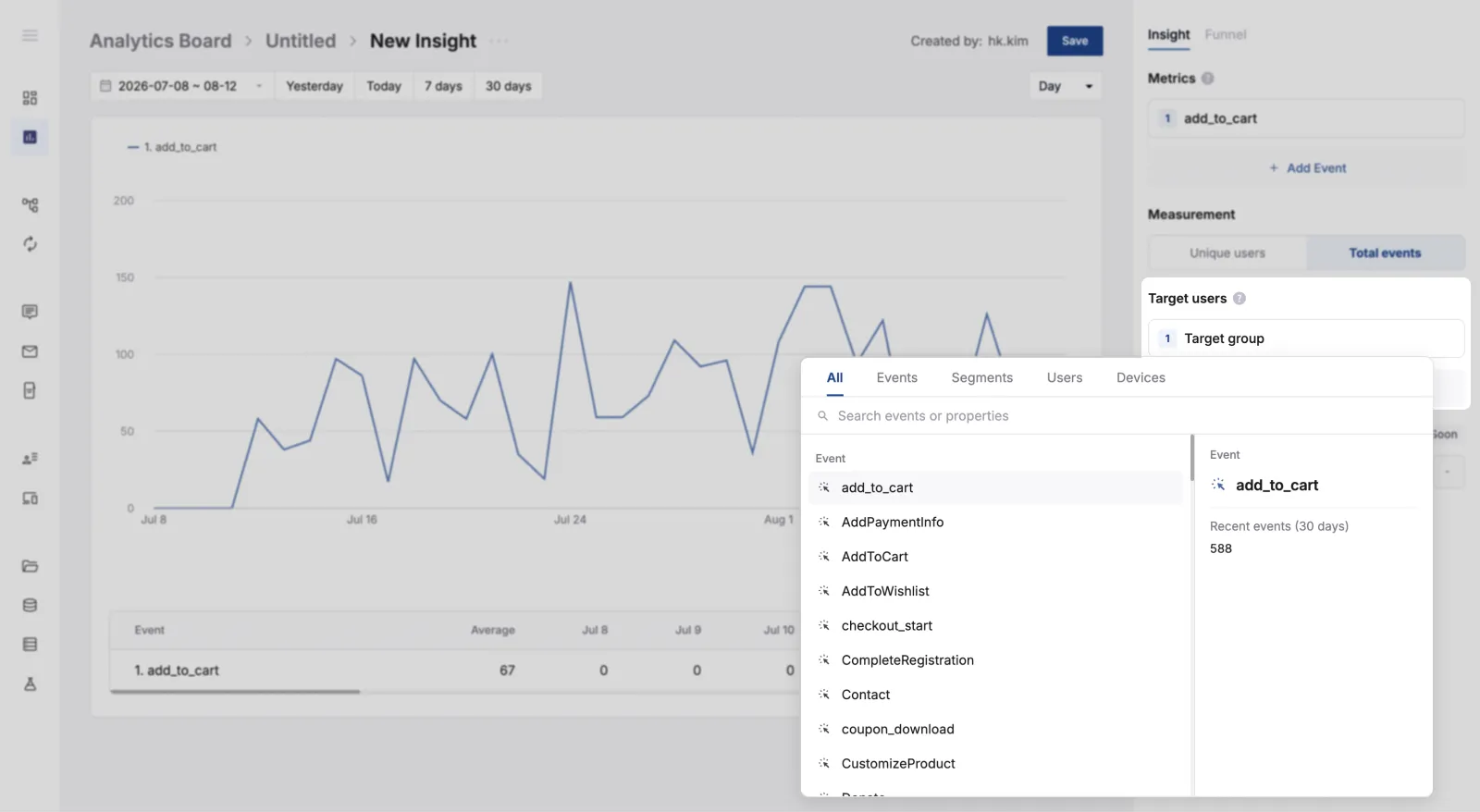
- Target User で指標を測定する対象を設定します。設定しない場合は、全ユーザーを対象に指標が測定されます。
- 「Save」ボタンを押して変更内容を保存します。
グラフと表の読み方
Section titled “グラフと表の読み方”| 区分 | 説明 |
|---|---|
| 凡例 | Metric で追加した順序と番号がそのまま反映されて表示されます。 |
| X軸 | 上部で選択した照会期間に従います。 |
| Y軸 | 右パネルで設定した Measurement によって単位が変わります。• Unique User の場合:「何人」がイベントを発生させたか確認できます。• Total Count の場合:イベントが「何回」起きたか確認できます。 |
| 集計の時間単位 | グラフの詳細度を選ぶオプションです。たとえば7月5日〜9月5日のデータを、時間単位・日単位・月単位に分けて見られます。 |
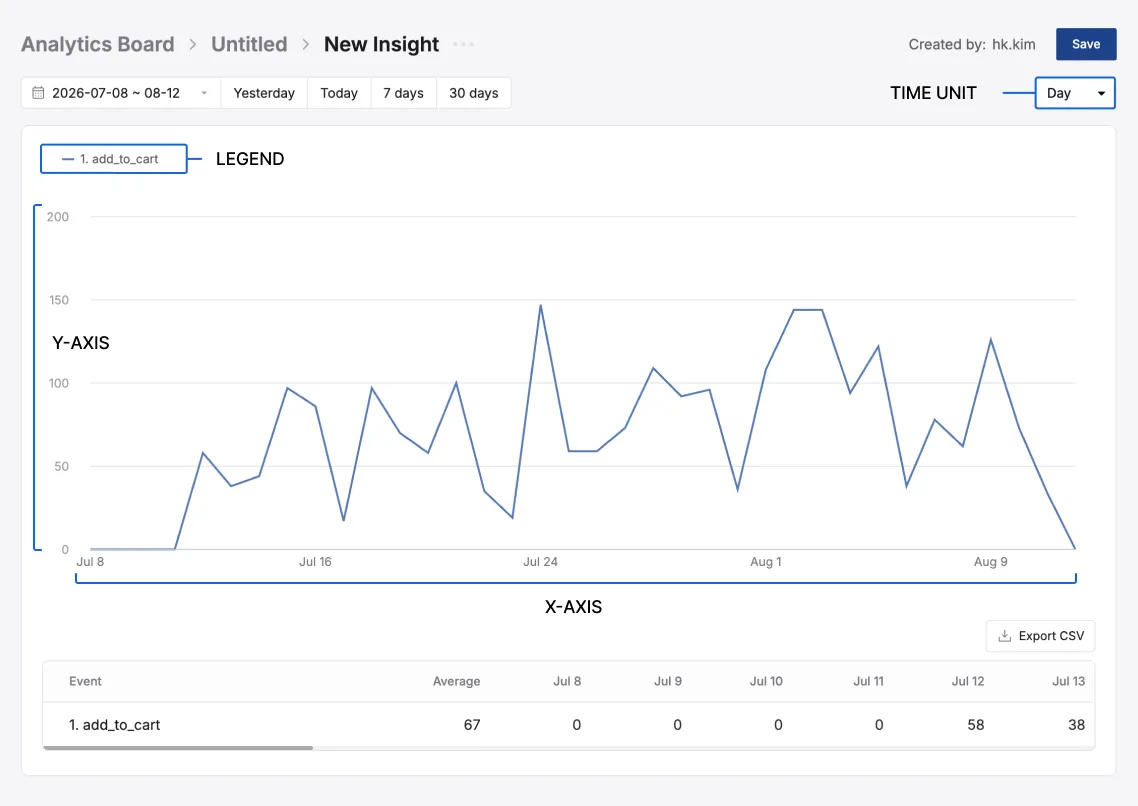
- グラフと同じデータを数値で表示します。
- 先頭の平均列で、選択した期間を基準にした平均値を確認できます。
- このとき表で使う単位も、右パネルで選択した
Measurementに従います。 - 表の内容は、CSVとして別途エクスポートして確認できます。