ファネルの作成と活用のヒント
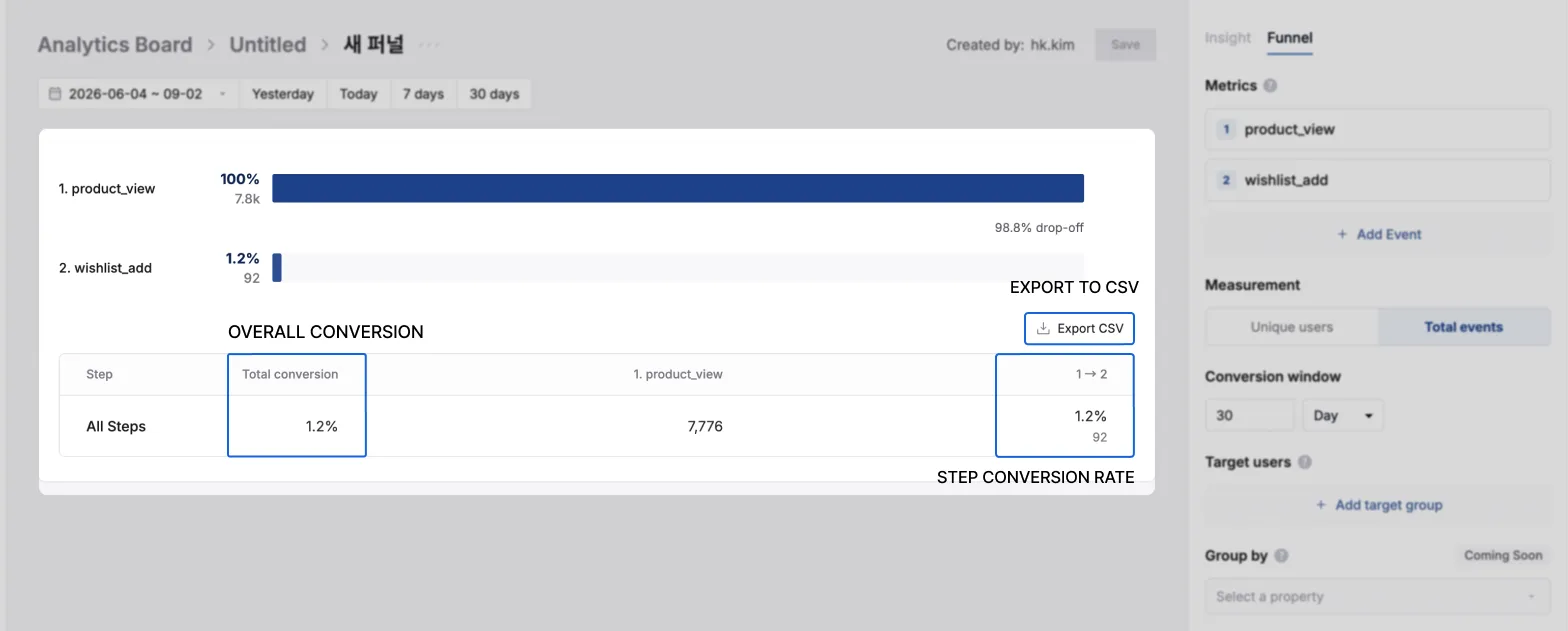
ファネルは、複数のステップを順番にどれだけ通過するかを棒グラフで表示します。「どこで最も抜け落ちるか」を見つけるために使います。
- 商品閲覧 → カートに追加 → 決済開始 → 決済完了
- 会員登録 → メール認証 → 初回ログイン
- 通知受信 → アプリ起動 → 目標行動
ファネルを作成する
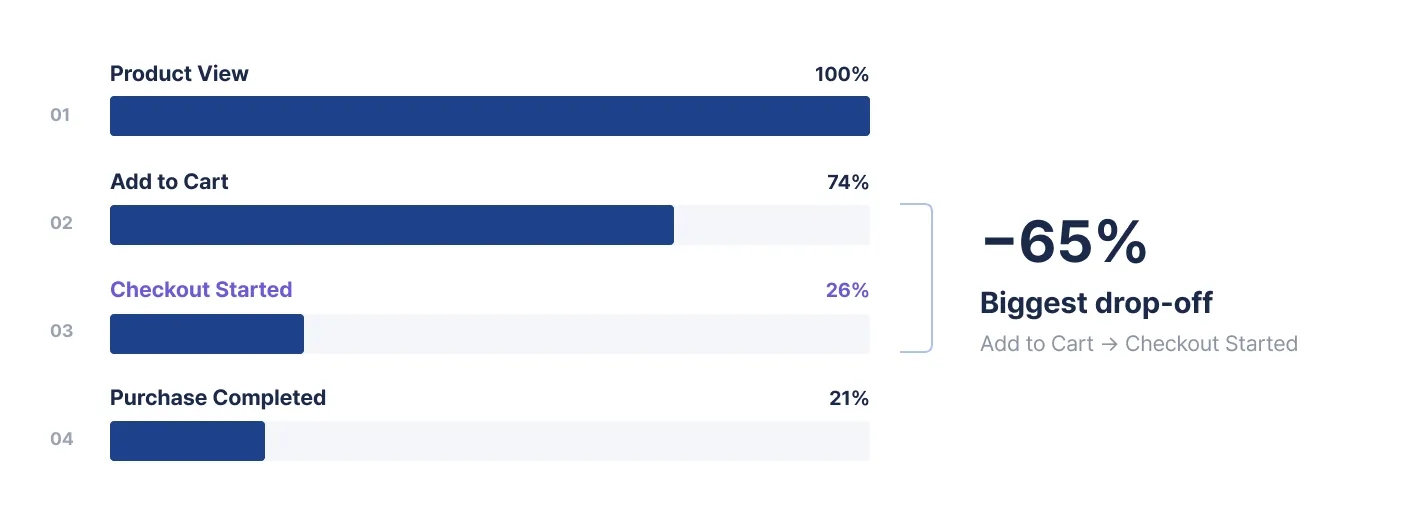
Section titled “ファネルを作成する”- Create > Funnel を選択します。
- Metric でイベントを順番に追加します。追加した順序がそのままファネルのステップ(1ステップ、2ステップ…)になります。
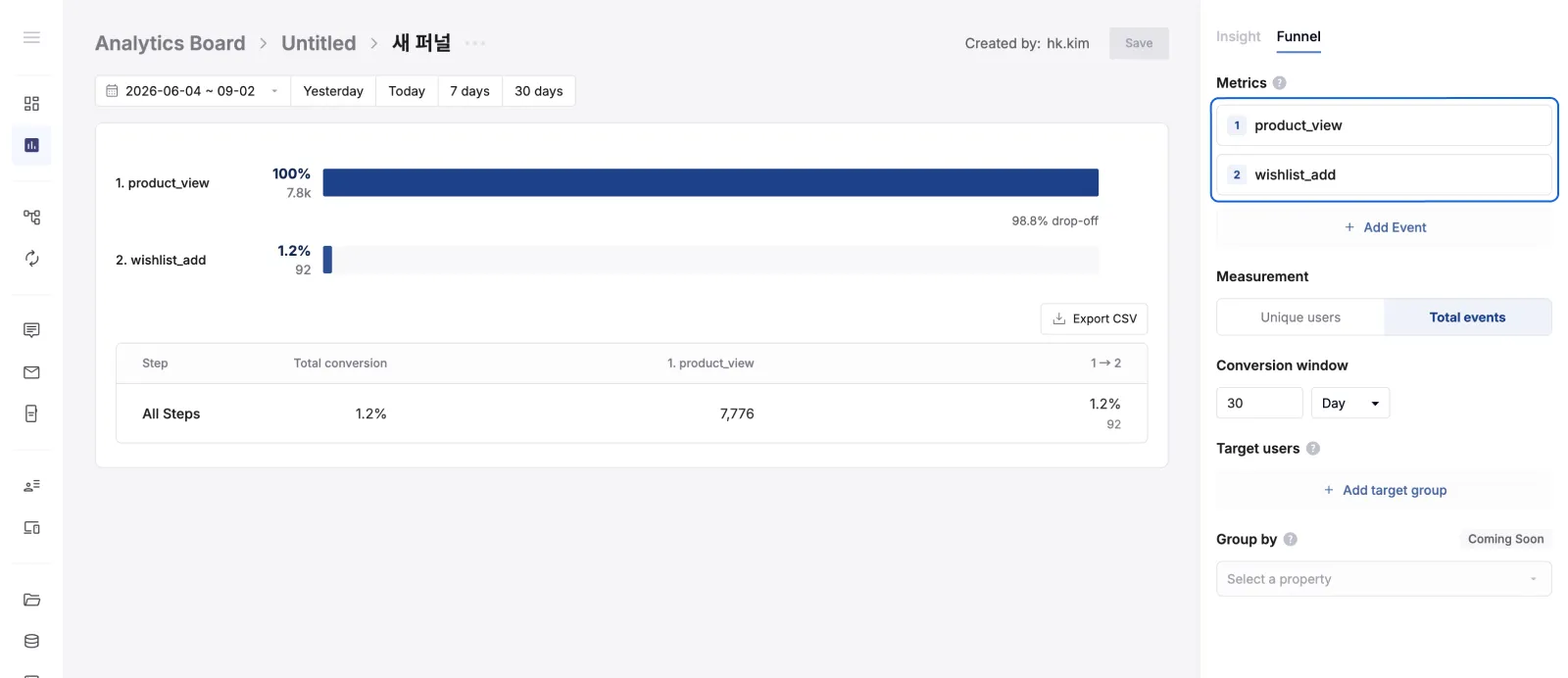
- Measurement を決めます。通常は
Unique Userから始めることをおすすめします。
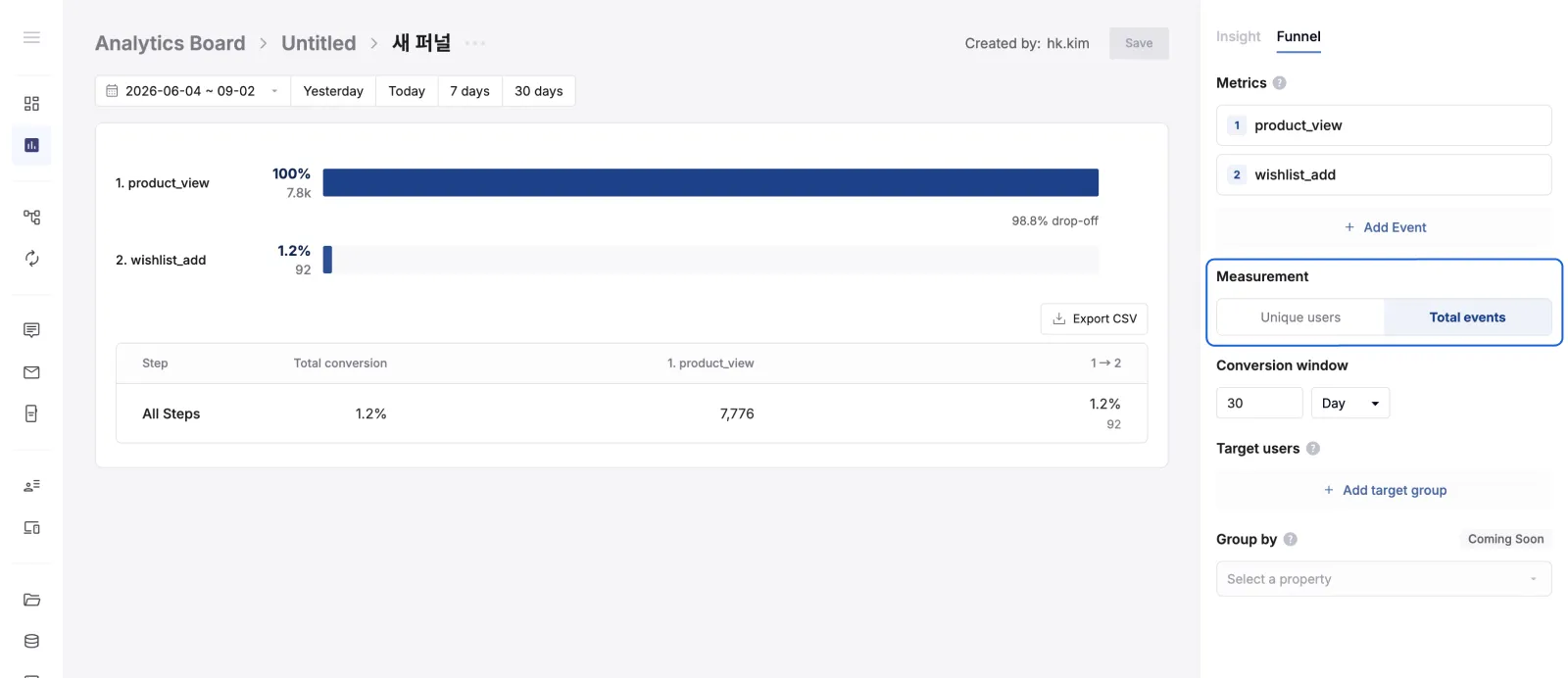
- 上部でイベントを照会する期間を選択します。
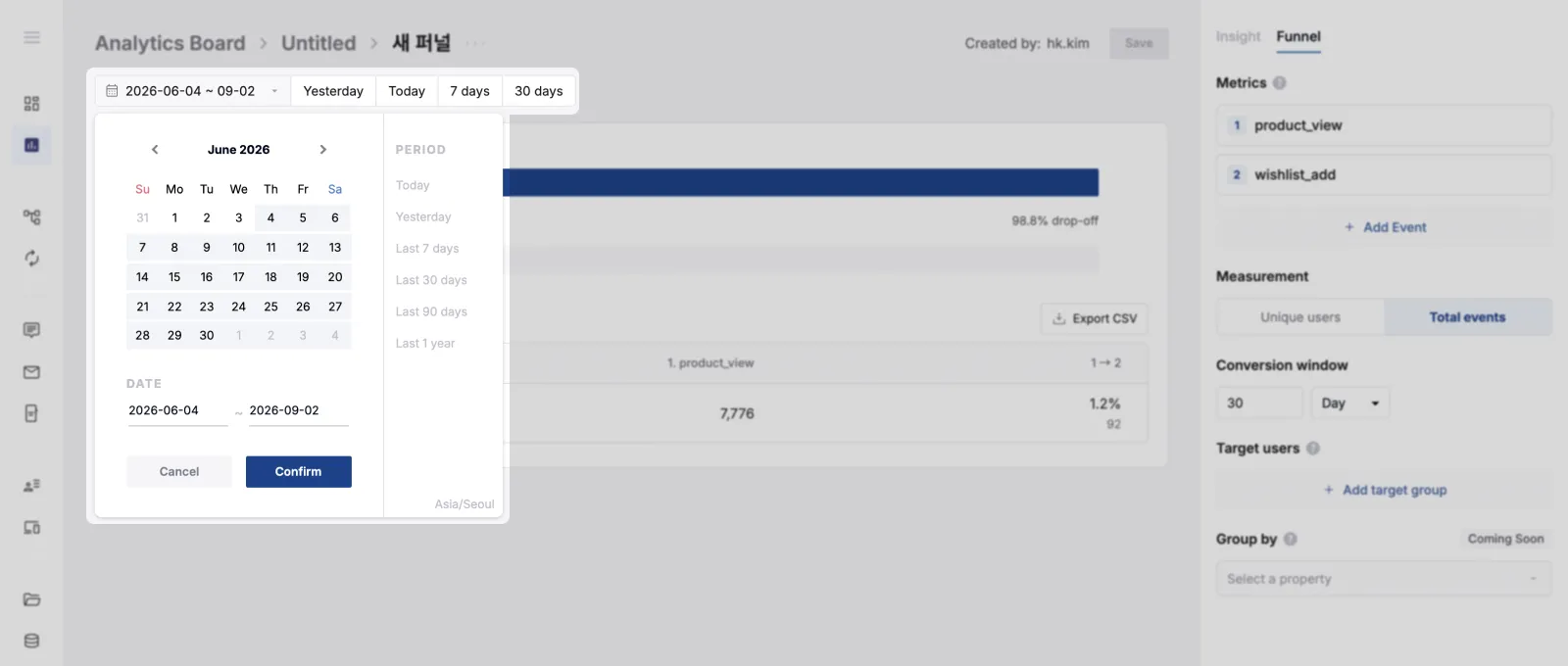
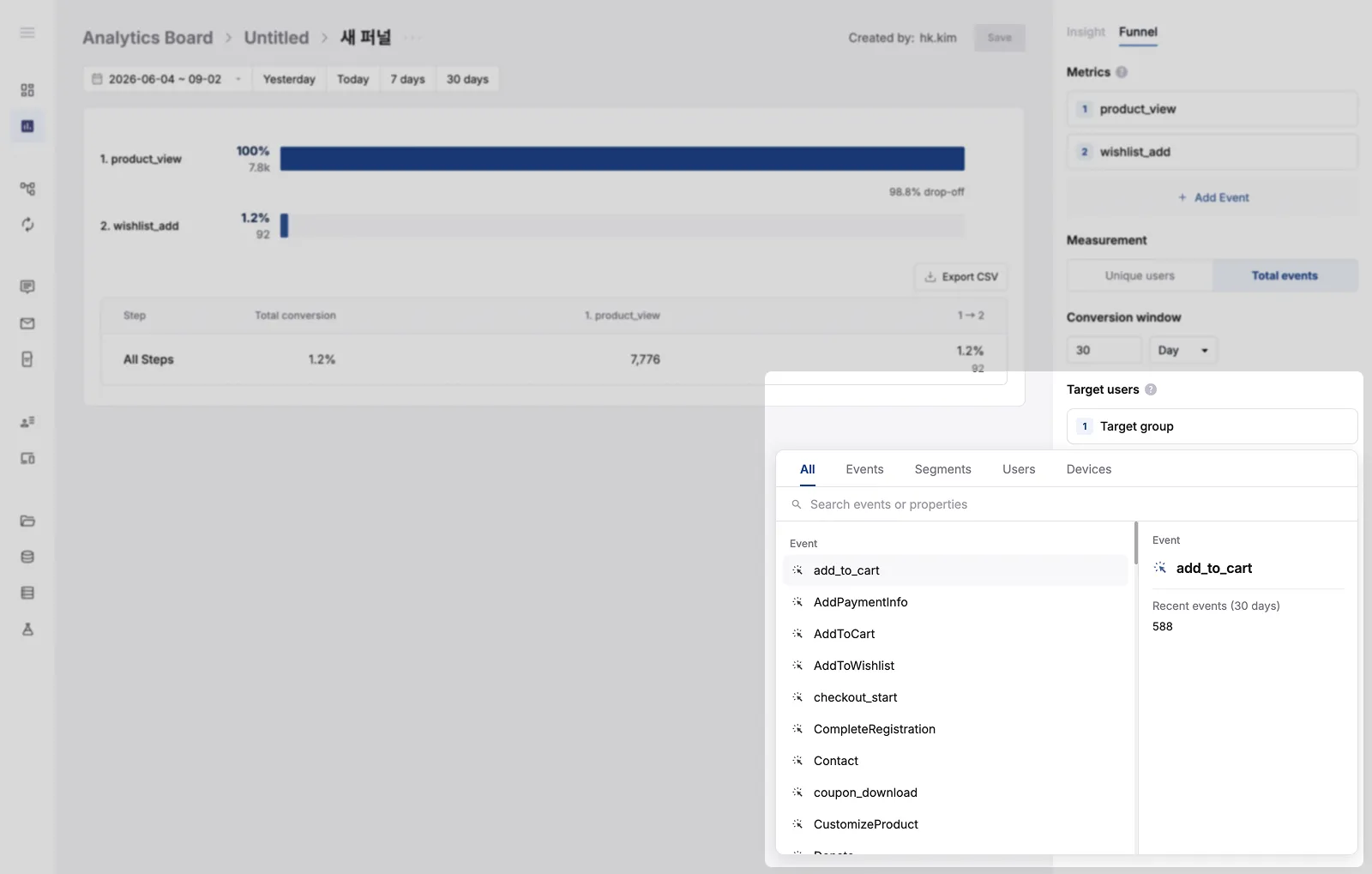
- Target User で指標を測定する対象を設定します。設定しない場合は、全ユーザーを対象に指標が測定されます。
- 「Save」ボタンを押して変更内容を保存します。
グラフと表の読み方
Section titled “グラフと表の読み方”| 区分 | 説明 |
|---|---|
| ステップごとの数値 | そのステップまで順番に完了したユーザー数(またはイベント回数)です。 右パネルで設定した Measurement によって単位が変わります。• Unique User の場合:「何人」がコンバージョン/離脱したか確認できます。• Total Count の場合:イベントが「何回」コンバージョンしたか確認できます。 |
| ステップごとのコンバージョン率 | 前のステップを完了した対象のうち、現在のステップまで到達した割合です。 イベント1 → 2のコンバージョン率は、必ず1を通過した指標を100%として計算されます。 |
| ステップごとの離脱率 | 前のステップまでは到達したものの、次のステップに進まなかった割合です。 |
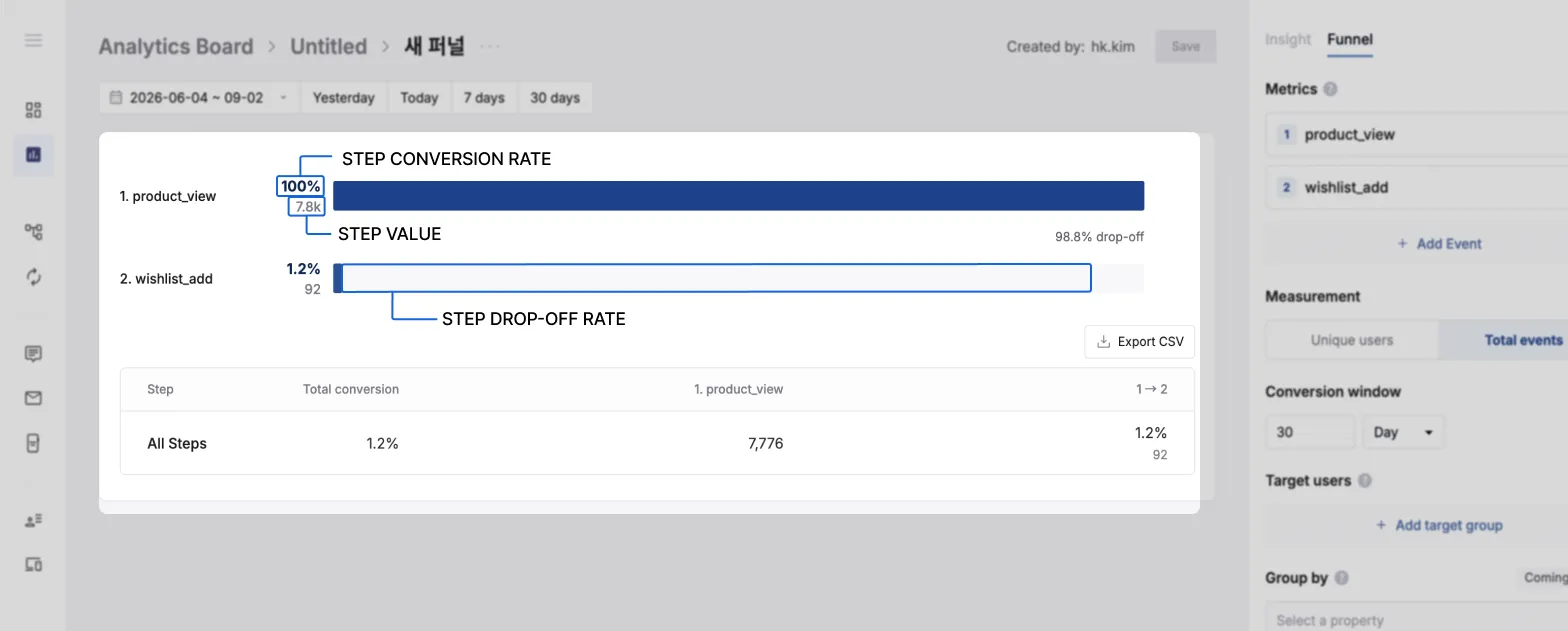
| 区分 | 説明 |
|---|---|
| Overall Conversion | 1ステップから最後のステップまですべて完了した割合です。 |
| ステップごとのコンバージョン率 | グラフと同じく、前のステップを完了した対象のうち現在のステップまで到達した割合です。 |
| CSVダウンロード | 表に出た結果は Export to CSV でダウンロードできます。 |