Kakao Alimtalk
Kakao Alimtalkは、KakaoTalkを通じて顧客にメッセージを配信できるメッセージチャネルで、電話番号さえあれば配信できるのが特長です。ただし、配信できるのはKakaoの承認を受けた「情報性」メッセージに限られます。 新商品の発売やセールのプロモーションなど、ユーザーに購入を促す広告性メッセージは配信できません。
Alimtalkの配信
Section titled “Alimtalkの配信”FlareLaneでは、単発メッセージを配信したり、カスタマージャーニー自動化でメッセージ配信を自動化したりできます。
単発メッセージ
Section titled “単発メッセージ”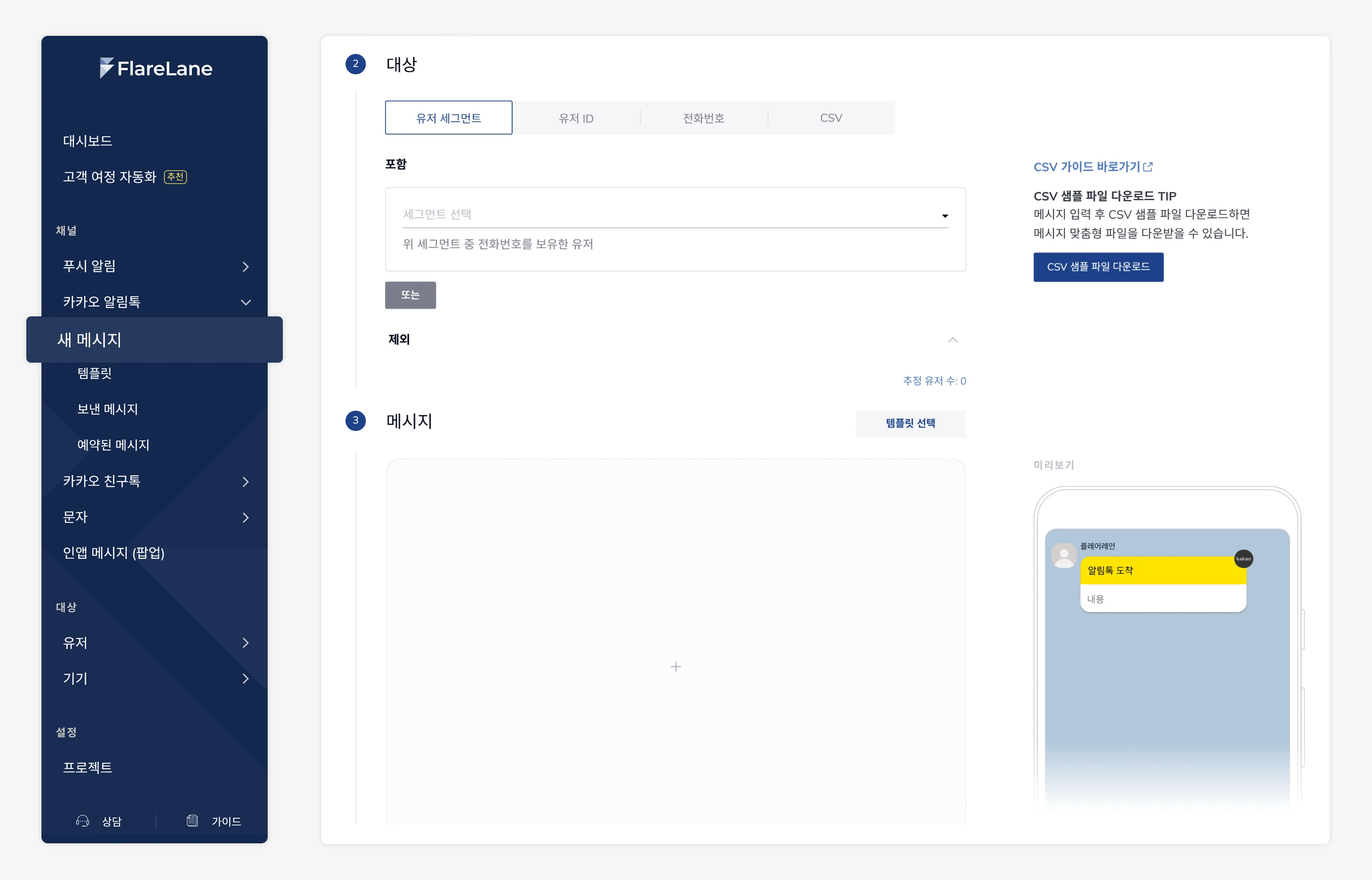
- 配信対象を設定する メッセージの配信対象を定義します。電話番号を持つユーザーセグメントをターゲットにしたり、ファイルアップロード(xlsx、csv)で配信したりできます。
- メッセージを作成する 承認済みのAlimtalk テンプレートを使ってメッセージを作成します。パーソナライズ変数を使用するには、#{variable_name} 形式で記述したテンプレートをFlareLaneで完成させます。
- テスト配信を行う メッセージの配信準備が整ったら、社内のチームメンバーにテスト配信を行い、実際のメッセージがどのように表示されるかを確認できます。
- コンバージョンイベントを設定する 配信するメッセージに目標イベントを設定すると、そのアクションを完了したユーザーを基準にコンバージョンイベントの設定と分析を行えます。
- 配信タイミングを設定する 今すぐ配信するか、特定の日時に予約配信できます。
カスタマージャーニー自動化
Section titled “カスタマージャーニー自動化”メッセージ配信を自動化したい場合は、カスタマージャーニー自動化機能を利用します。イベントや顧客プロフィールに基づいた、データドリブンな自動化が可能です。
Alimtalk テンプレートの作成
Section titled “Alimtalk テンプレートの作成”Alimtalk テンプレート
Section titled “Alimtalk テンプレート”Kakao Alimtalkを配信するには「Alimtalk テンプレート」が必要です。これはユーザーに配信するメッセージそのものであり、事前に審査・承認を受ける必要があります。
テンプレートの審査には、申請時から2〜3日程度かかります。テンプレートが却下された場合は、テンプレート詳細ページで却下理由を確認し、修正できます。
すでに承認済みのKakao Alimtalk テンプレートをお持ちの場合は、FlareLaneにお問い合わせいただければ、移行をサポートいたします。
強調タイプとメッセージタイプ
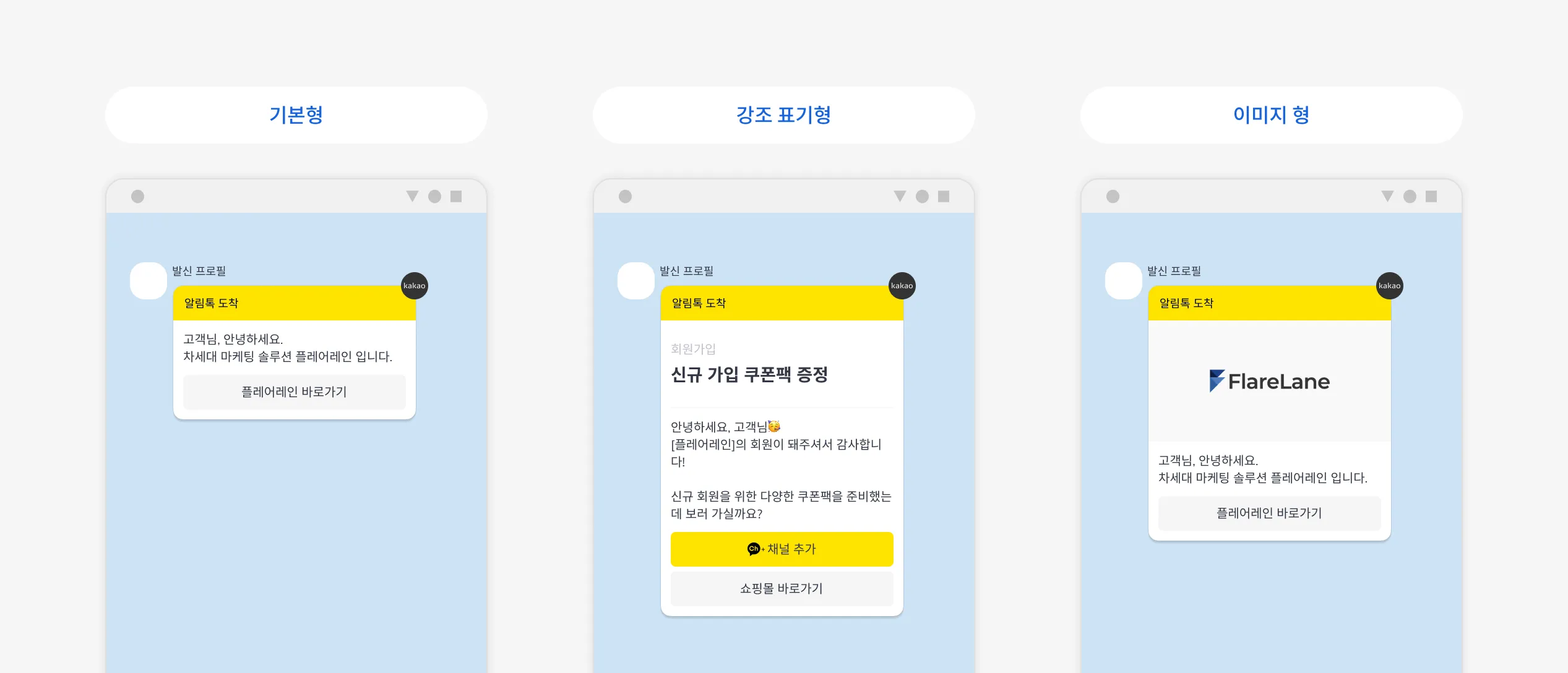
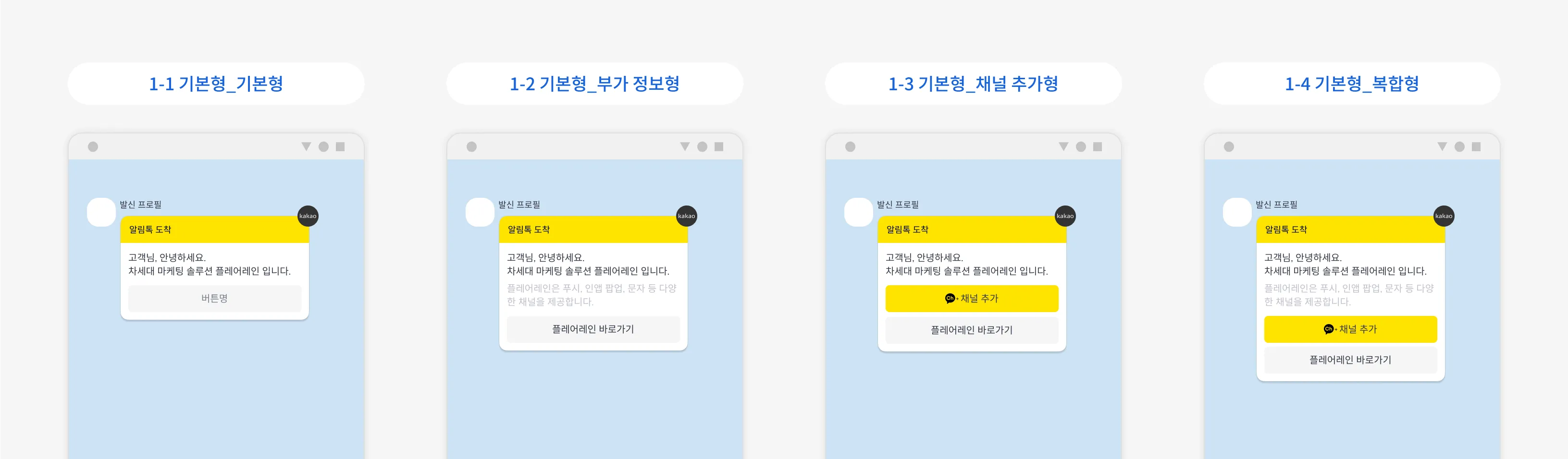
Section titled “強調タイプとメッセージタイプ”配信したいAlimtalkの性質に合わせて、強調タイプとメッセージタイプを設定できます。
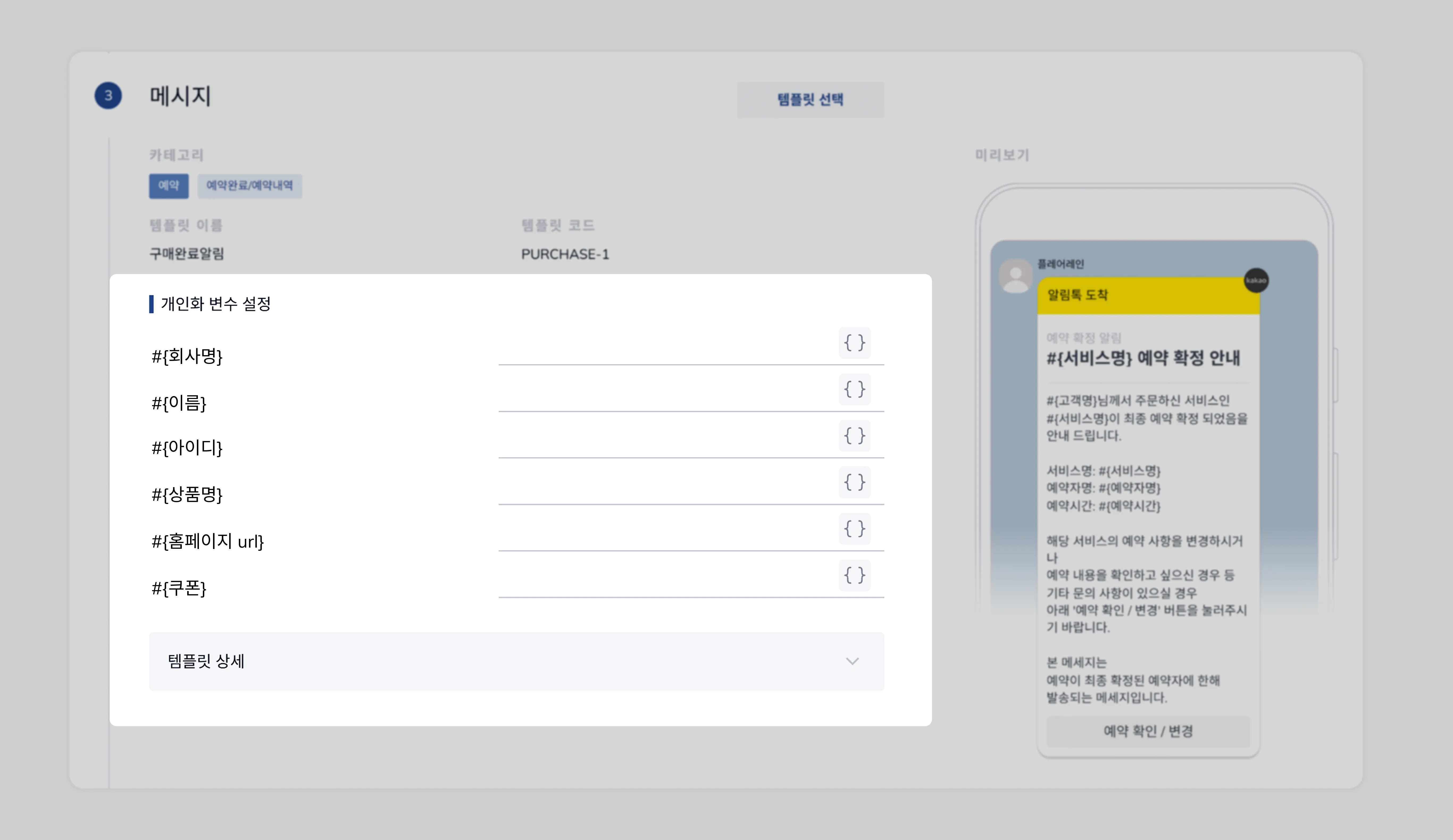
パーソナライズ変数
Section titled “パーソナライズ変数”パーソナライズ変数は #{variable_name} 形式で記述する必要があり、実際の配信時にはFlareLaneのパーソナライズメッセージ(Liquid)構文で接続されます。
ボタンの設定
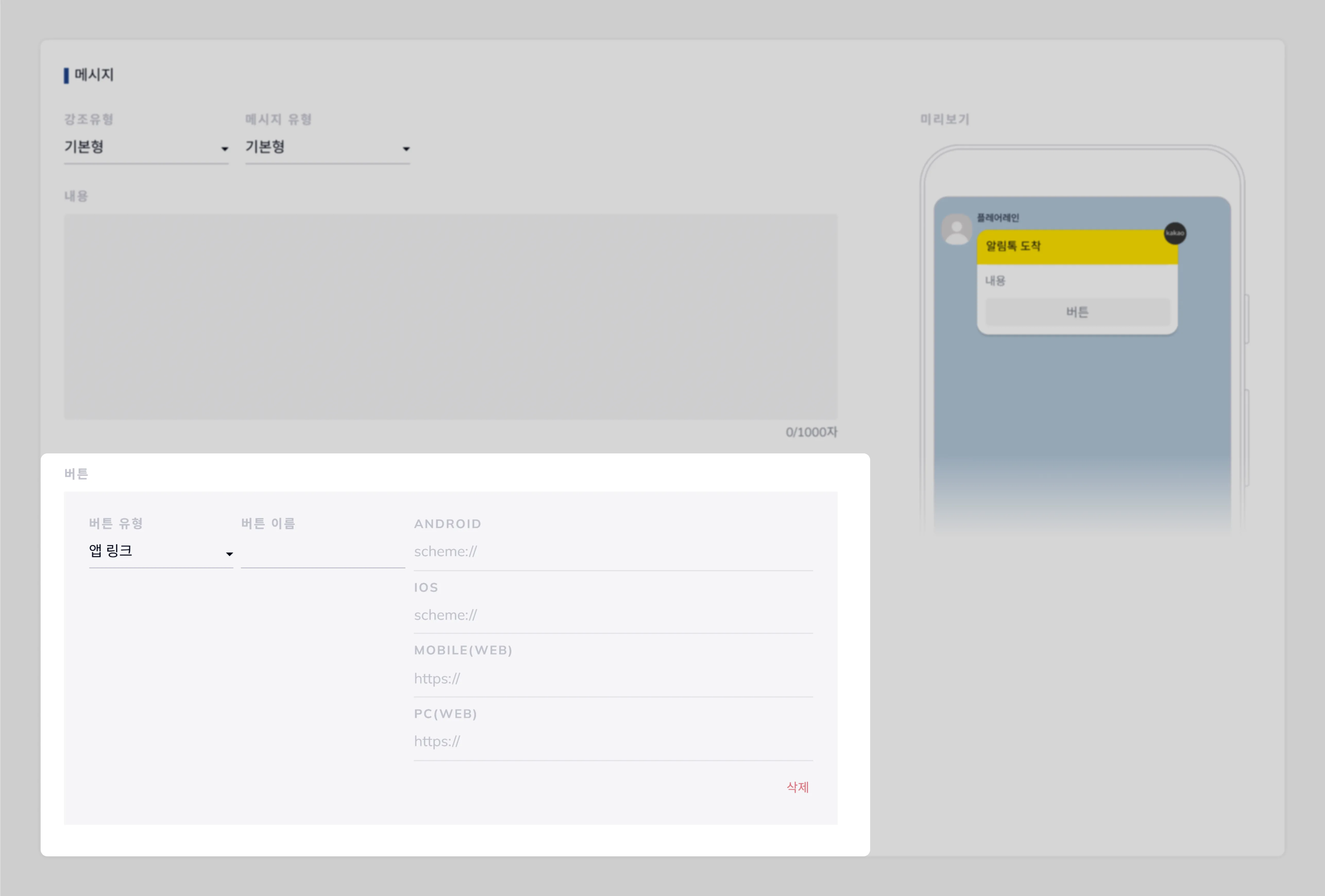
Section titled “ボタンの設定”1つのAlimtalk テンプレートには、最大5つのボタンを設定できます。各ボタンの種類は次のとおりです。
| ボタンの種類 | 説明 |
|---|---|
| Webリンク | モバイル/PC環境に応じてWebランディングURLを設定します。 |
| アプリリンク | アプリをインストールしているユーザーにはディープリンクを、未インストールのユーザーにはWebランディングURLを設定します。 |
| 配送追跡 | Kakaoが提供する配送追跡ページにリンクします。 |
| チャネル追加 | チャネル追加タイプと複合メッセージタイプでのみ利用できます。 |
Alimtalkのパフォーマンスを確認する
Section titled “Alimtalkのパフォーマンスを確認する”FlareLaneは、配信したAlimtalkのパフォーマンスを分析し、インサイトを得られる統計指標を提供します。
Kakao Channelの連携
Section titled “Kakao Channelの連携”Kakao Channelの設定
Section titled “Kakao Channelの設定”1. Kakao Channelを作成する
- Kakao Channelをお持ちでない場合:Kakao Channel管理者センターで新しいチャネルを作成します。
- すでにKakao Channelをお持ちの場合:既存のチャネルをビジネスチャネルに転換します。
2. チャネルのビジネス認証とカスタマーサービス情報
- ビジネスチャネルに転換するには、KakaoTalk管理者センターでビジネス認証を完了する必要があり、審査には平均3〜5営業日かかります。
- 審査に必要な書類は次のとおりです。
- 事業者登録証または固有番号証
- 通信販売業、医療機器販売業、または健康機能食品販売業の登録証(該当する場合)
- 在職証明書または代表者の身分証
- 海外事業者は申請できません。
3. カスタマーサービス情報の入力と確認
- 実際のビジネスアカウントで使用するカスタマーサービス情報を入力します。
- [プロフィール] > ホームタブカード [設定] > [基本情報] > [カスタマーサービス情報の入力]
- FlareLane連携のために、次の情報を確認します。
- Kakao Channel ID(検索用ID) [Kakao Channel管理者センター] > [プロフィール] > [プロフィール設定] > 検索用ID
- カテゴリ [Kakao Channel管理者センター] > [プロフィール] > [チャネルホーム設定] > [ビジネス情報の確認] * 完全に一致するカテゴリがない場合は、最も近いものを選択してください。
- チャネル管理者の電話番号 [Kakao Channel管理者センター] > 管理 > マスターに登録された電話番号
FlareLaneチャネルの設定
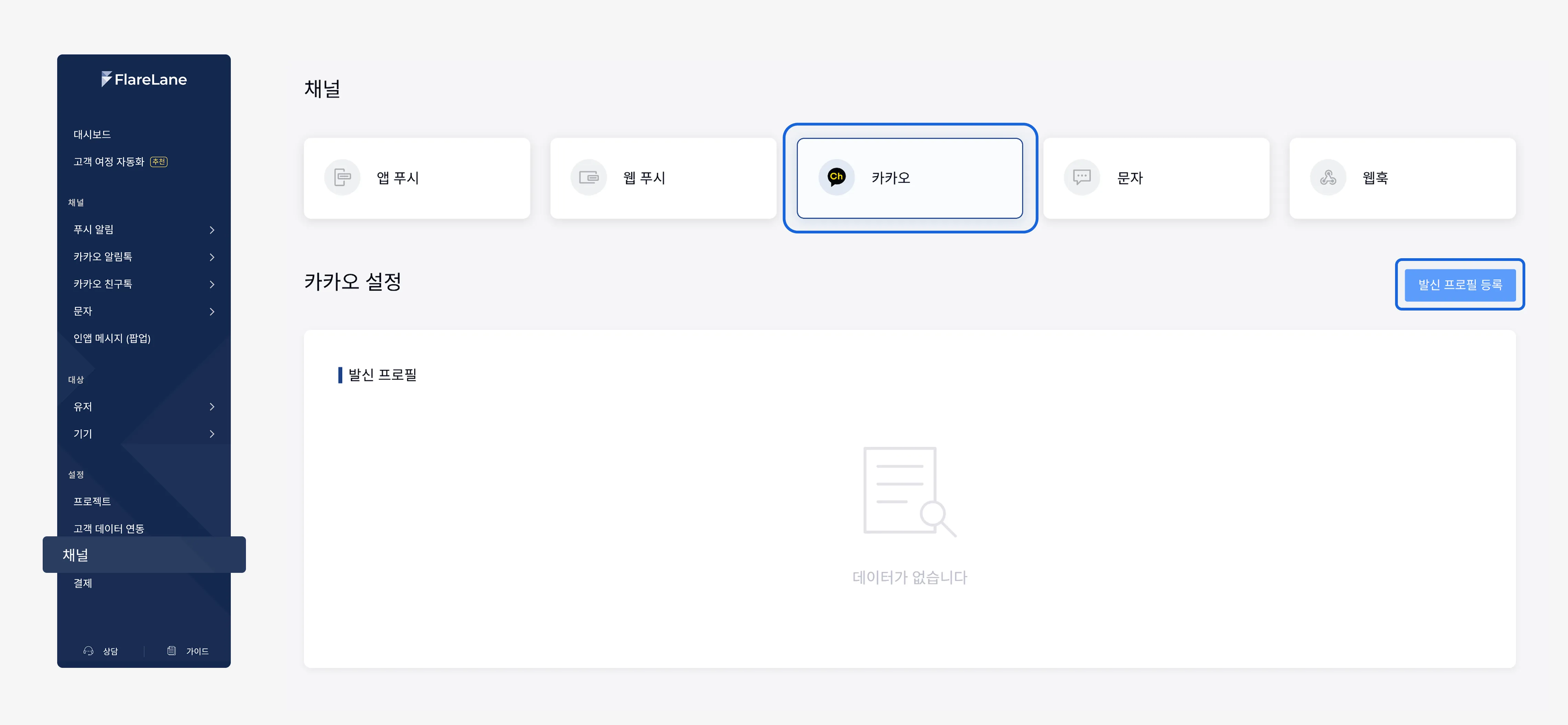
Section titled “FlareLaneチャネルの設定”FlareLaneコンソールの [チャネル] ページで、上記で確認した送信者プロフィールの情報を入力します。